
MT管理器
游戏类别:手游工具更新时间:2026-11-05 16:24
版本: v2.26.11 大小:36.72M
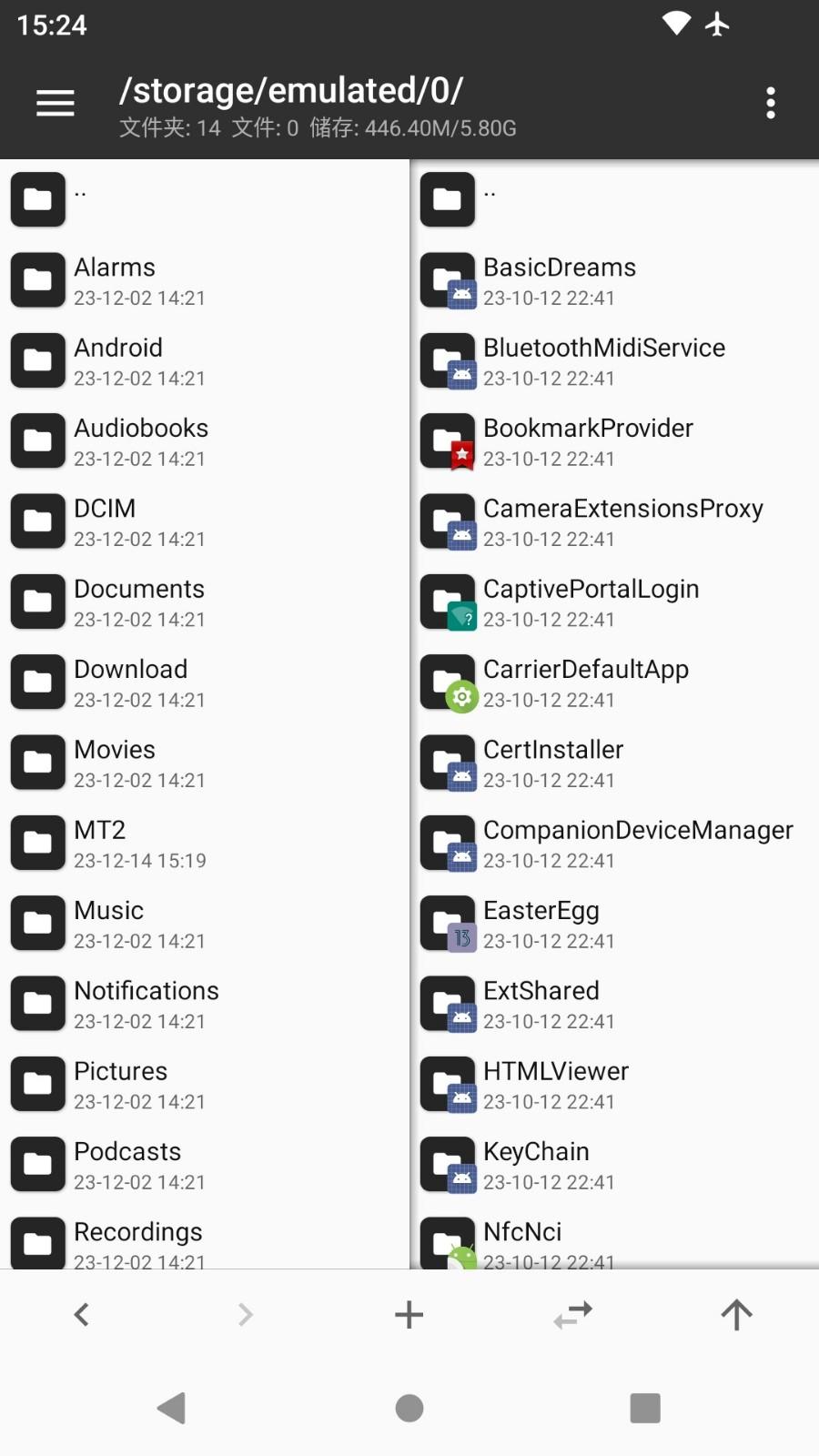
MT管理器最新版app是一款专为Android平台打造的多功能文件管理与逆向修改工具。左右两个面板可同时显示不同目录,大幅提升文件浏览与管理效率,尤其适合需要频繁对比、复制或移动文件的用户。拥有强大的APK逆向工程利器,支持对APK进行深度修改。
MT管理器介绍
1、专门为安卓手机打造的多功能工具应用,集高效文件管理与APK深度修改能力于一体。
2、既可作为日常使用的文件浏览器,也适用于高级用户进行应用逆向、资源替换与代码调试等操作。
3、采用模块化设计,内置多种实用功能,满足从基础管理到专业开发的多样化需求,轻松使用。
4、界面简洁但功能强大,适合普通用户整理文件,也深受技术爱好者和汉化组开发者青睐了。
MT管理器怎么用?
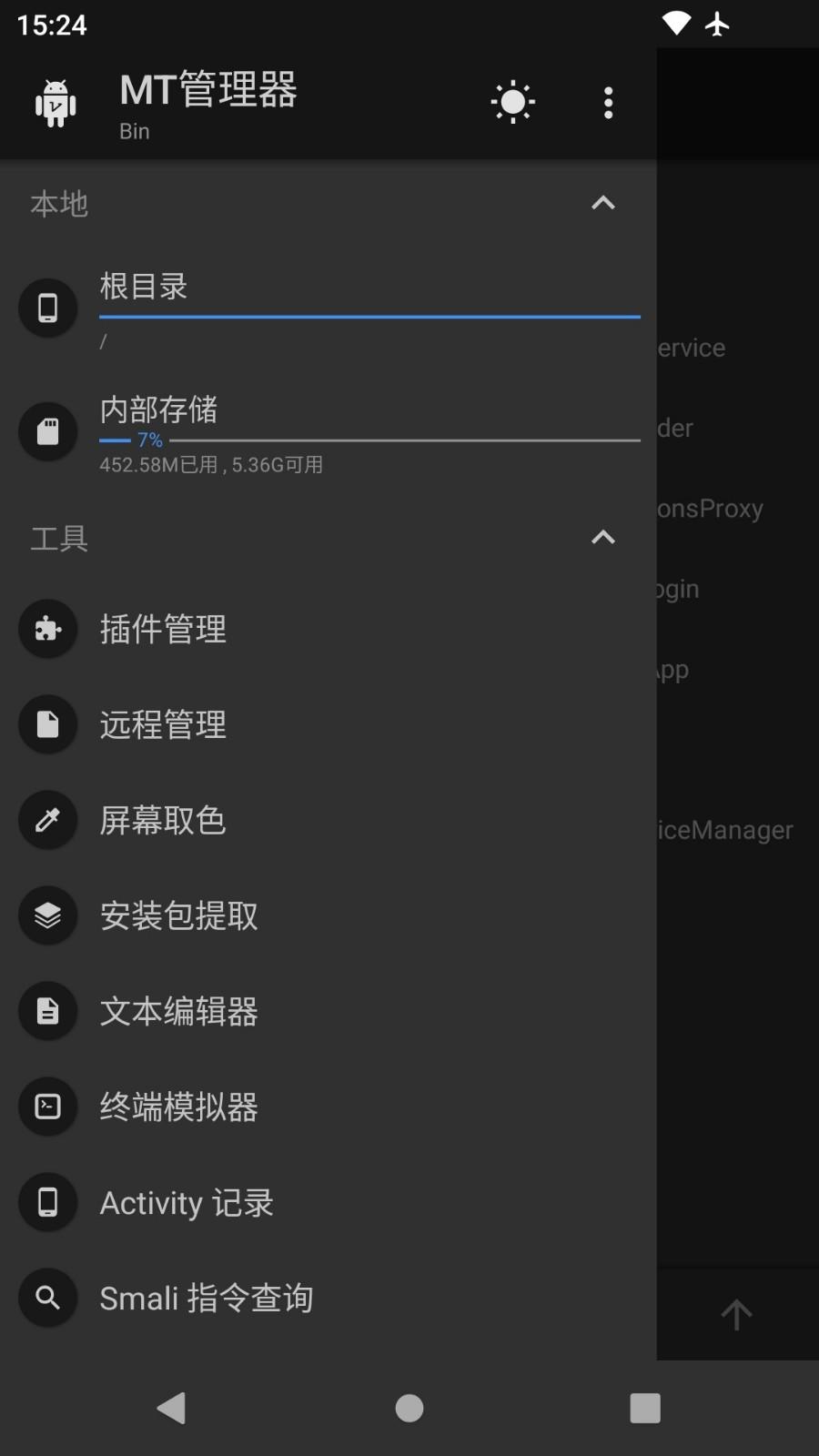
1、进入MT管理器,首先看到的是左右两个文件列表窗口。
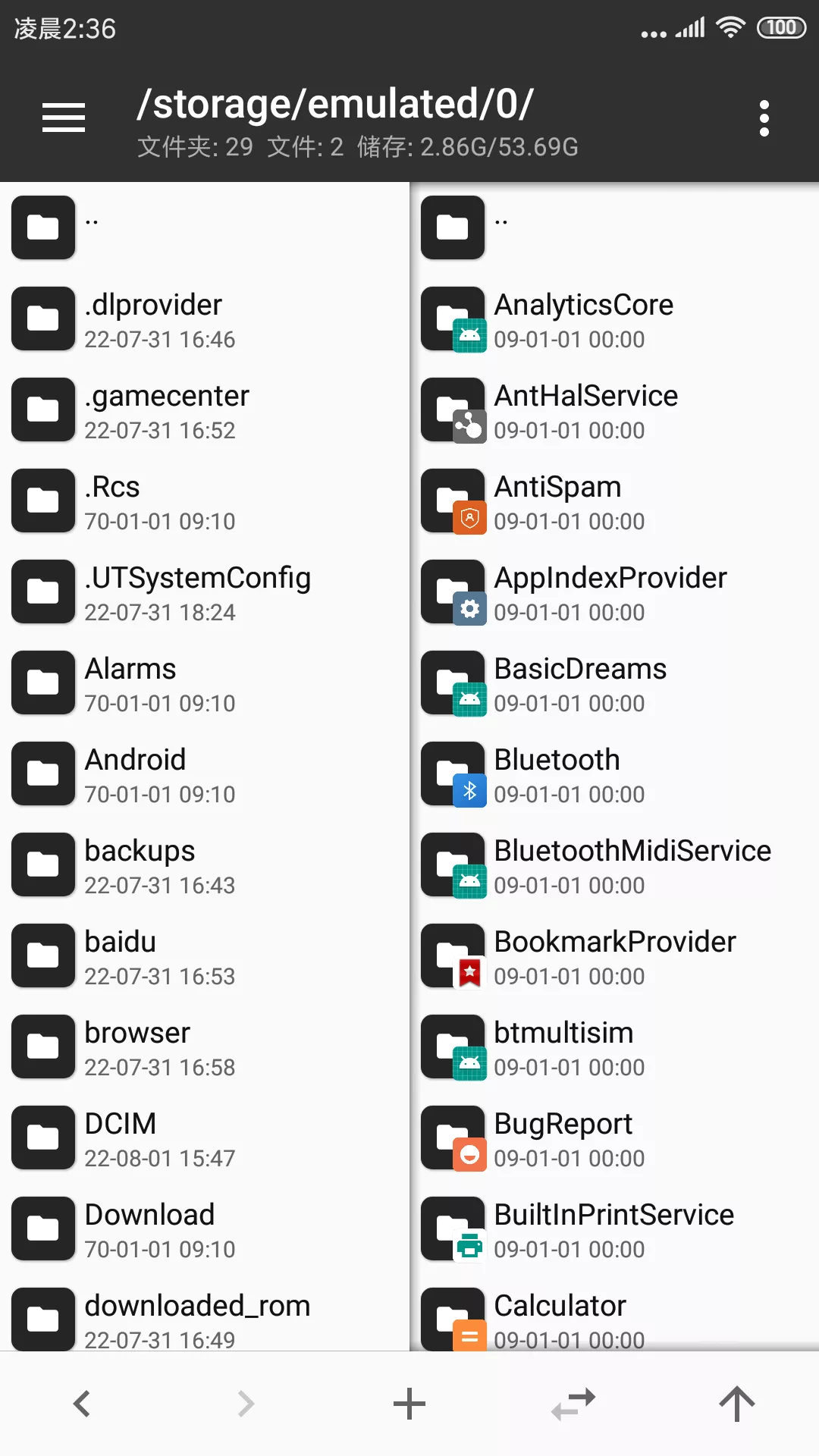
2、双窗口操作
你在其它文件管理器中复制文件时,一般都需要先复制然后再粘贴。
而在MT中复制文件是直接从当前窗口复制到另一窗口的,没有粘贴这一步骤。
除了复制文件,还有移动文件、从压缩包提取文件、添加文件到压缩包等操作也都是如此,我们称它为双窗口操作模式。
3、同步功能
你可能会想到,如果要把当前窗口的文件复制到当前窗口的一个文件夹内,应该怎么操作呢?
其实只需要用同步功能就行了:
点击同步按钮后,另一窗口会立即与当前窗口同步,然后点击进入目标文件夹,就可以进行复制操作了。
复制完成后,你还可以像动图中那样使用后退功能,使另一窗口回到之前的路径。
如果当前窗口在压缩文件内,则点击同步功能后,另一窗口会定位到压缩文件所在位置。
4、文件多选
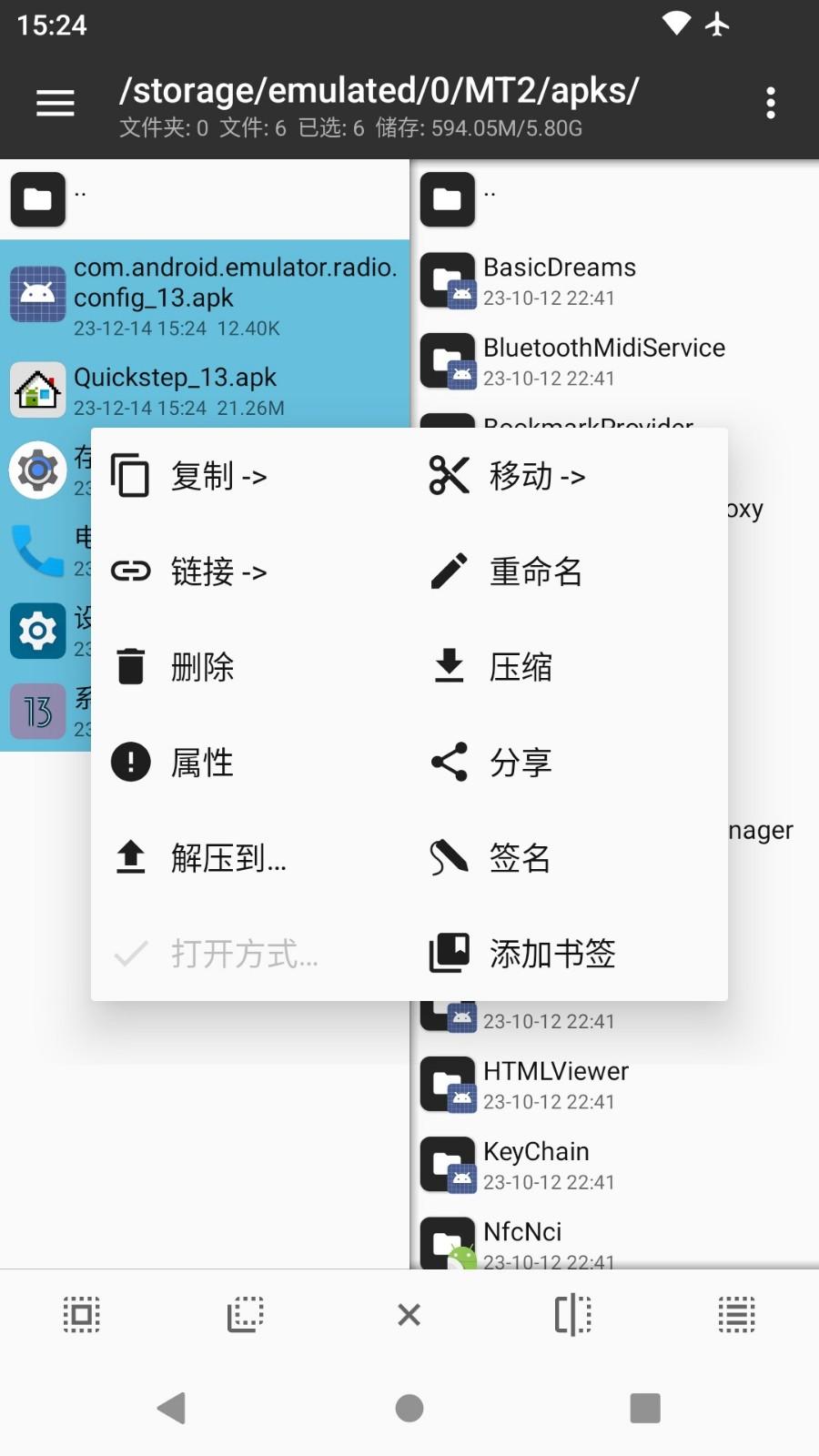
如果你要复制多个文件,那么需要用到多选功能,只需要左右滑动任意文件即可进入多选模式。
如果要选择连续的多个文件,你只需像上图所示那样连续滑动头尾两个文件。
除此之外,在多选模式下,你还可以点击底部的按钮实现全选、反选、类选功能。
类选就是选中相同类型的文件,例如你选中了一个 zip 文件,然后点击类选,即可自动选中所有 zip 文件。
5、书签功能
你可以将常用的路径、文件添加到书签,需要用的时候再从底栏上滑调出书签,点击即可直接跳转。
6、过滤功能
当文件列表内容过多时,你可长按同步按钮再输入关键字,快速找到你想要的文件。
7、路径跳转
你可以长按返回上级按钮,输入并跳转到指定路径。
MT管理器怎么安装软件?
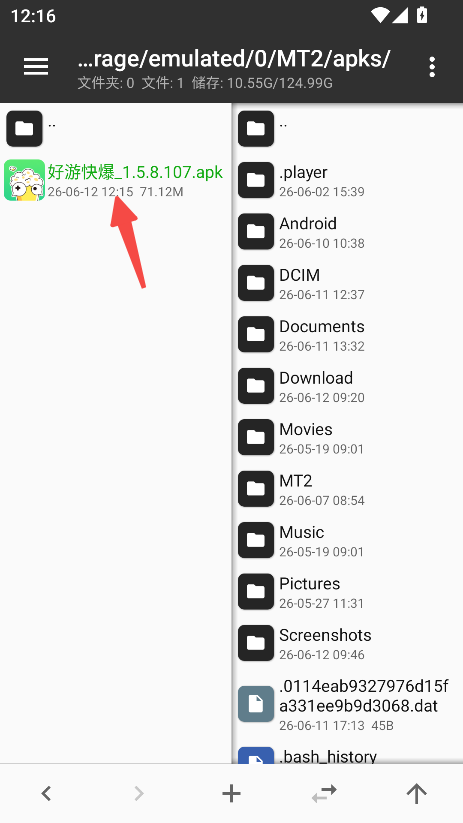
1、打开app,找到你下载的软件安装包,点击一下。
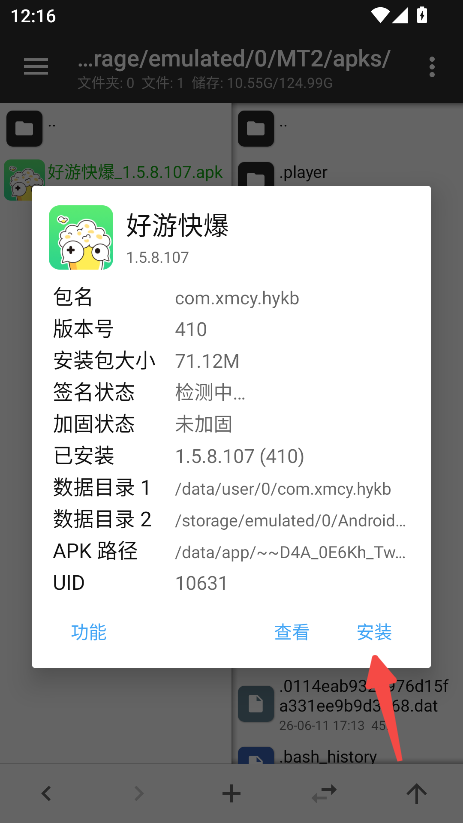
2、然后在弹出的窗口点击安装。
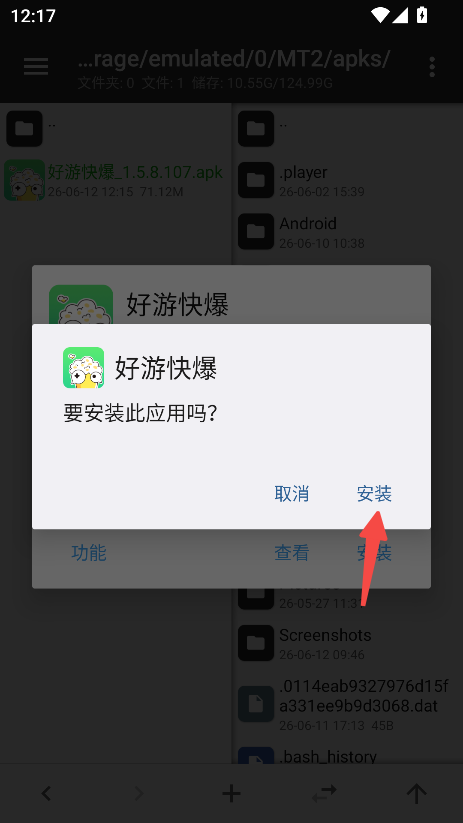
3、继续点击安装。
4、等待安装完成即可打开使用。
MT管理器怎么给root权限?
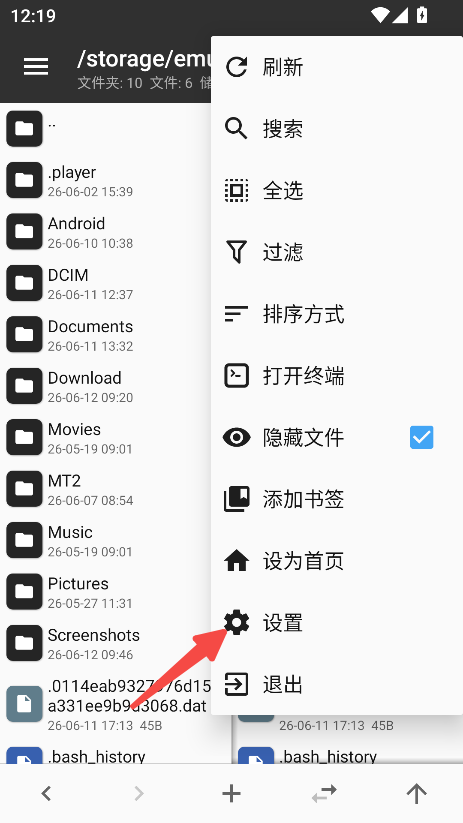
1、打开app,点击右上角按钮。
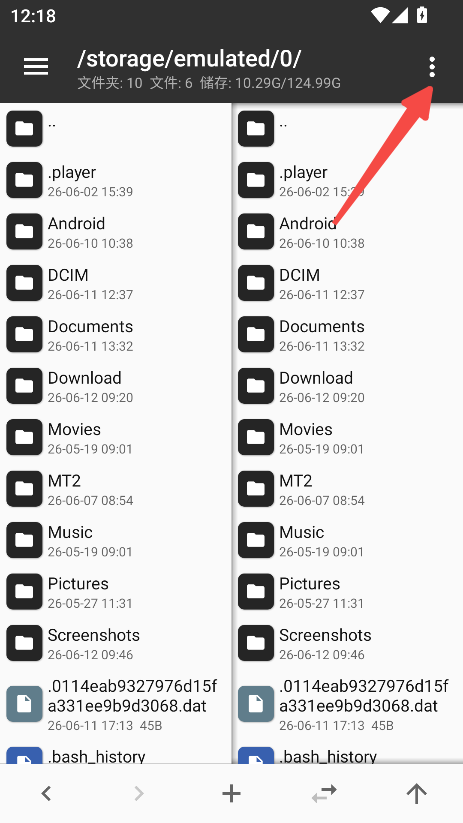
2、然后点击设置。
3、将请求Root权限按钮即可。
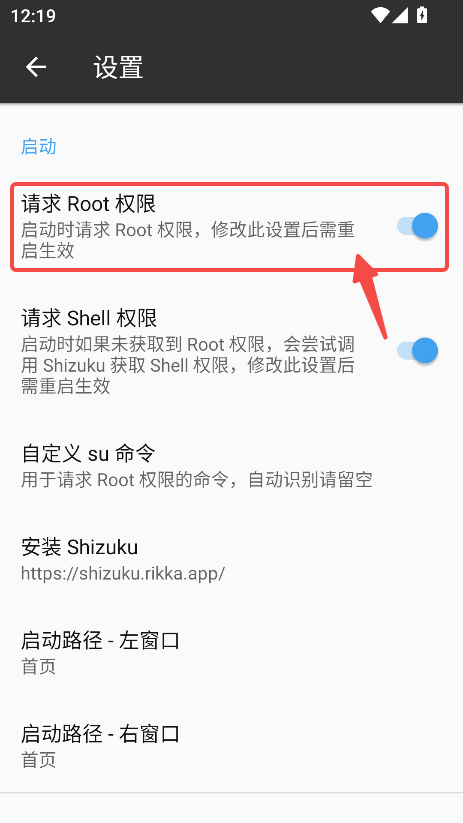
4、启动时请求Root权限,修改此设置后需重启生效。
MT管理器怎么解压文件?
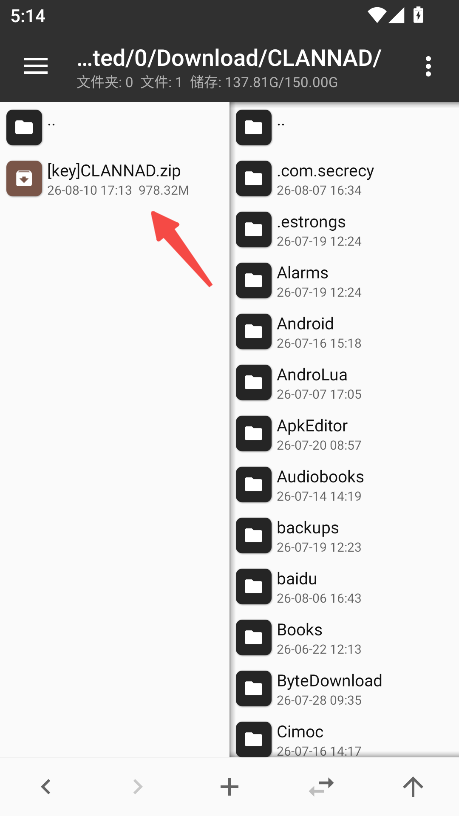
1、打开app,找到需要解压的压缩包。
2、长按压缩包。
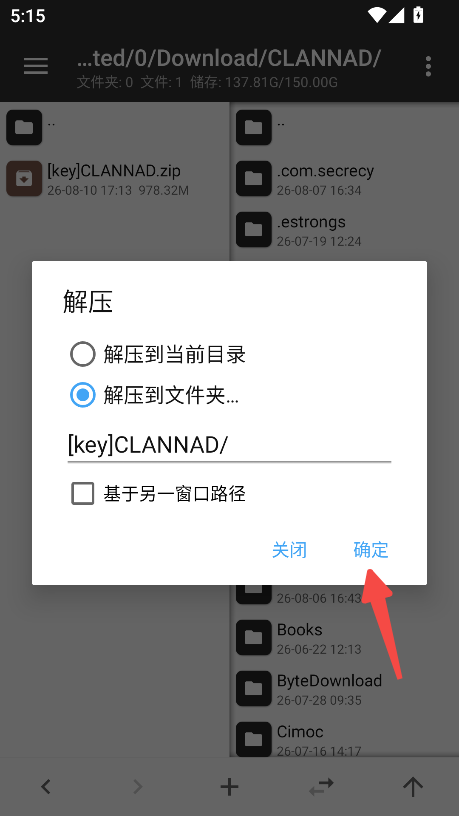
3、点击“解压到...”。
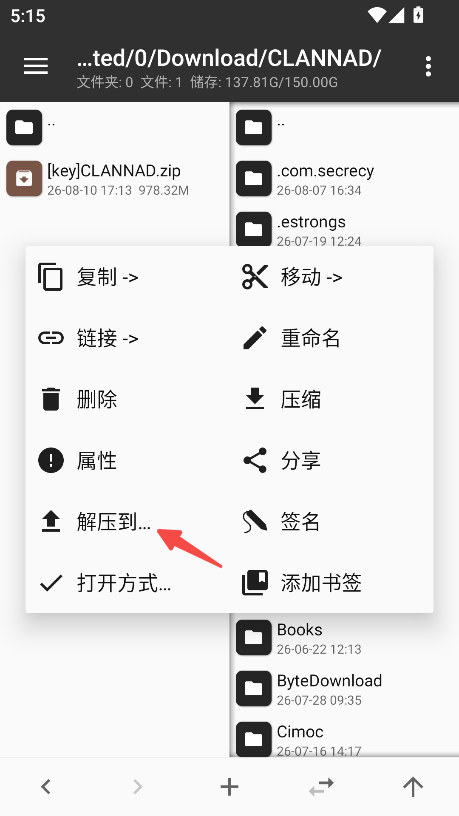
4、根据需求选择“解压到当前目录.”或者“解压到文件夹...”,点击确定按钮。
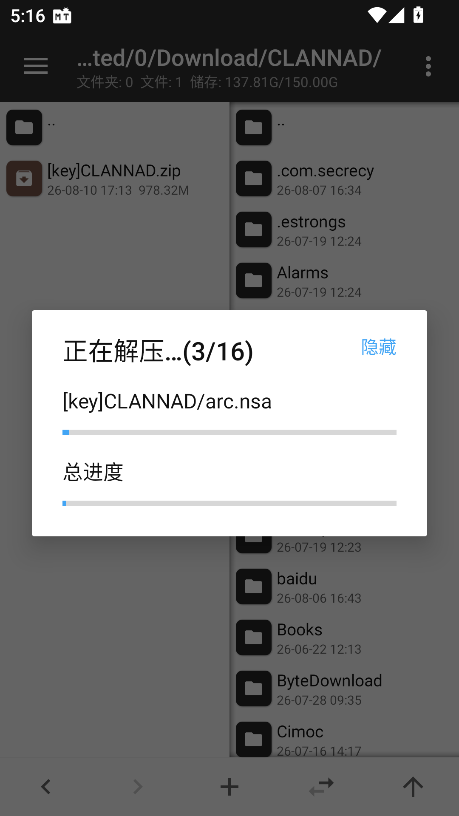
5、等待解压完成即可查看文件。
MT管理器app功能
双窗口高效管理
左右分屏同步显示两个目录,支持快速拖拽、同步浏览、批量操作,显著提升文件处理效率。
APK深度逆向修改
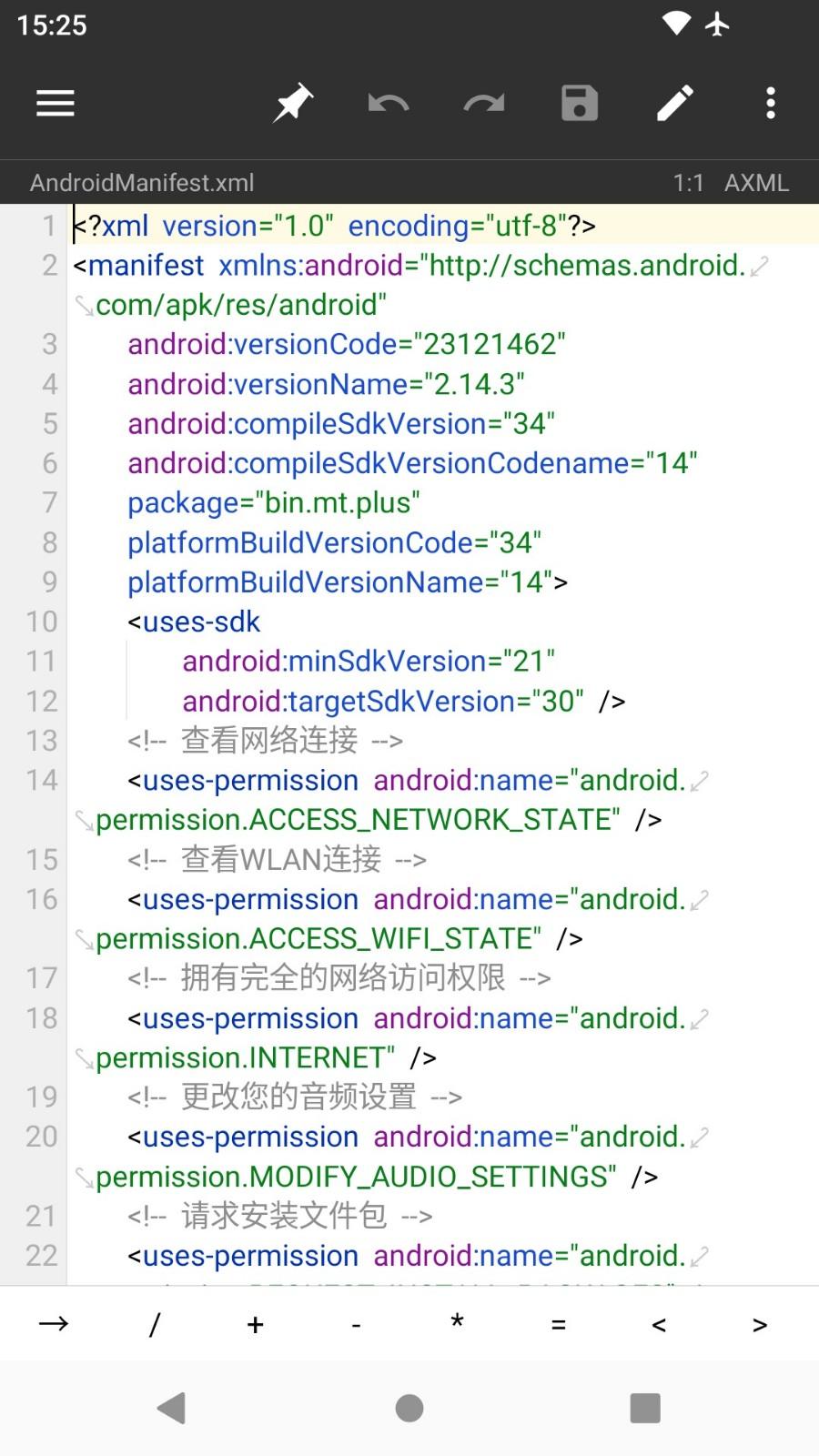
可直接解包、编辑、重打包APK,支持修改AndroidManifest.xml、资源文件、Smali代码等核心组件。
应用汉化与资源替换
提供文本搜索与批量替换功能,便于翻译字符串;支持替换图片、音频等资源文件,实现界面本地化或个性化定制。
Smali代码编辑
内置Smali语法高亮与智能提示,可直接修改应用逻辑(如去广告、解锁功能、绕过检测等)。
签名校验处理
支持查看、删除原有签名,并重新对APK进行签名,便于测试修改后的应用。
多格式支持与编码识别
兼容ZIP、RAR、7Z、APK、JAR等多种压缩格式,自动识别文本编码,避免乱码问题。
MT管理器为什么无法使用此文件夹?
系统限制:
安卓11及以上版本,Android/data 被视为应用私有沙盒目录,普通文件管理器无法直接读写,只有通过系统文件选择器(SAF)授权才能访问。
权限不足:
MT管理器未获得“所有文件访问权限”或Root权限,导致无法操作该目录。
Shizuku未配置:
非Root设备可通过Shizuku框架提升权限,但需正确安装、配对并授权才能生效。
MT管理器特色
1、双窗口操作模式,同时查看两边的目录文件,怎么移动和复制都可以的,各种工具轻松进行使用。
2、支持对APK文件进行全方位编辑,包括修改布局、调整逻辑代码、替换图标或音频资源、实现汉化等。
3、提供完整的DEX与XML解析能力,可直接查看和编辑Android应用的核心组件,无需额外工具辅助。
MT管理器为什么无法使用此文件夹?
系统分区存储限制:
安卓11+的分区存储机制,默认拦截第三方应用直接访问Android/data等受保护目录。
存储权限未授予:
未在系统设置中给MT管理器开启“所有文件访问”权限,无法获取文件夹读写资格。
Root权限未生效:
设备已Root但MT管理器未被Magisk授予超级用户权限,无法访问系统级受保护文件夹。
Shizuku授权失效:
未正确激活Shizuku服务,非Root设备无法通过ADB Shell权限绕过系统沙盒限制。
文件夹权限码异常:
目标文件夹权限码被设为000/444,需手动修改属性为755才能正常读写。
文件系统未挂载:
外部SD卡或系统分区处于只读未挂载状态,MT管理器无法识别该文件夹路径。
MT管理器亮点
1、具备去除签名校验、资源混淆、权限修改等高级逆向功能,为应用定制与安全研究提供强大支持。
2、所有操作均在本地完成,无需联网或依赖服务器,保障用户数据隐私与操作安全性,日常流畅使用。
3、学习成本非常低,新手可快速上手文件管理,进阶用户则能挖掘其在安卓系统底层修改中的巨大潜力。
更新日志
【新增】界面分析功能(Activity 记录 + 布局查看)
【新增】十六进制对比器,支持边对比边修改(选中两个文件长按 - HEX 对比)
【新增】MCP 服务新增实时日志功能,新增获取已安装应用列表工具和 ARSC 资源表删除工具
【新增】MCP 服务新增文件互传工具(例如电脑上的 AI 可上传或下载手机上的文件,需 AI 具备 HTTP 传输能力)
【优化】MCP 服务通过多项优化减少代码分析时的 Token 消耗,同时不降低质量
【新增】HTML 与 Markdown 支持设置点击文件时:每次询问/直接编辑/直接预览(预览界面的设置也可调整该选项)
【新增】HTML 与 Markdown 预览器功能全面增强:支持搜索、文件选择、切换根目录等
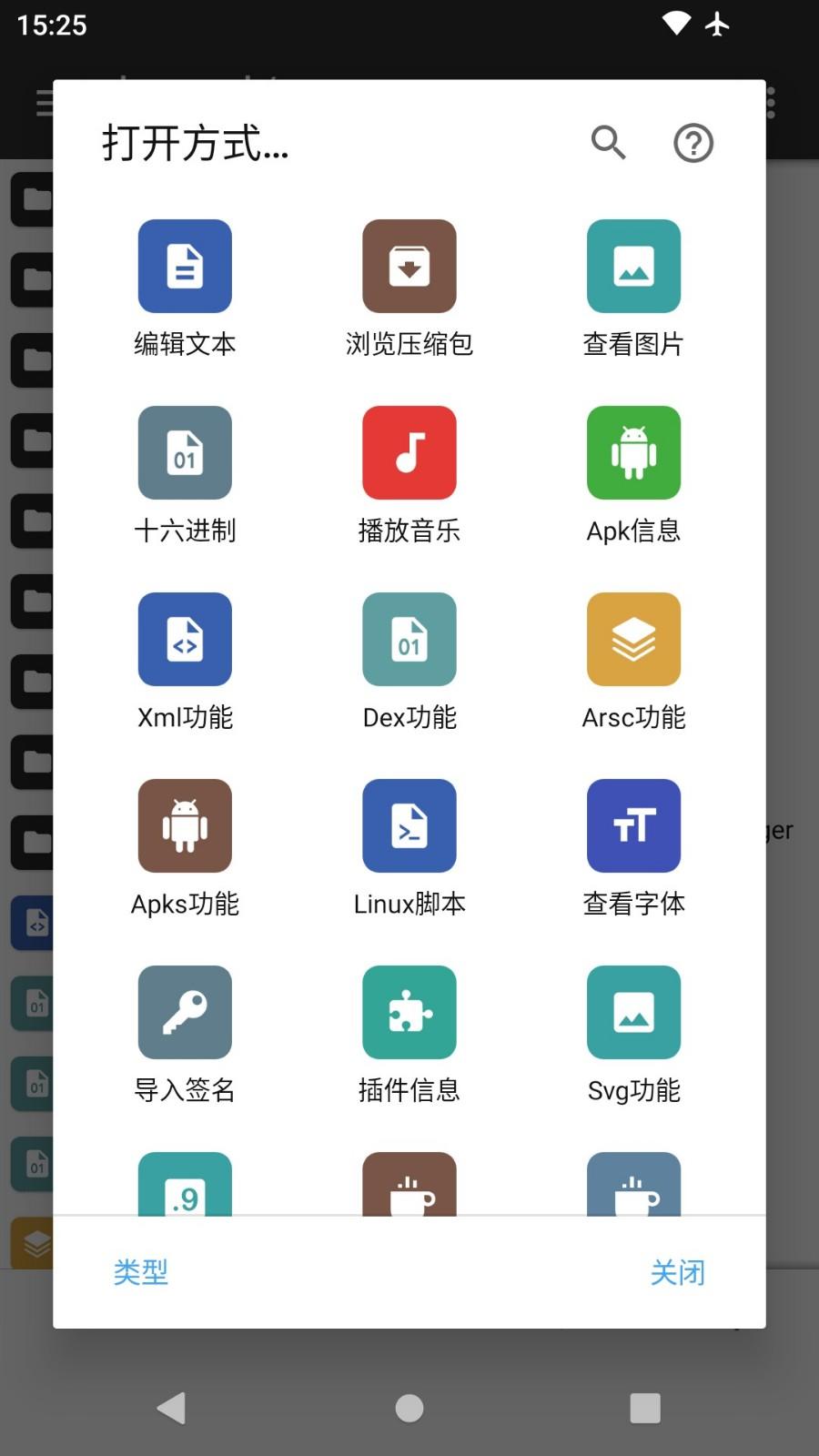
【优化】打开方式对话框改为通过左右滑动或点击顶部标签切换类型
【新增】用户信息对话框点击账号行可隐藏/显示 MT 账号和邮箱
【新增】支持直接打开 .tar.partaa 等格式的 TAR 分卷
【更新】升级 7-Zip 库到最新的 26.05 版本
【新增】本地文件和网络存储支持显示音频文件的缩略图
【新增】可快速重命名单个 APK 文件,支持设置命名表达式
【新增】图片浏览器支持查看图片详情和 EXIF 信息
【修复】图片浏览器在部分手机无法看到分辨率信息的问题
【修复】图片浏览器放大某些图片后会出现图块错层的问题
【优化】音乐播放器长按封面先进入大图浏览,后续可点击菜单保存文件
【修复】文本编辑器编辑本地存储文件时可能会误报文件已被删除的问题
【修复】文本编辑器在上个版本中新出现的几个问题
【修复】AXml 矢量图转换为 Svg 后,部分图标位置偏移的问题
【修复】小窗模式下系统深色模式发生变化可能导致 MT 界面深浅配色出现错乱的问题
【修复】点九编辑器编译后图片文件缺少圆角轮廓信息,导致部分界面的圆角或阴影异常的问题
【优化】代码格式化与压缩默认使用严格模式,发现语法错误时提示并定位,遇到可容错错误可选择以宽松模式强制处理
- 开发者:南京州游网络科技有限公司
- 资费说明:游戏内购买
- 系统要求: 安卓系统5.2以上
- 当前版本: v2.26.11
- 包名:bin.mt.plus
- MD5:C3C32EBE898EEAAB59DA00F4C553C0BA
- 游戏权限:查看详情
- 隐私政策: 查看隐私政策
- 游戏版号 : 苏ICP备19064627号-5A
- 备案号 :