Lightroom
游戏类别:手游工具更新时间:2026-08-21 15:33
版本: v11.5.01 大小:439.06M
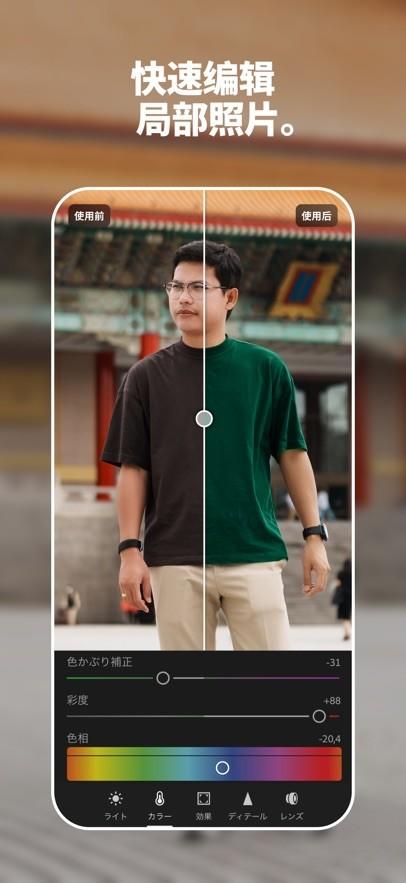
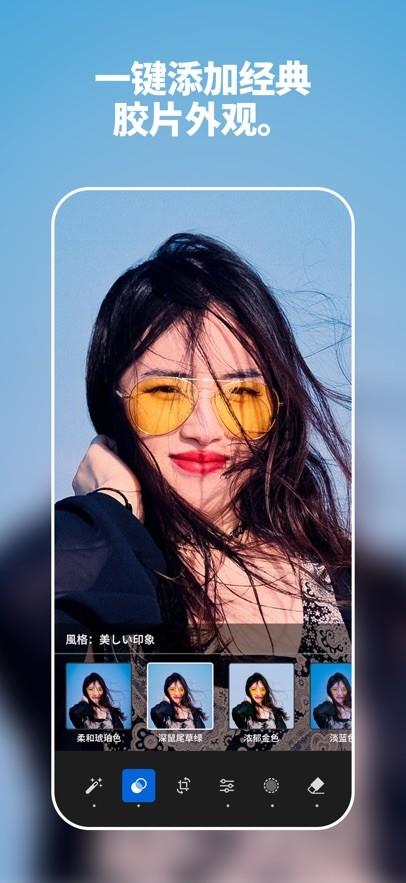
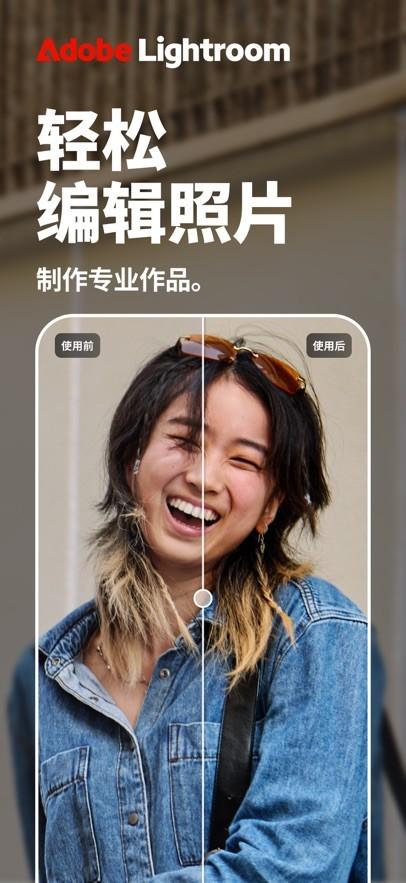
Lightroom修图软件最新版本专为移动设备优化,融合了强大的AI智能技术与经典后期工具,既能一键美化日常随手拍,也能满足进阶用户对色彩、光影和构图的精细调控需求。无论是人像、风景还是动态影像,都能帮助用户还原真实记忆或赋予独特艺术风格,让每一张照片都焕发专业质感。
Lightroom介绍
1、免费且功能强大的移动端照片与视频编辑工具,帮助用户真实还原生活中的精彩瞬间。
2、无论日常随手拍还是旅行大片,它都能通过智能技术提升画面表现力,让回忆更生动鲜明。
3、专为社交分享与内容创作者设计,操作直观流畅,即使没有修图经验也能快速上手使用。
4、融合AI智能识别与专业调色能力,自动优化图像细节,让每张作品都具备高水准视觉质感。
Lightroom怎么注册登录?
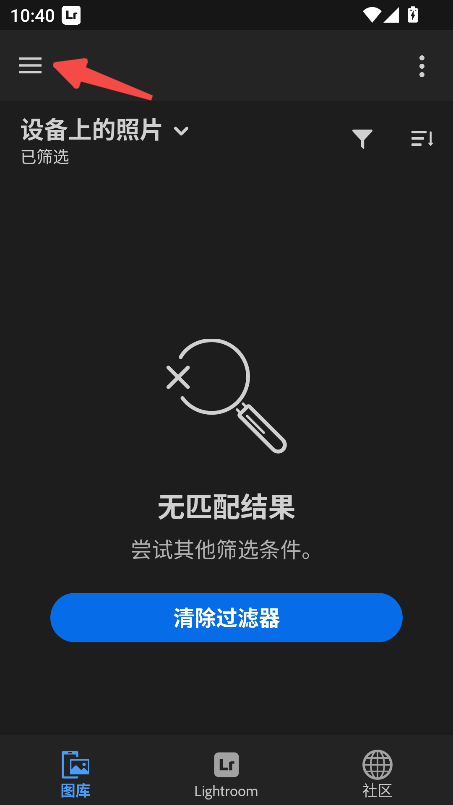
1、打开app,点击左上角按钮。
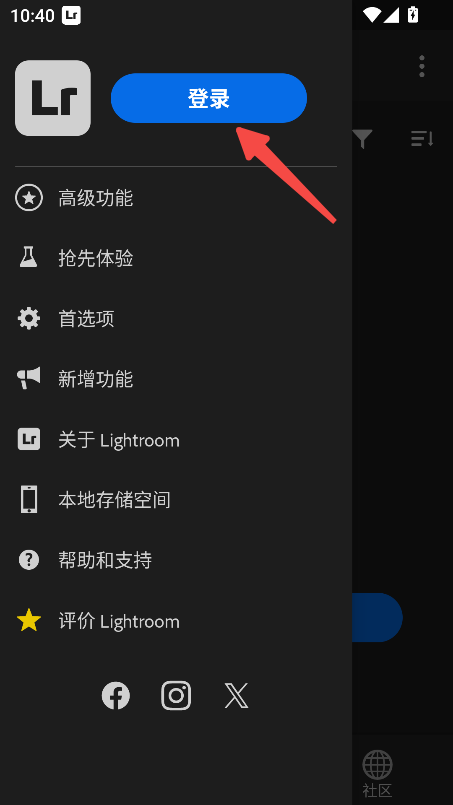
2、点击登录按钮。
3、在弹窗界面点击注册。
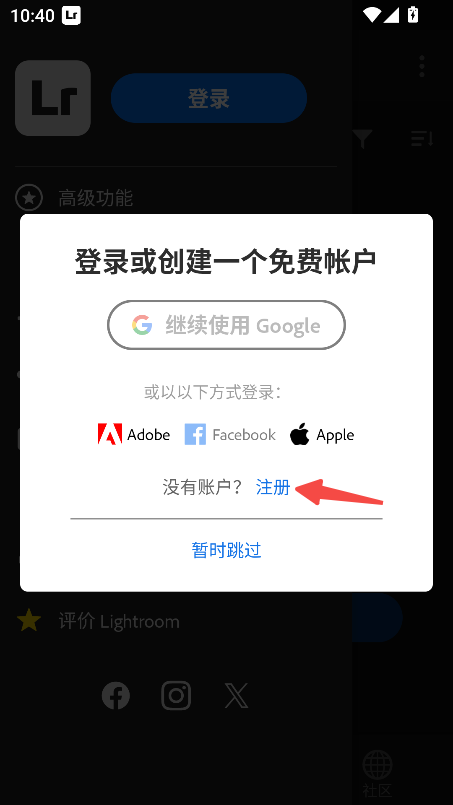
4、使用使用电子邮件注册。
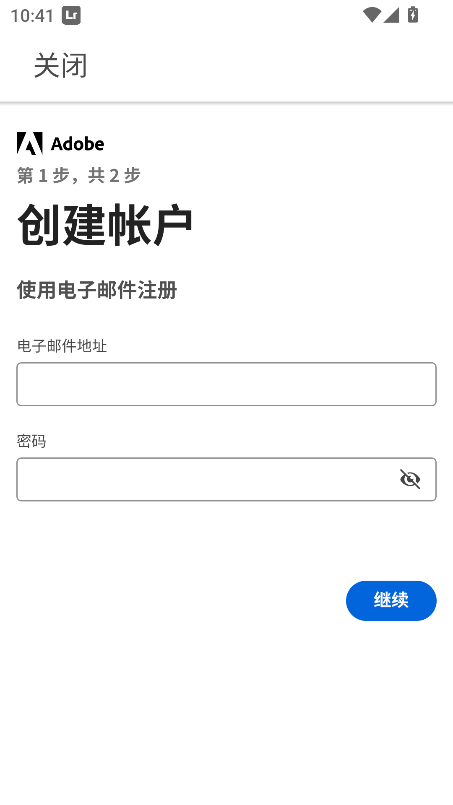
5、注册完成即可登录。
Lightroom怎么批量处理照片?
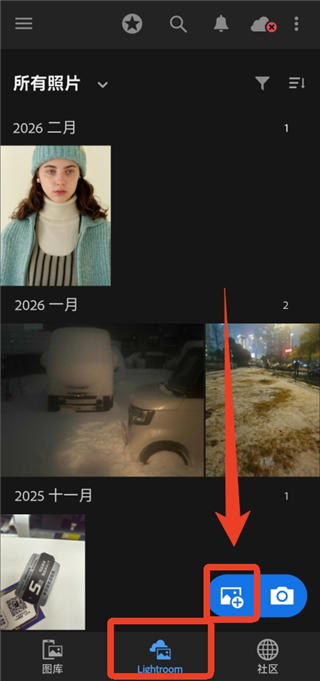
1、首先我们需要先把批量处理的图片导入到【Ligheroom】页面。点击右下角的【+】号就能导入。
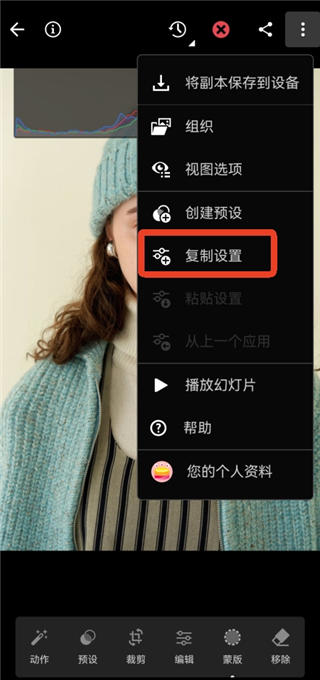
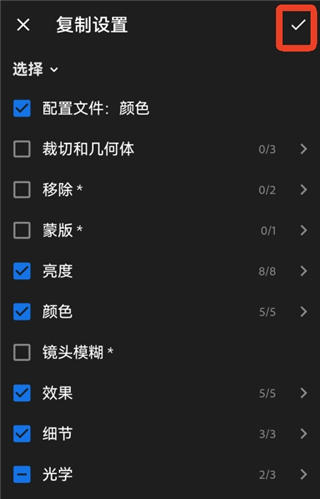
2、先将其中一个图片作为示范,编辑成需要批量处理的参数,然后点击右上角三个点选择【复制设置】。
3、勾选需要复制的参数,点击右上角的【√】。
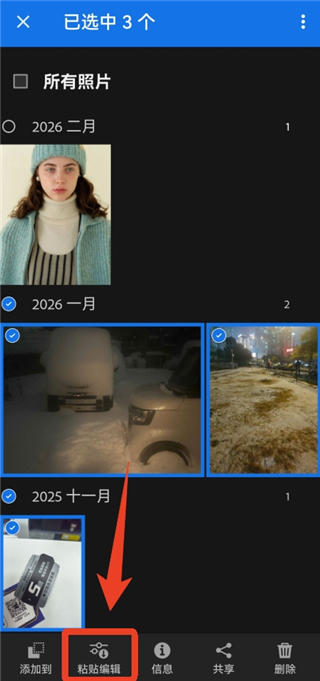
4、返回到【Ligheroom】页面,长按多选,选择批量处理的图片,点击下方的【粘贴设置】。
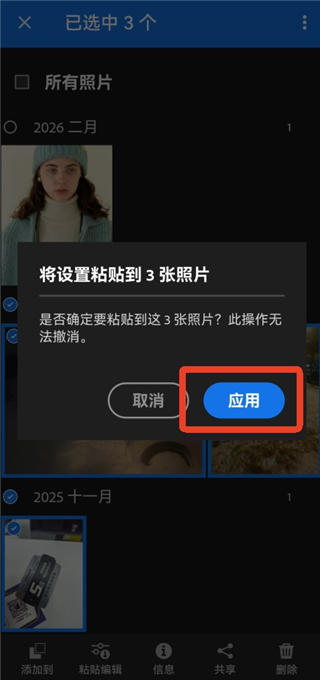
5、可以将复制的参数粘贴到刚刚选择的图片,点击【应用】就可以了。
Lightroom怎么清除路人?
一、使用「移除多余人物」工具
「移除多余人物」工具可让您从影像中移除多余的人物。 此工具会识别相片中的主要主体、侦测背景中任何不想要的人物,并将其移除。
1、在「放大检视」的「编辑」面板中,选取「移除」 。
2、选取「移除多余人物」工具。
Lightroom 会分析影像并侦测影像中多余的人物,然后加以选取。
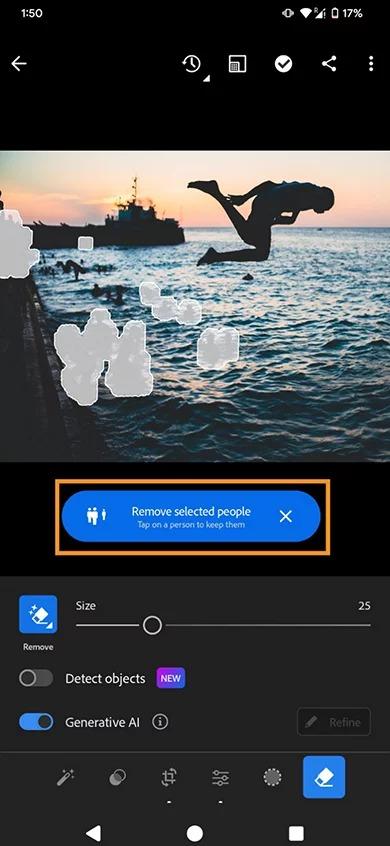
选取「移除选取的人物」按钮,以移除人物。
如果要让某人保留在影像中,请选取您要维持不变的人物。
「移除」工具上的「移除选取的人物」按钮,在男孩跳入大海的影像中强调显示。
3、选取「移除选取的人物」按钮后,Lightroom 会移除所有多余的人物。
4、完成后,您可以选取「微调人物」按钮来调整影像。 从下列选项中进行选取:
变化版本:在「生成式AI」的协助下,从产生的不同选项中选择。
复原:可让您取消选取。
5、若要确认编辑,请选取「完成」 。
二、使用「移除」工具
「移除」工具可让您刷去相片上的某个区域,且Lightroom 会从相片的其他部分采用最适合的内容来填满该区域。 若要提高精确度,请将此工具与侦测物件功能结合,大致在物件上刷写或涂写以识别并选取主旨。
1、在「放大检视」的「编辑」面板中,选取「移除」。
预设会启用生成式AI切换开关。 请先将其关闭,再使用「侦测物件」。
2、切换「侦测物件」,然后在相片中圈起想要移除或润饰的物件,或在其上涂鸦即可。 Lightroom 会自动侦测并移除物件。
3、视需要变更大小或不透明度。
笔刷大小:指定笔尖直径(以像素为单位)。
4、选取「调整」按钮以查看更多选项:
重新整理:以另一个来源内容重新填满涂抹过的区域。
不透明度:控制套用至目标区域之调整的不透明度。
复原:删除选择项目。
5、若要确认编辑,请选取「完成」 。
三、使用「修复」工具
「修复」工具可让您轻松刷去某个区域,同时会考量周围的颜色与色调,自动填满该区域,并融合所有元素。
1、在「放大检视」的「编辑」面板中,选取「移除」。
2、在「移除」工具上长按,选取「修复」 。
3、视需要变更大小或不透明度。
笔刷大小:指定笔尖直径(以像素为单位)。
4、选取「修复」工具后,在相片上刷过您要润饰的物件。 选取瑕疵或想要润饰的物件,并在上面涂画。 Lightroom 会自动取样附近的像素以混合区域。
5、选取「调整」按钮以查看更多选项:
羽化:于目标区域中,在涂抹过的区域及周围的像素之间,控制边缘柔和的转变效果。
不透明度:控制套用至目标区域之调整的不透明度。
复原:删除选择项目。
您也可以变更点类型调整的大小。
6、若要确认编辑,请选取「完成」 。
四、使用「仿制」工具
「仿制」工具可让您刷去相片上的某个区域,并让您可选择相片的其他部分来填满该区域。
1、在「放大检视」的「编辑」面板中,选取「移除」。
2、在「移除」工具上长按,选取「仿制」 。
3、视需要变更大小或不透明度。
笔刷大小:指定笔尖直径(以像素为单位)。
4、选取「仿制」工具后,在相片上刷过您要移除或润饰的物件。 刷过影像中的物件后,您会注意到两个白色选框区域。 在您绘制的物件上,有实线的选框区域代表了目标区域。 虚线则表示来源区域。
5、选取「调整」按钮以查看更多选项:
羽化:于目标区域中,在涂抹过的区域及周围的像素之间,控制边缘柔和的转变效果。
不透明度:控制套用至目标区域之调整的不透明度。
复原:删除选择项目。
您也可以变更点类型调整的大小。
6、若要确认编辑,请选取「完成」 。
Lightroom功能
AI智能推荐编辑
基于图像内容自动提供量身定制的“快捷操作”方案,新手也能快速出片。
自适应预设系统
内置海量风格化预设,并能根据照片光线与色调智能适配最佳效果。
背景虚化工具
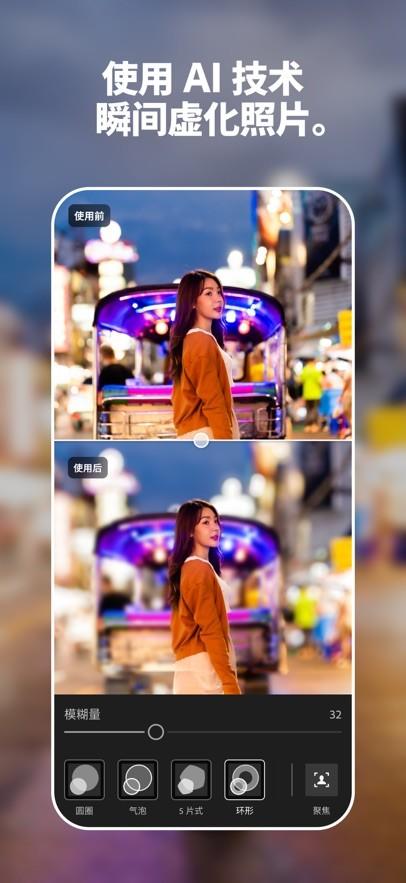
精准识别人物主体,模拟大光圈散景,突出焦点并增强画面层次感。
智能去杂物功能
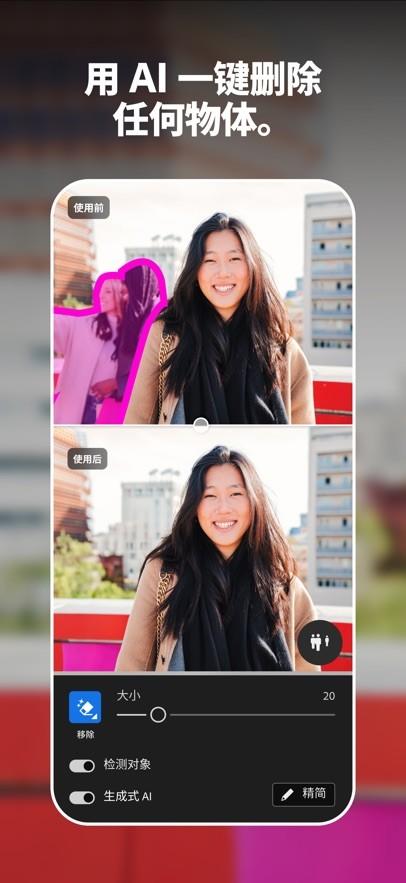
一键清除画面中干扰视线的多余物体或路人,保留干净整洁构图。
高级光影调节
独立控制曝光、高光、阴影、白色与黑色,精细重塑图像明暗结构。
色彩分级调色
支持高光、中间调与阴影分别着色,打造电影级色彩氛围。
批量同步编辑
对一组照片应用相同调整,高效统一整组影像风格,节省重复操作时间。
视频调色支持
将照片预设与调色参数直接应用于视频片段,实现动态内容风格一致。
自定义模糊叠加
在保留主体清晰的同时,手动添加可控的模糊区域营造艺术散景效果。
Lightroom特色
1、提供一键式快捷修图方案,根据画面内容智能推荐调整参数,大幅简化后期处理流程。
2、内置丰富预设库涵盖多种风格,用户可快速应用或自定义专属滤镜实现个性化表达。
3、支持批量编辑功能,对多张照片统一应用相同效果,高效完成整组影像的风格化处理了。
Lightroom亮点
1、背景虚化工具可以智能识别人物主体,营造自然景深效果,突出焦点同时增强画面层次感。
2、杂物清除功能可精准移除画面中干扰元素,保持构图干净整洁,提升整体视觉舒适度。
3、视频编辑功能支持光影调节色彩分级及预设应用,实现照片与动态影像风格的高度统一。
- 开发者:Adobe Inc.
- 资费说明:游戏内购买
- 系统要求: 安卓系统5.2以上
- 当前版本: v11.5.01
- 包名:com.adobe.lrmobile
- MD5:3263D2ECEE149DB92EEB376001DDE12F
- 游戏权限:查看详情
- 隐私政策: 查看隐私政策
- 游戏版号 :
- 备案号 :










- 手机应用
- 手机软件