
VLC播放器
游戏类别:手游工具更新时间:2026-10-15 17:06
版本: v3.7.0 大小:47.65M
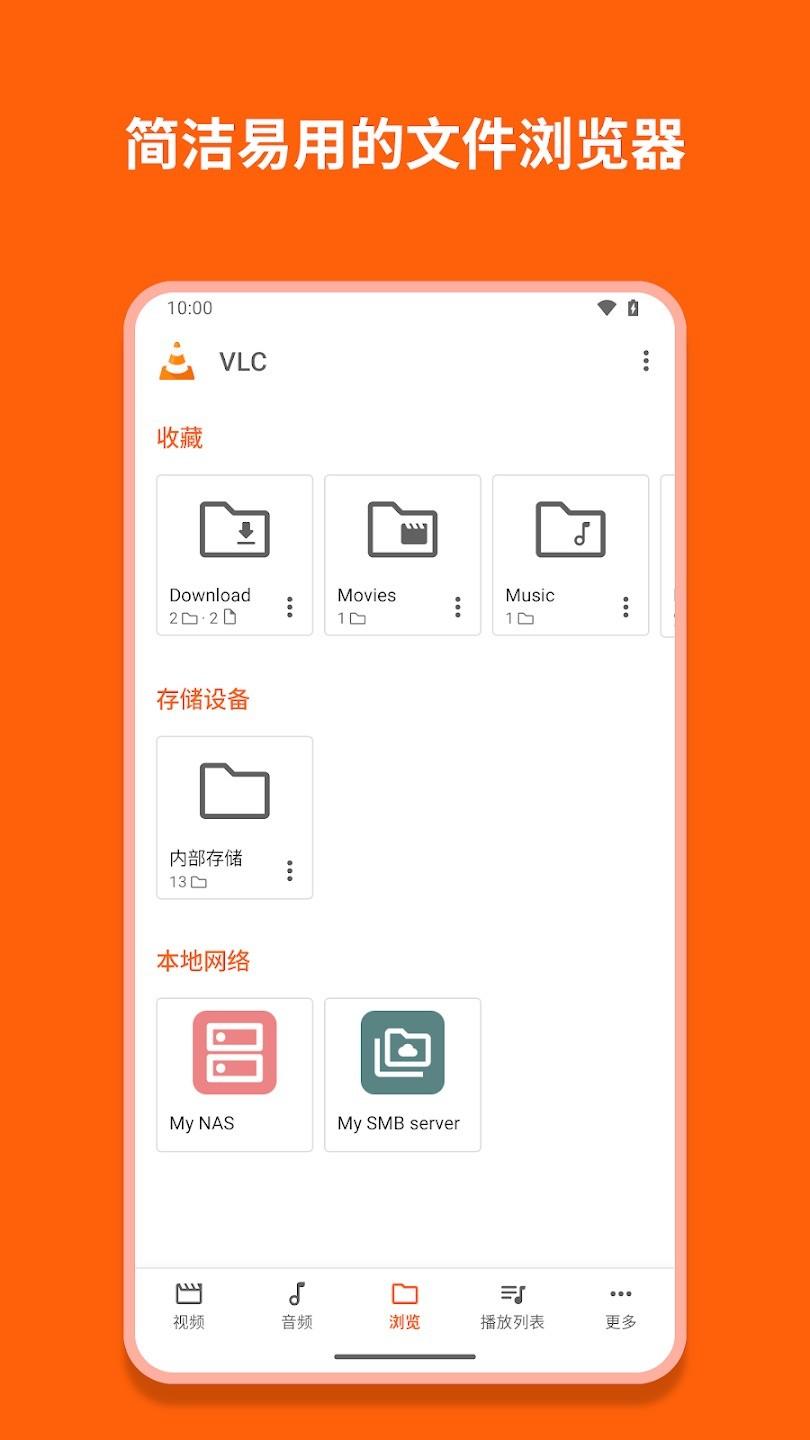
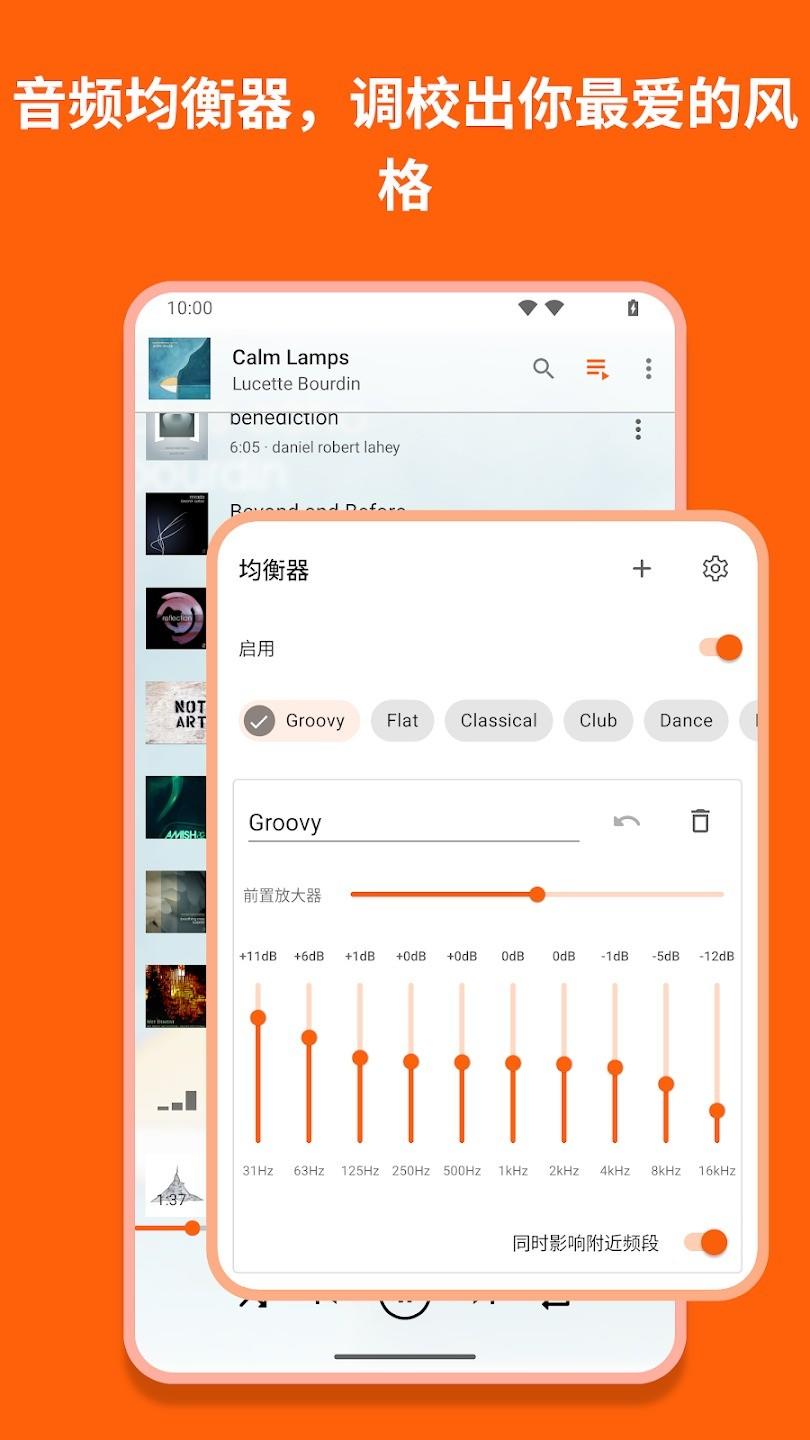
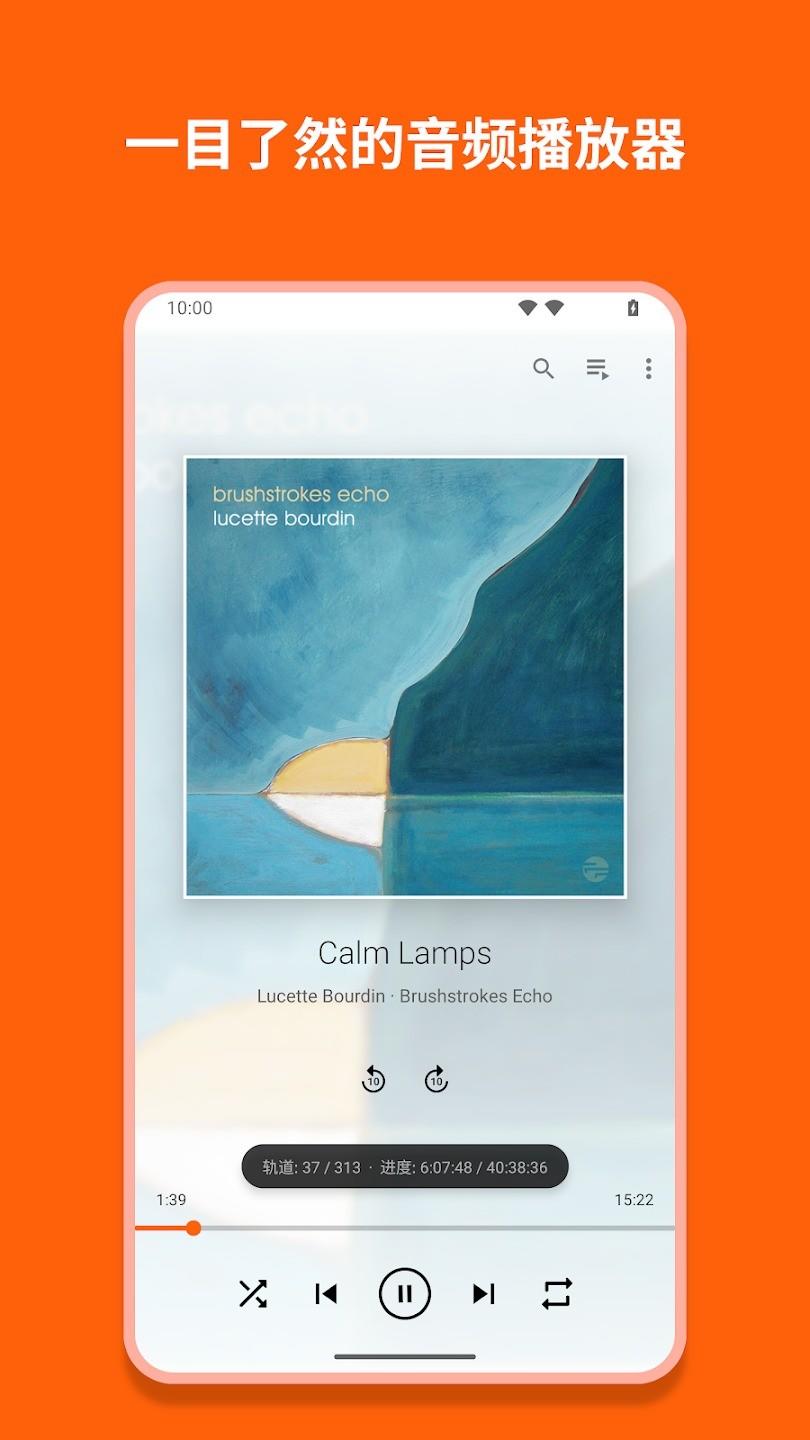
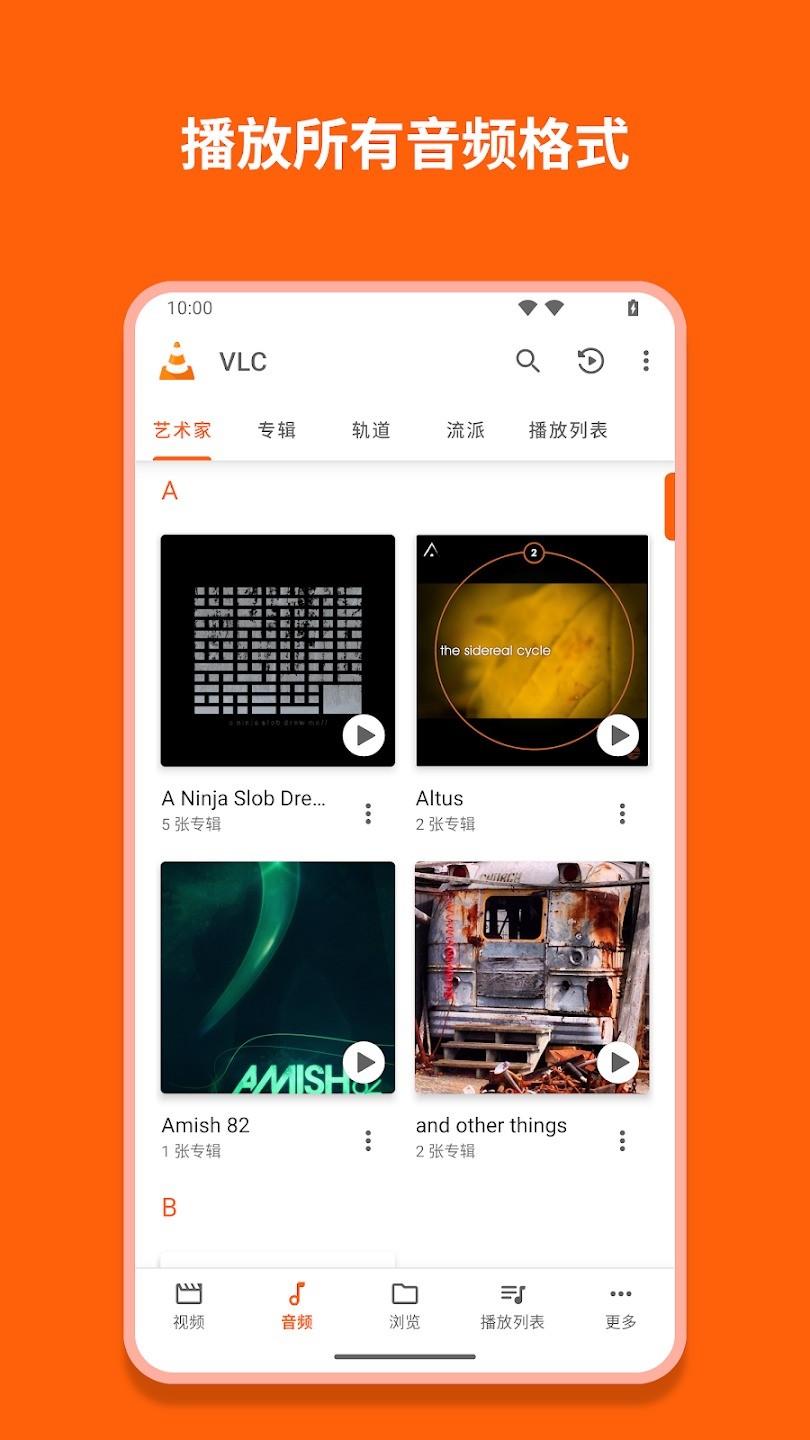
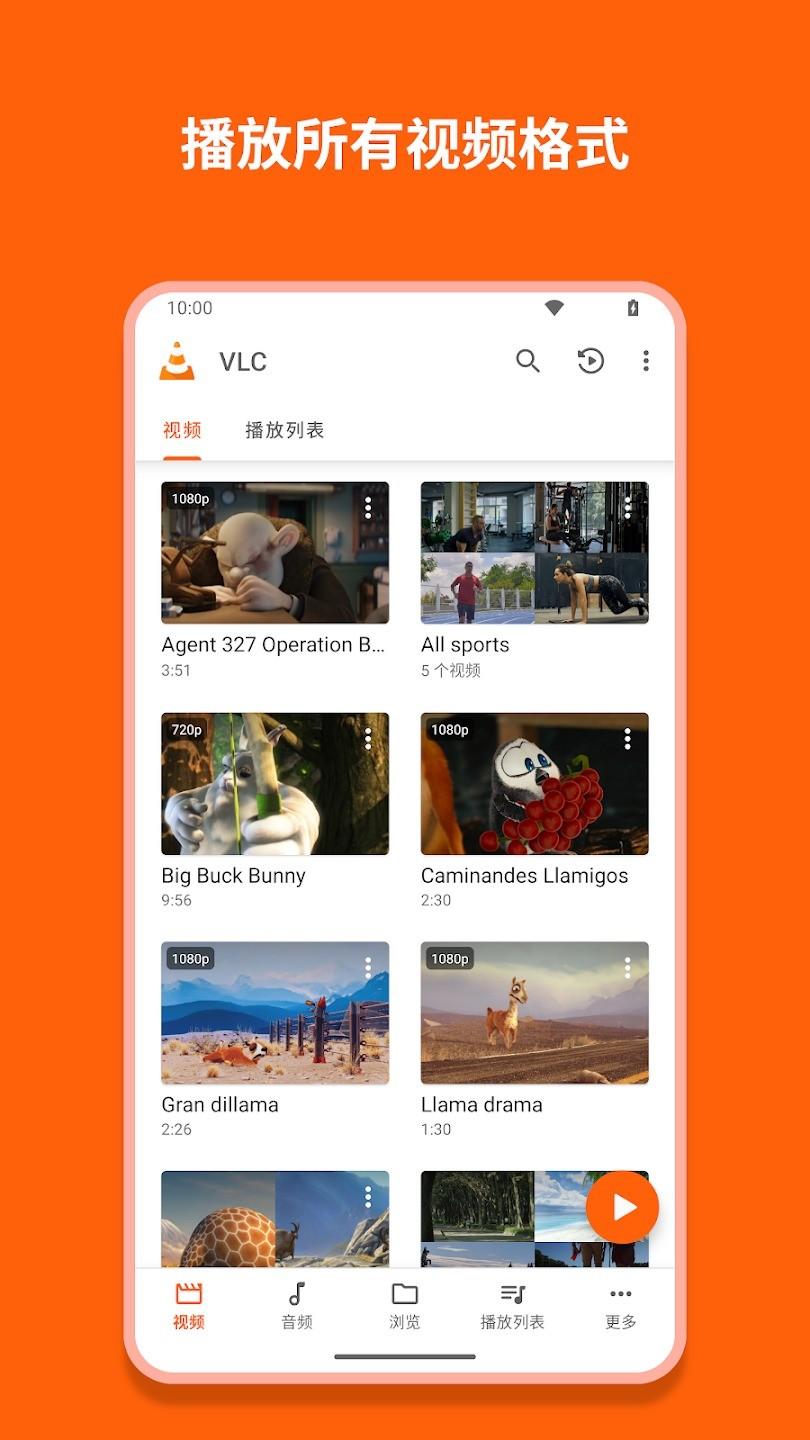
VLC播放器app版(VLC media player)是一款完全免费的本地音视频播放器,无需额外解码器即可支持几乎所有主流音视频格式。允许用户自定义媒体扫描目录,快速建立个人影音库,并提供强大的搜索与分类功能,帮助用户高效定位内容。支持精细的播放参数设置,带来高度自由、纯净且专业的移动播放体验。
VLC播放器介绍
1、免费开源多媒体播放器,支持全平台使用,无需额外安装解码器即可流畅播放几乎所有音视频格式。
2、自动扫描并管理手机本地媒体库,用户亦可自定义监控文件夹,快速定位并加载已下载的视频或音频文件。
3、内置强大的硬件加速与多核解码引擎,轻松应对4K甚至8K超高清视频,确保高码率内容播放稳定流畅。
4、支持按名称、类型或日期高效搜索导入的文件,帮助用户在海量内容中迅速找到目标影音资源。
VLC播放器使用方法
1、打开app,点击下一项。
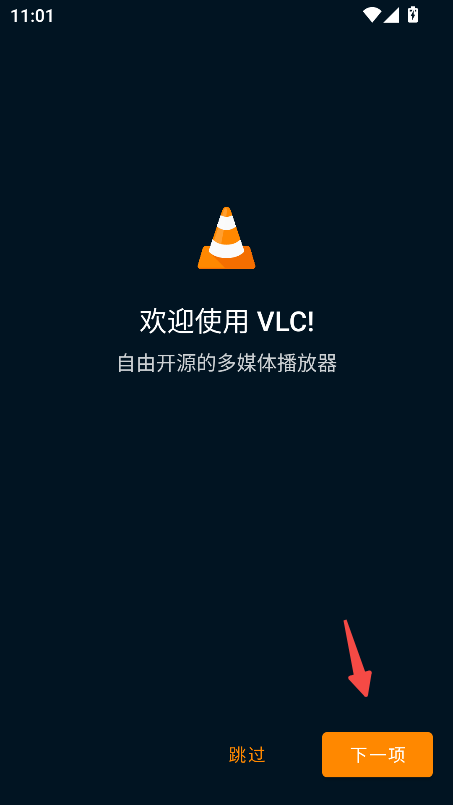
2、VLC需要您的许可,才能访问设备中的媒体,点击下一项。
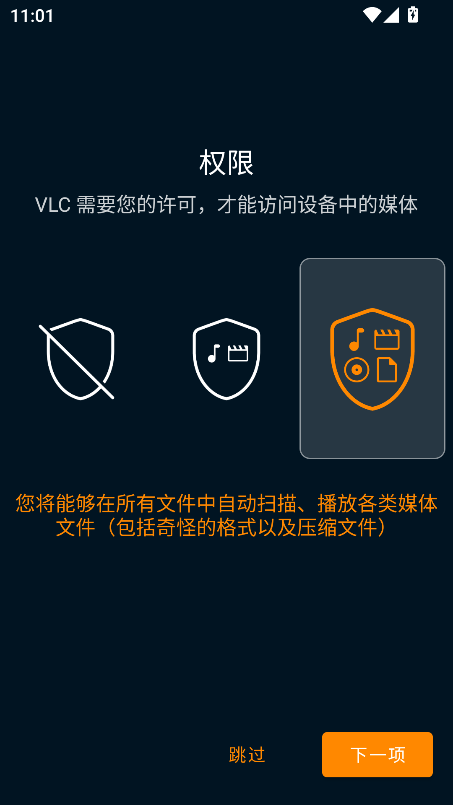
3、点击授予权限,然后点击下一项。
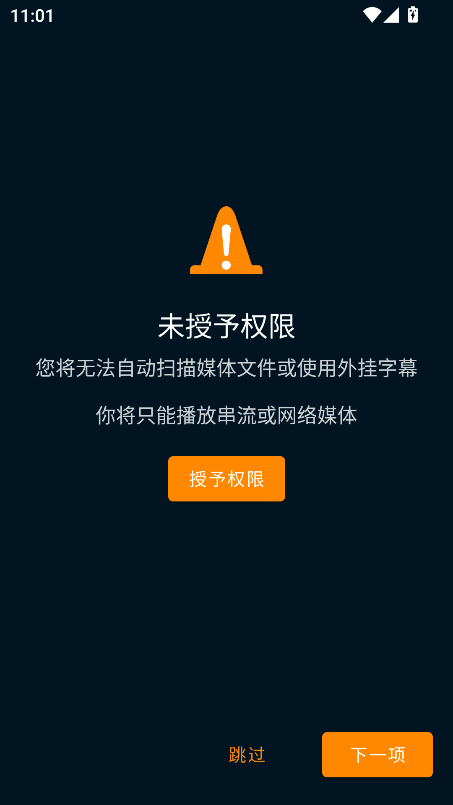
4、自动扫描媒体文件,点击下一项。
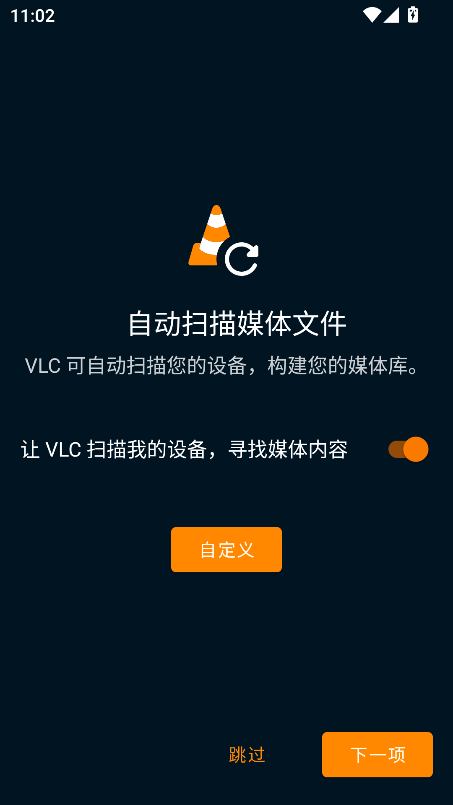
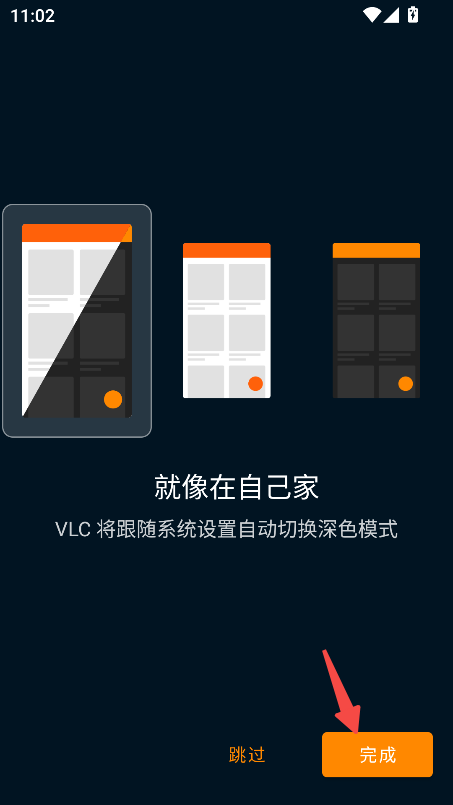
5、点击完成按钮。
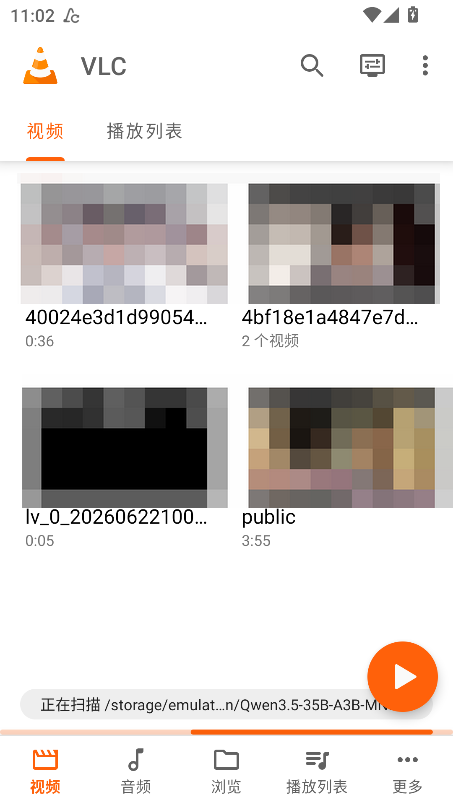
6、进入后会自动扫描手机的视频。
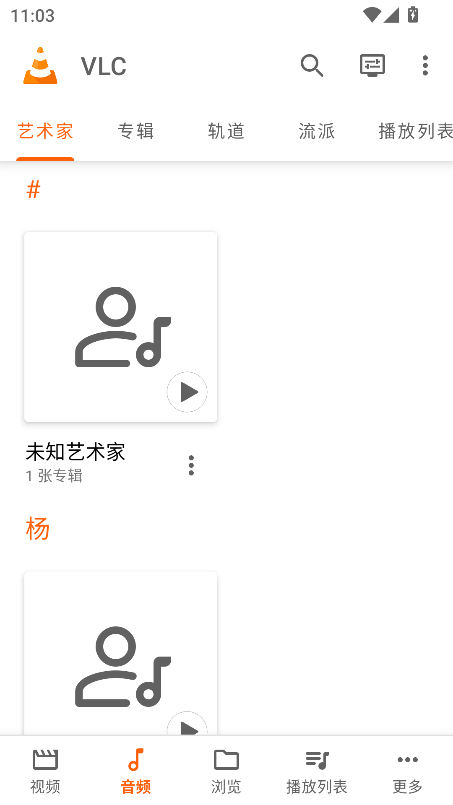
7、支持播放各种音频。
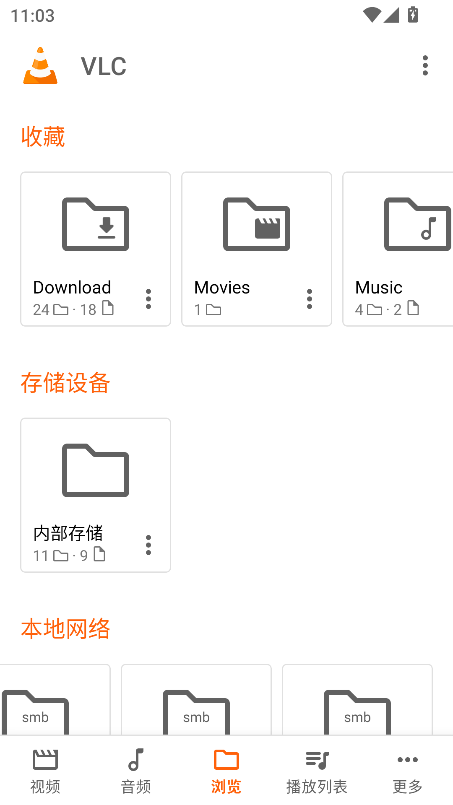
8、进入浏览,可以按照文件夹浏览音视频。
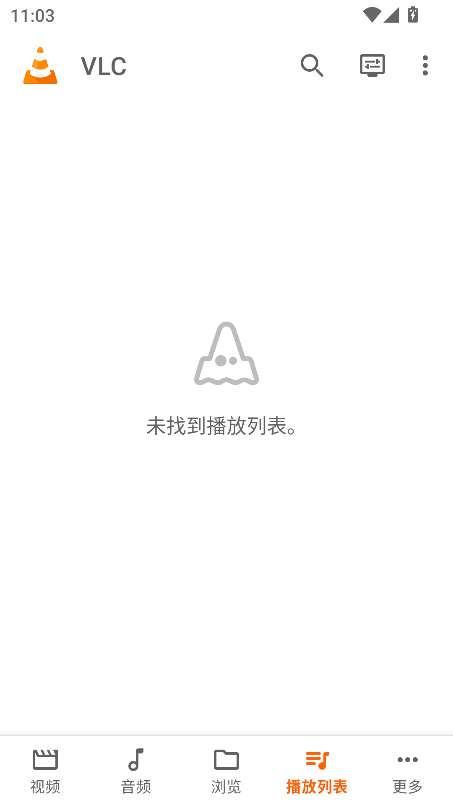
9、可以打造专属播放列表。
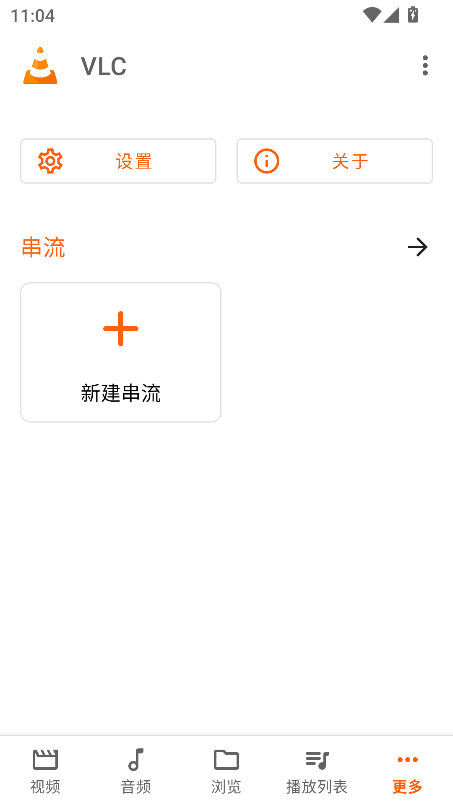
10、点击更多,可以点击设置和添加串流。
VLC播放器怎么列表播放?
1、打开app,长按一个视频。
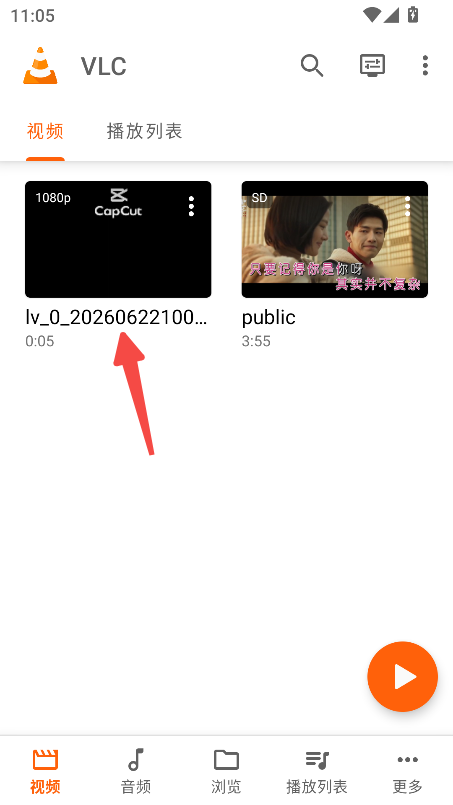
2、勾选需要的视频。
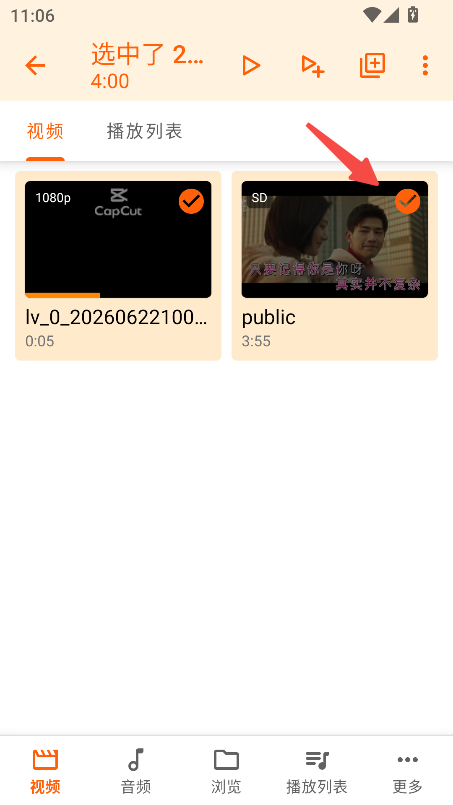
3、点击右上角,选择添加到播放列表。
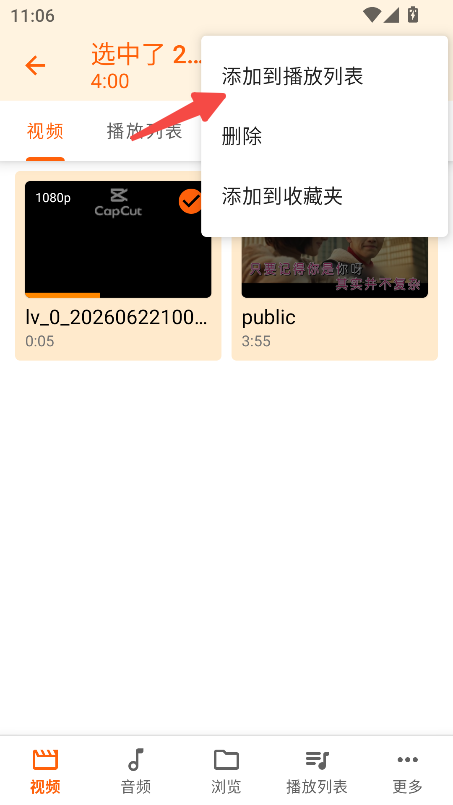
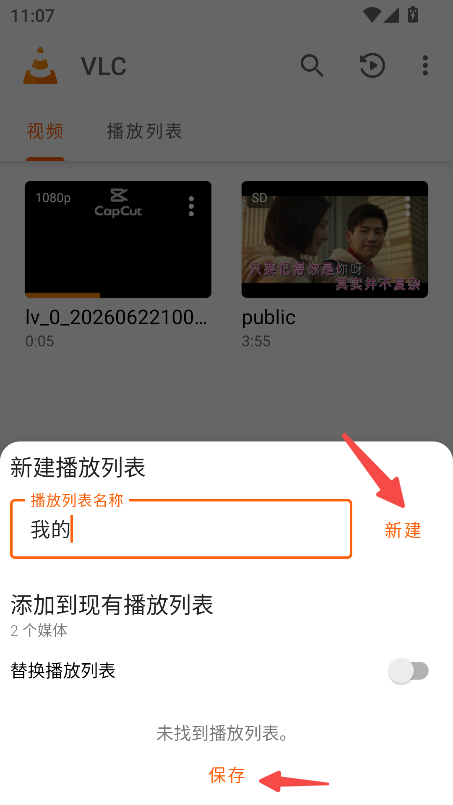
4、输入播放列表名称,点击新建,然后点击保存。
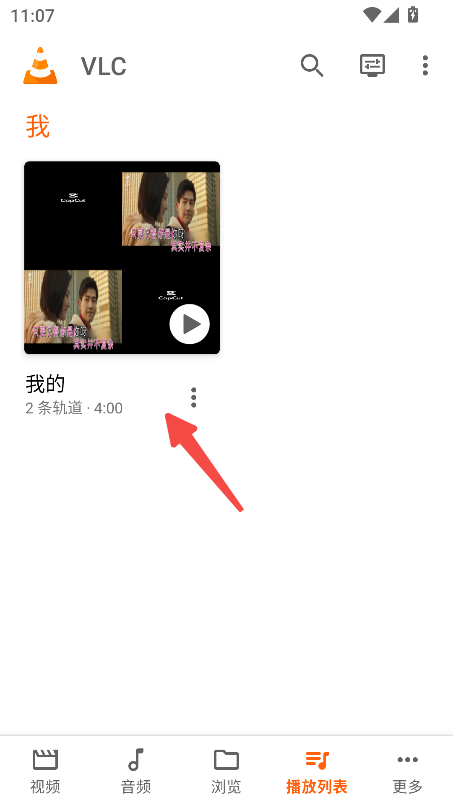
5、在播放列表点击即可进行播放。
VLC播放器怎么设置网页播放?
1、打开app,点击底部更多按钮。
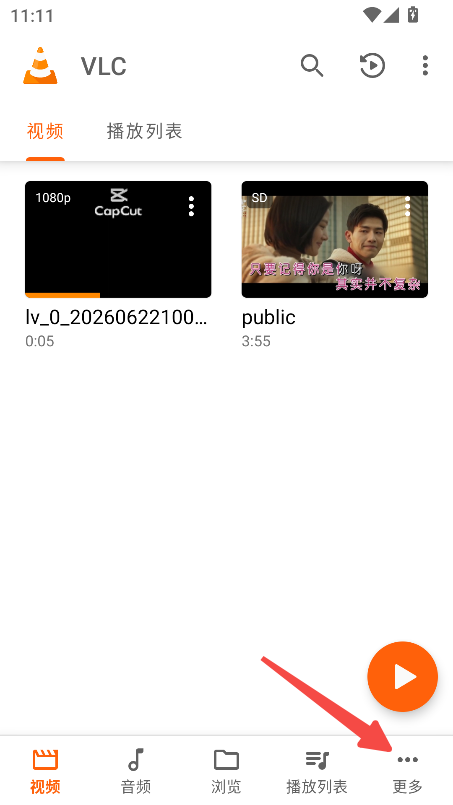
2、点击新建串流按钮。
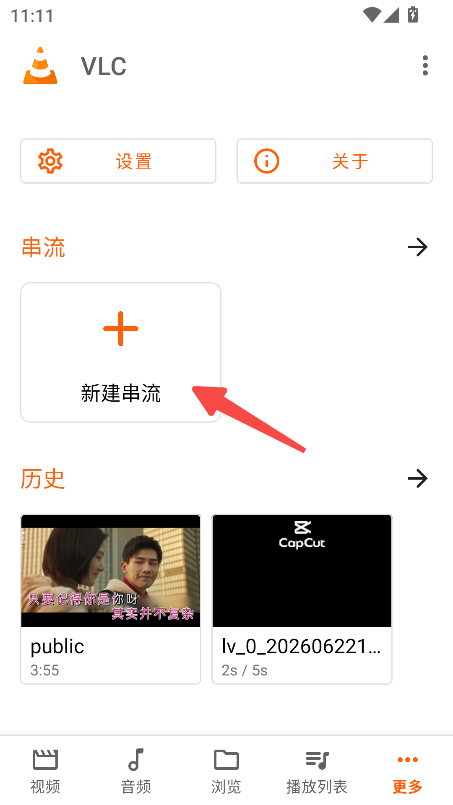
3、输入网页视频链接,点击右边的按钮。
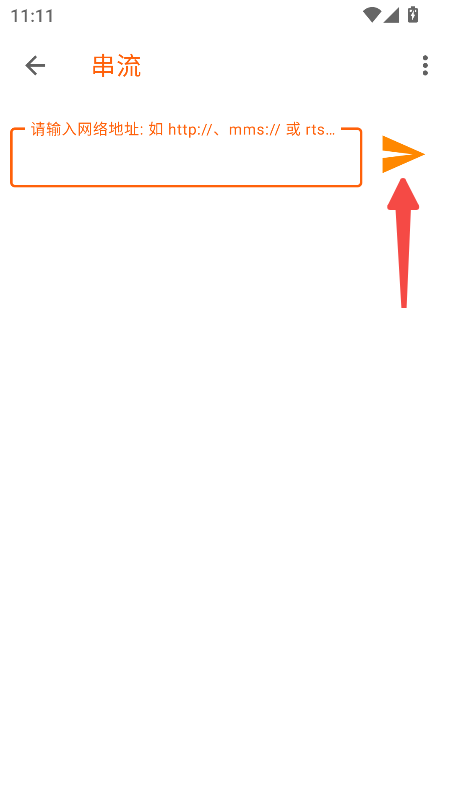
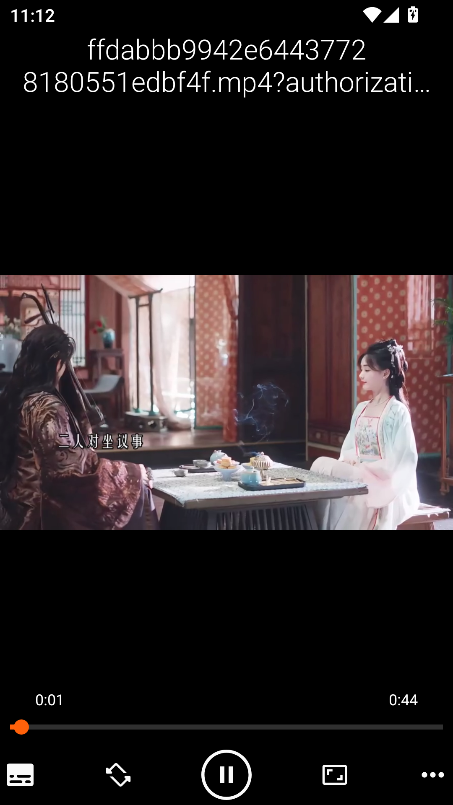
4、等待加载,然后就可以播放网页视频了。
VLC播放器怎么使用倍数速?
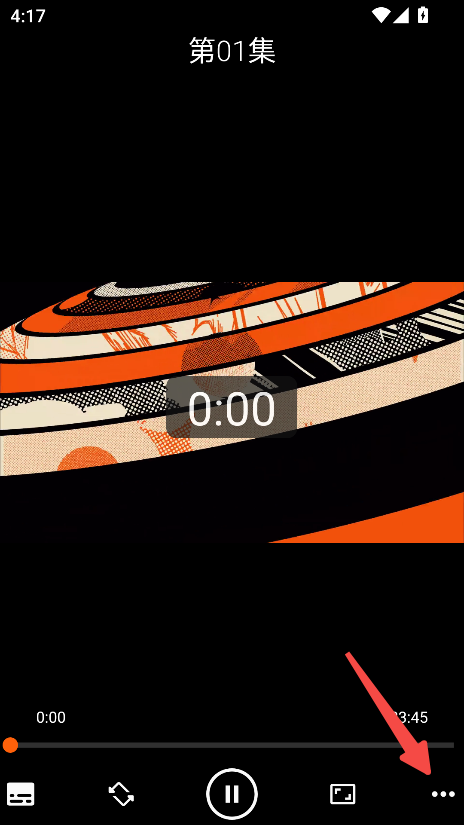
1、打开app,在视频播放页面,点击这个按钮。
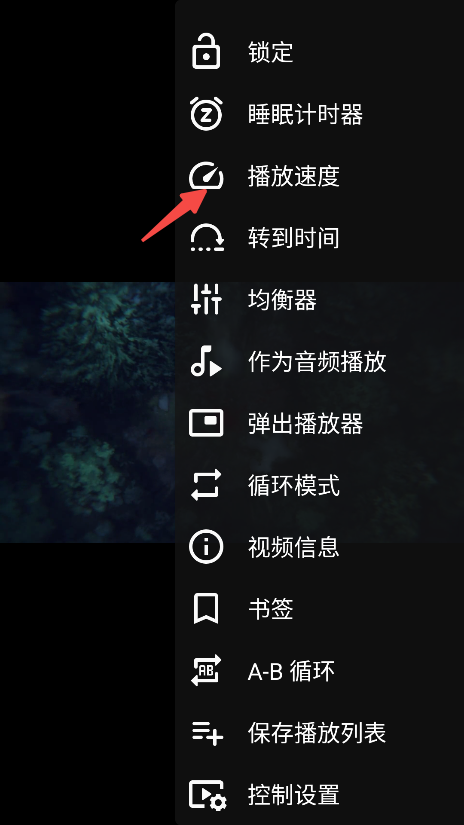
2、点击播放速度。
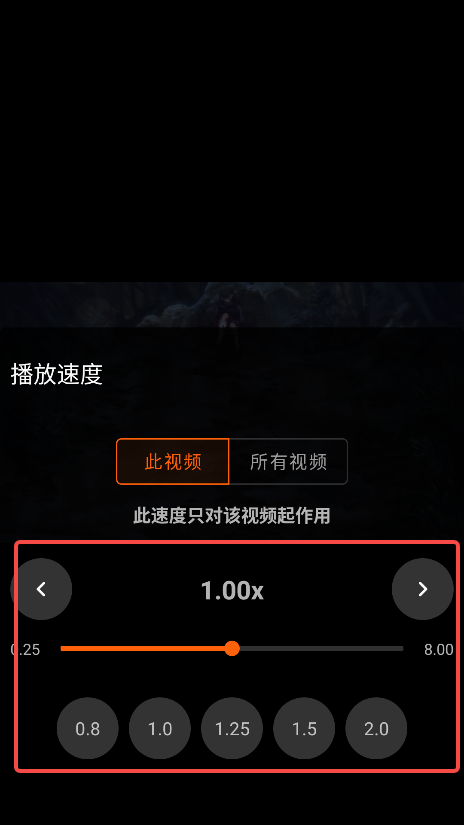
3、可以根据需求调快和调慢。
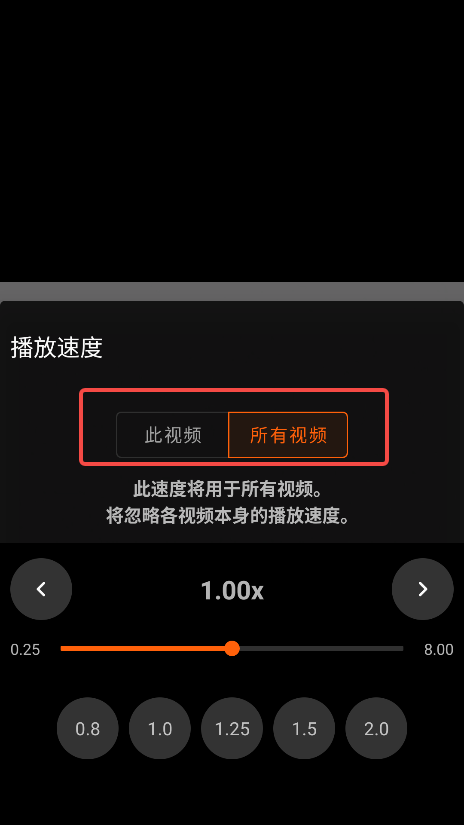
4、可以设置此视频或者所有视频生效。
VLC播放器app功能
全格式免解码播放
原生支持海量音视频格式,包括MKV、MP4、AVI、MOV、FLAC、AAC、OGG、WAV等。
自定义媒体库扫描
可指定特定文件夹进行媒体扫描,排除不相关目录,打造个性化影音库。
极速文件加载与播放
启动迅速,打开本地音视频几乎无延迟,支持大文件流畅播放。
智能媒体搜索
在应用内通过关键词快速查找已导入的视频、音乐或文件夹,提升使用效率。
播放参数自由调节
支持切换音轨、加载外挂字幕、调整字幕同步、设置播放速度、画面比例及音频增强选项。
无广告完全免费
作为开源软件,VLC 不含任何广告、订阅或隐藏收费,尊重用户隐私与使用自由。
网络流媒体支持
除本地播放外,还支持通过SMB、FTP、HTTP、RTSP等协议播放局域网或网络流媒体。
VLC播放器为什么不能正常播放?
1、文件格式/编解码器不兼容:
部分特殊编码格式缺少对应解码器,VLC无法完成解码流程。
2、视频渲染设置冲突:
硬件加速开启后和显卡驱动不匹配,导致画面黑屏、播放中断。
3、系统缓存配置过小:
文件/网络缓存值设置偏低,播放大体积高清视频时频繁卡顿掉帧。
4、音频输出配置异常:
选错音频输出设备、音频轨道被静音,导致有画面无声音无法正常播放。
5、媒体文件本身损坏:
源文件下载不完整、传输过程中数据损坏,VLC读取关键帧失败。
6、APP版本老旧:
使用的VLC版本过旧,存在已知播放Bug,未修复兼容性问题。
VLC播放器特色
1、采用人性化手势控制系统,滑动屏幕左侧调节亮度、右侧调节音量、横向拖拽快进快退,单手即可完成核心操作。
2、支持自由切换音轨与字幕轨道,可加载外挂字幕并调整同步偏移,满足多语言观看需求,增强无障碍观影体验。
3、集成倍速播放、画面比例锁定、屏幕旋转控制及播放书签功能,用户可根据个人习惯灵活定制播放参数。
VLC播放器怎么解决卡顿?
关闭硬件加速解码:
在输入/编解码器设置中禁用硬件加速,改用CPU软件解码,解决GPU驱动冲突引发的卡顿。
切换视频输出模块:
更换适配当前系统的视频输出模式,修复渲染链路兼容性异常导致的掉帧卡顿。
释放系统运存资源:
关闭后台高负载应用,避免系统资源被过度占用,保障VLC解码运算的充足算力。
更新至最新版本:
升级VLC到最新正式版,修复旧版本编解码器漏洞与已知播放卡顿Bug。
修复损坏视频文件:
使用专业工具修复源文件损坏的视频,解决因文件帧数据异常引发的播放卡顿。
VLC播放器亮点
1、坚持开源免费原则,全程无广告、无内购、无数据追踪,保障用户隐私安全与纯净使用环境。
2、界面设计极简现代,操作逻辑清晰,新用户零学习成本,同时持续适配最新安卓系统与芯片架构。
3、支持网络流媒体、NAS共享及远程文件访问,打造真正全能、可靠、跨场景的移动端影音解决方案。
- 开发者:Videolabs
- 资费说明:游戏内购买
- 系统要求: 安卓系统5.2以上
- 当前版本: v3.7.0
- 包名:org.videolan.vlc
- MD5:C316BEDFEB22E01FE36358CAFF693249
- 游戏权限:查看详情
- 隐私政策: 查看隐私政策
- 游戏版号 :
- 备案号 :












- 手机应用
- 手机软件