腾讯会议
游戏类别:手游工具更新时间:2026-08-22 11:42
版本: v3.45.2.468 大小:167.83M
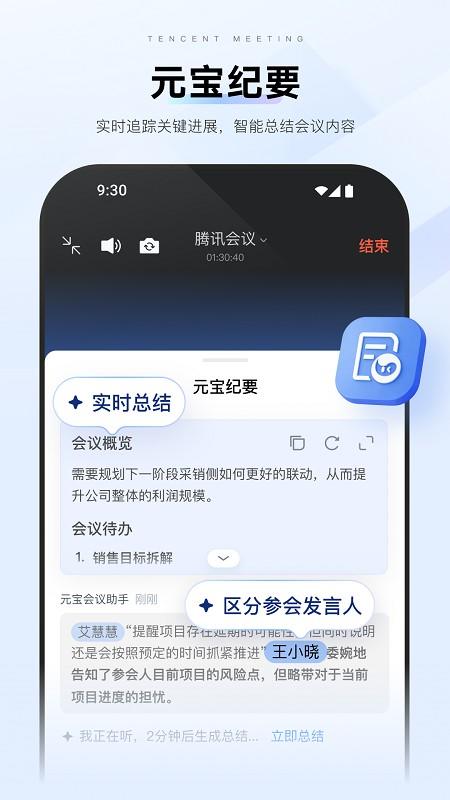
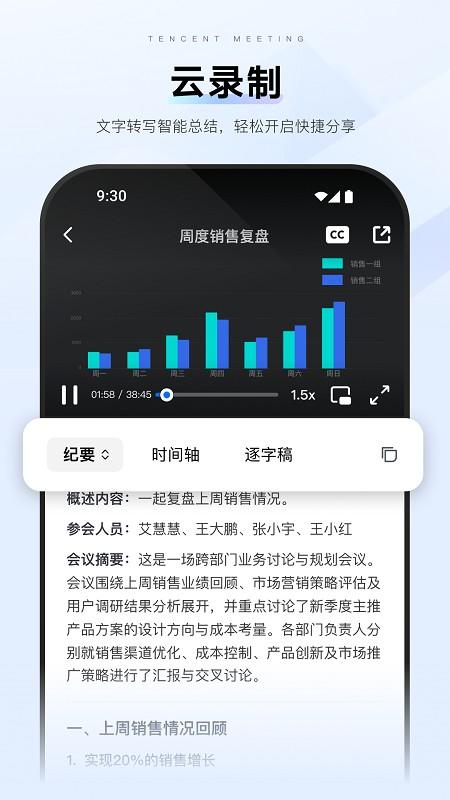

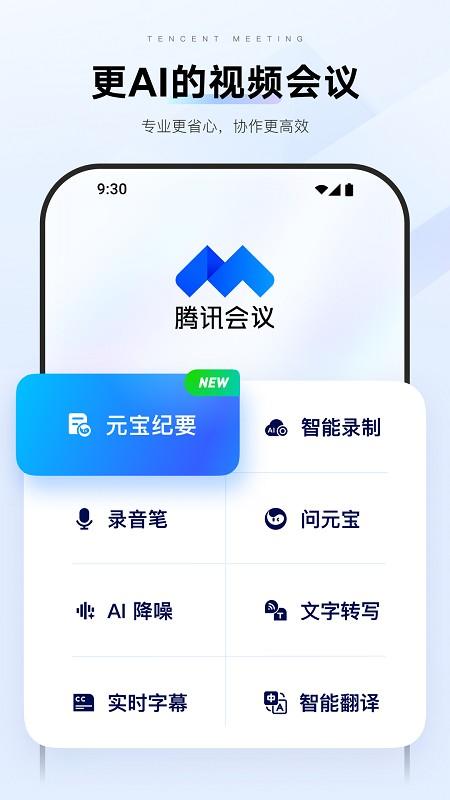
腾讯会议客户端手机版带来了非常专业的云视频会议协作平台,专为远程办公、在线教育、跨企业沟通等场景打造。依托腾讯云全球网络架构,提供高清流畅的音视频体验与强大的会议管理功能。界面简洁直观,支持一键入会、屏幕共享、在线文档协同等实用工具,并融合智能降噪、美颜虚化、抗丢包等技术,确保会议稳定顺畅。
腾讯会议介绍
1、由腾讯推出的云视频会议工具,专为高效远程协作设计,支持跨地域实时沟通。
2、界面简洁直观,操作门槛低,用户可一键发起或加入会议,快速进入高效工作状态了。
3、深度融合在线文档协作与小程序入会功能,提升团队协同效率,简化会前准备流程。
4、适配移动办公与混合办公场景,无论身处何地,都能实现无缝接入与稳定的连接。
腾讯会议线上会议怎么操作?
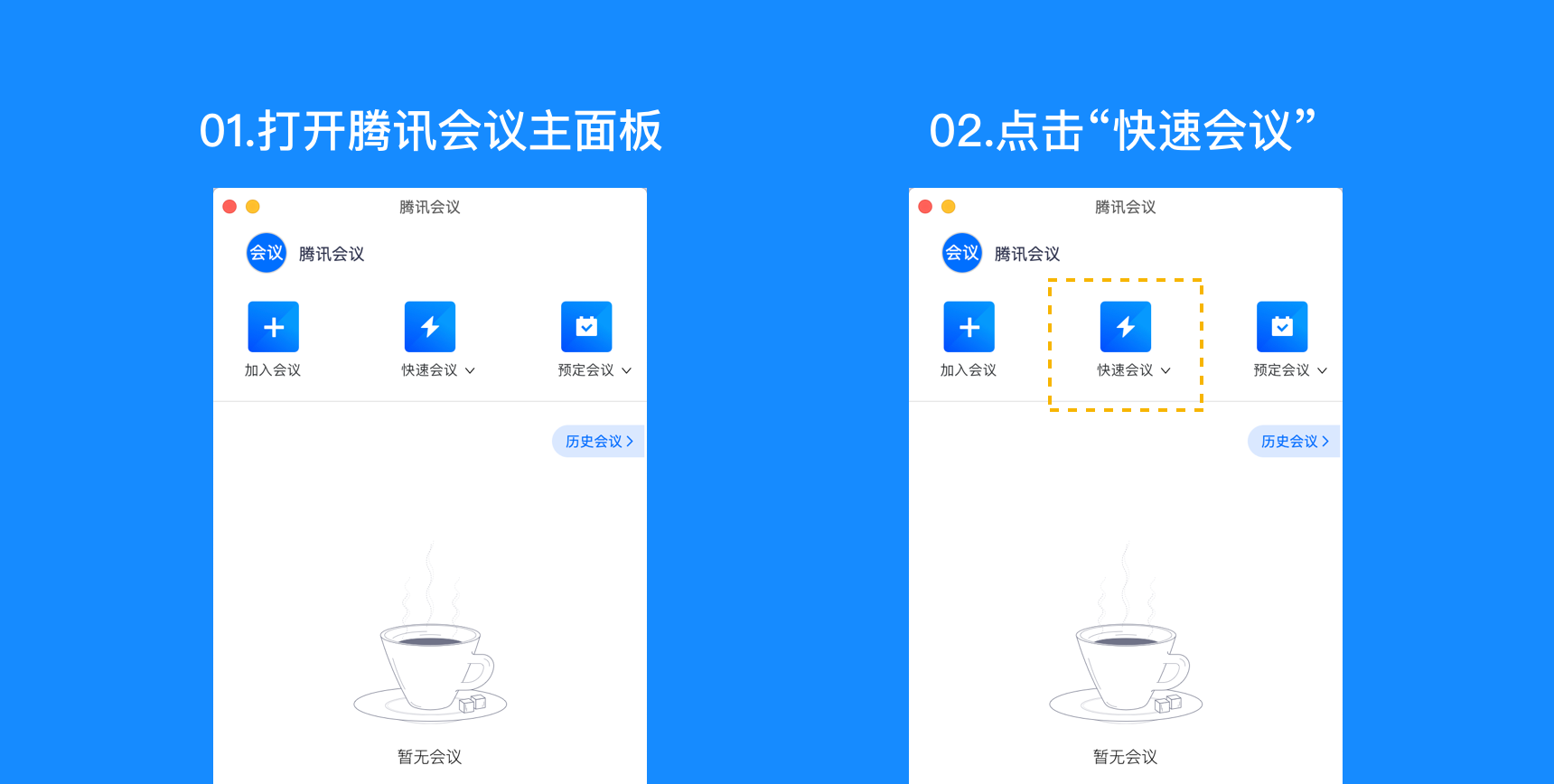
1、快速会议
登录腾讯会议后,您可以在“主界面”中,点击“快速会议”按钮,无需填写预定信息即可快速创建会议(未登录状态下不支持创建会议)。
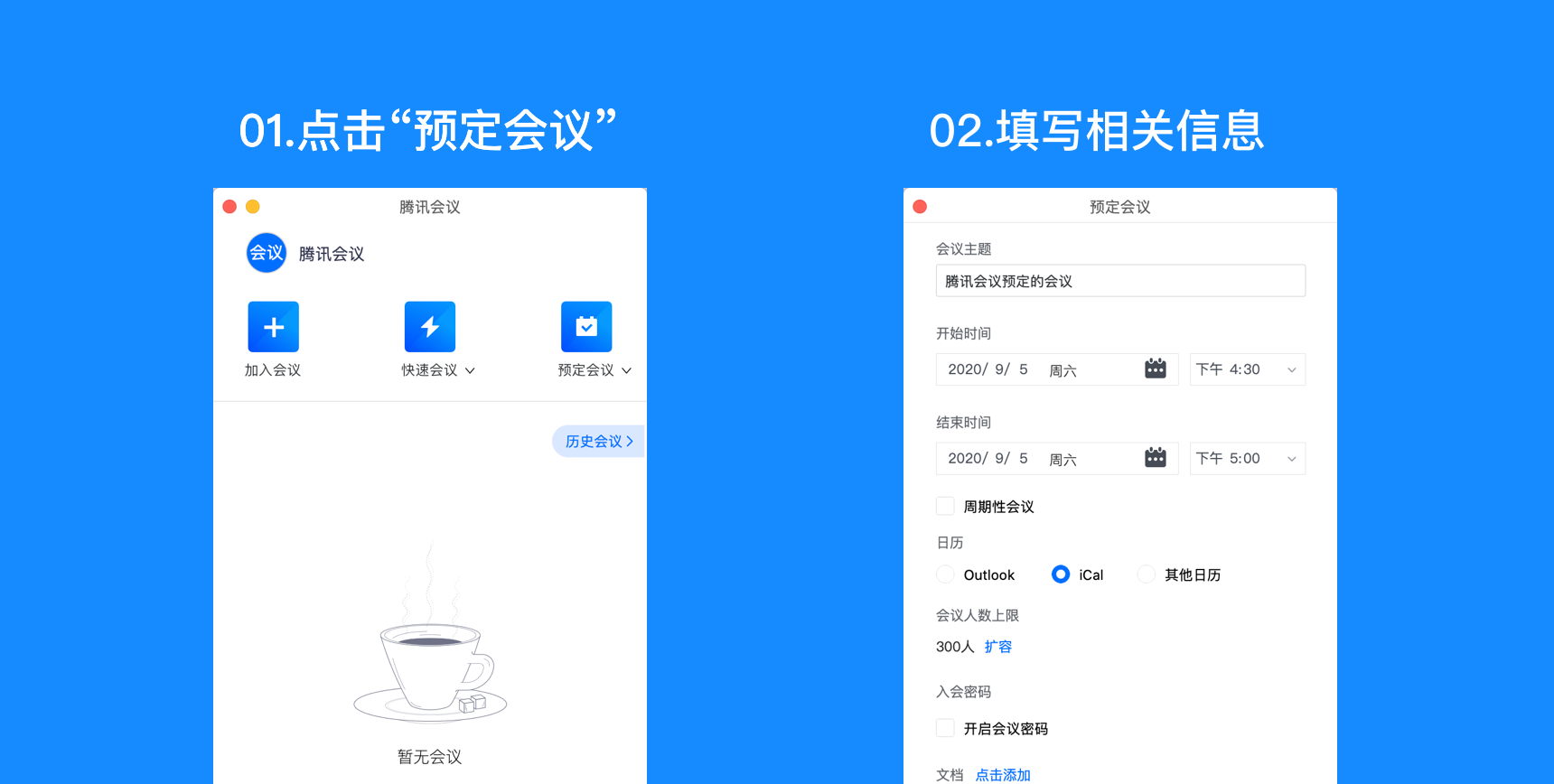
2、预定会议
登录腾讯会议后,您可以在“主界面”中,点击“预定会议”按钮,然后填写相关信息并提交即可预定会议(未登录状态下不支持创建会议)。
3、周期性会议
登录腾讯会议后,您可以在“主界面”中,点击“预定会议”按钮,然后勾选“周期性会议”并填写相关信息,提交即可预定周期性会议。
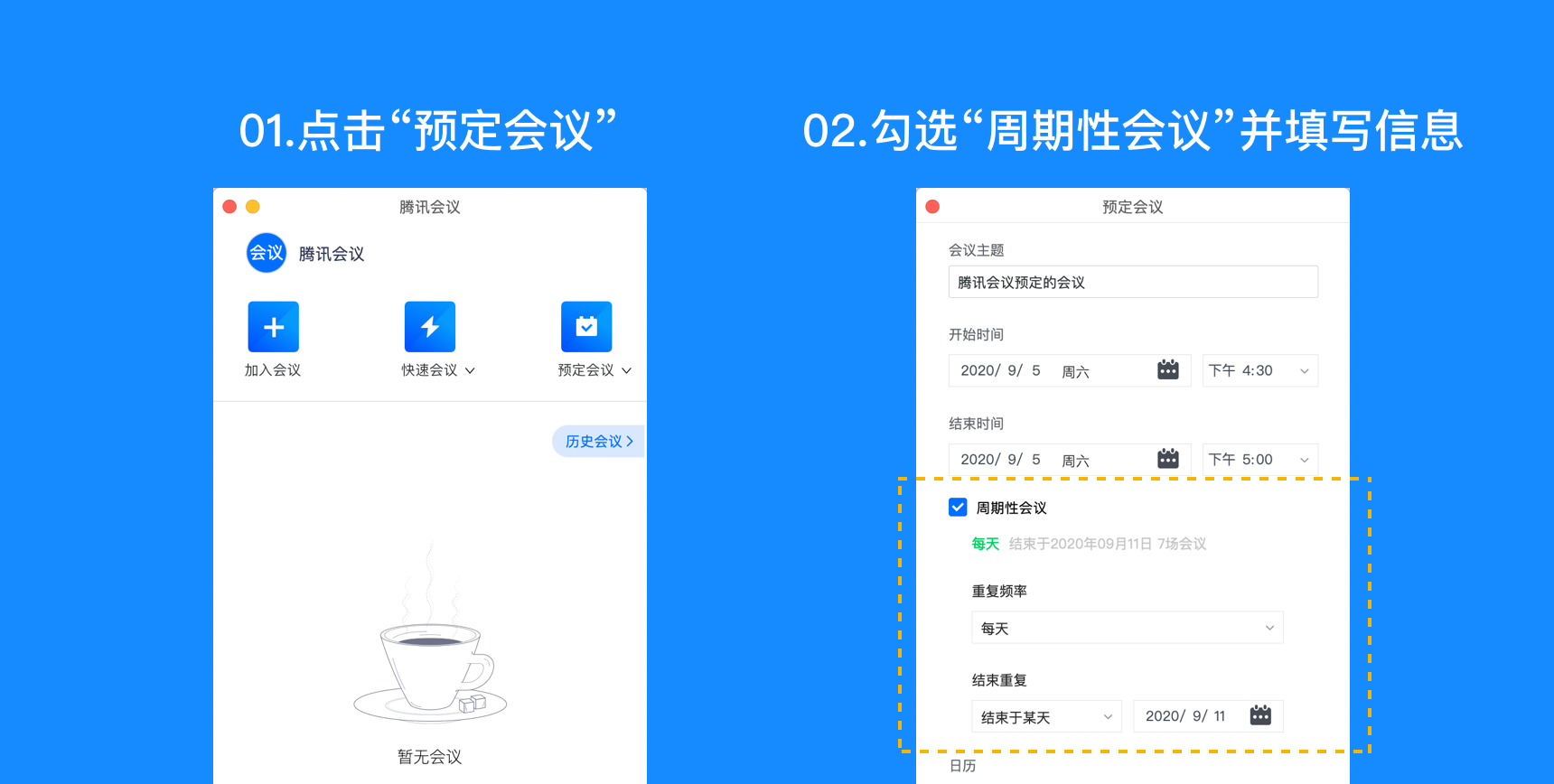
4、微信特邀会议
登录腾讯会议后,您可以在“主界面”中,点击“预定会议”下拉按钮,然后选择“特邀会议“并填写相关信息,提交即可发起特邀会议。
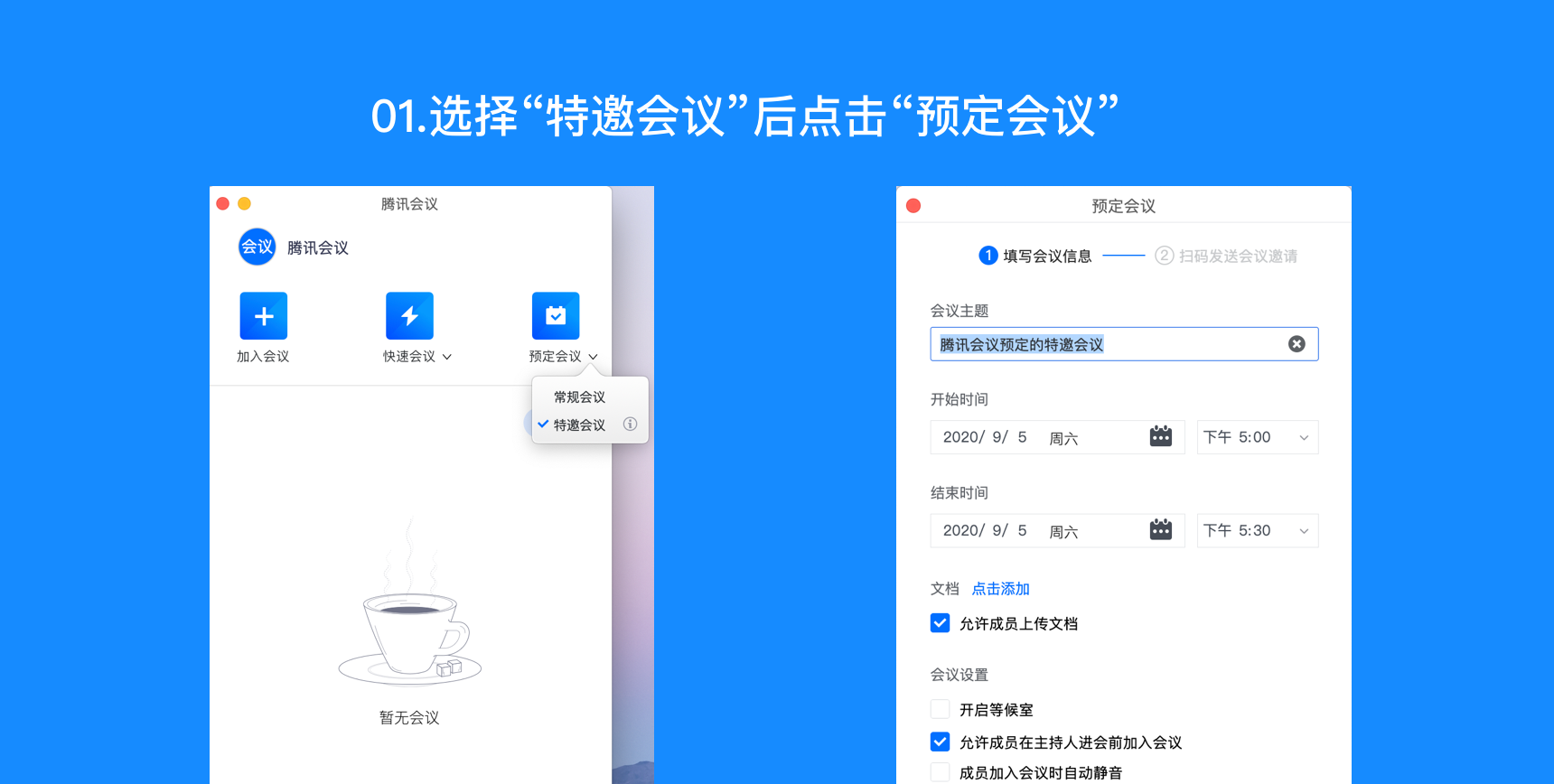
注:特邀会议是一种仅会议创建者邀请的微信用户才可以加入的会议。创建者预定会议后,可以通过微信扫码,发送会议邀请。该会议邀请被其他用户转发无效。且与会者帐号需要与收到邀请的微信帐号绑定才可顺利入会。确保会议安全保密。
腾讯会议怎么共享屏幕?
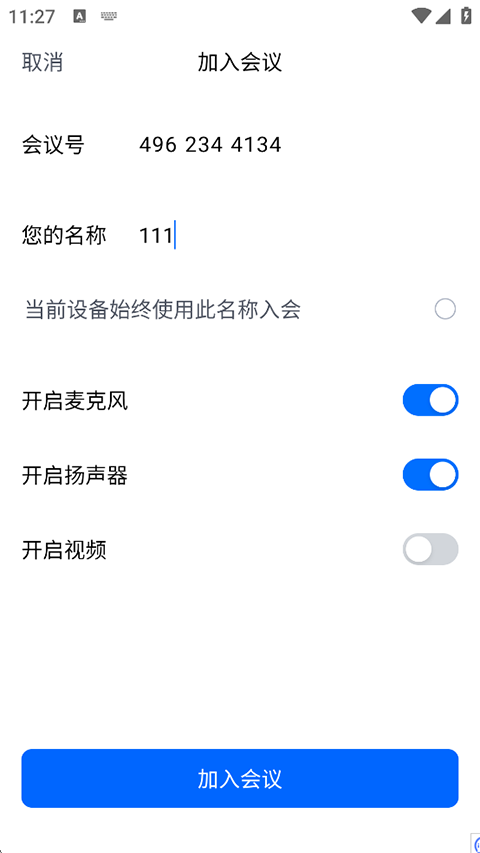
1、加入或创建会议:如果已有会议邀请,点击“加入会议”并输入会议号。如需创建新会议,点击“快速会议”或“预定会议”。
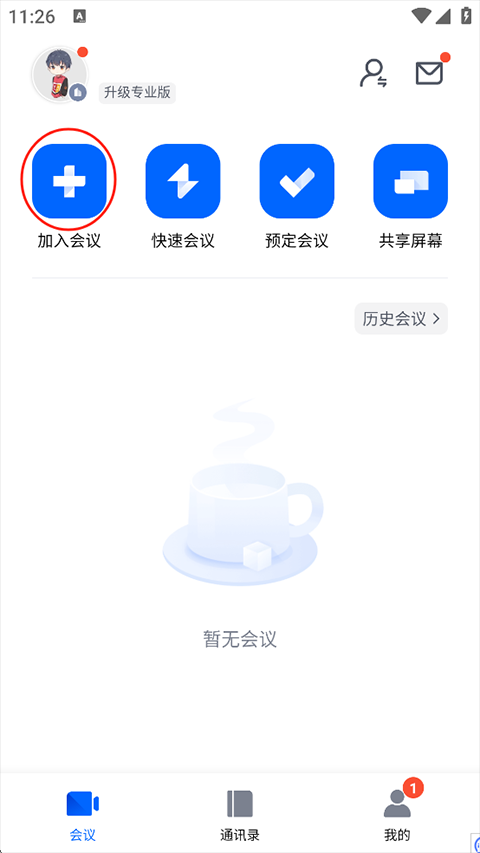
2、进入会议界面:成功加入或创建会议后,进入会议界面。
3、点击共享屏幕:在会议界面底部工具栏中找到并点击“共享屏幕”按钮,根据提示允许屏幕录制权限。
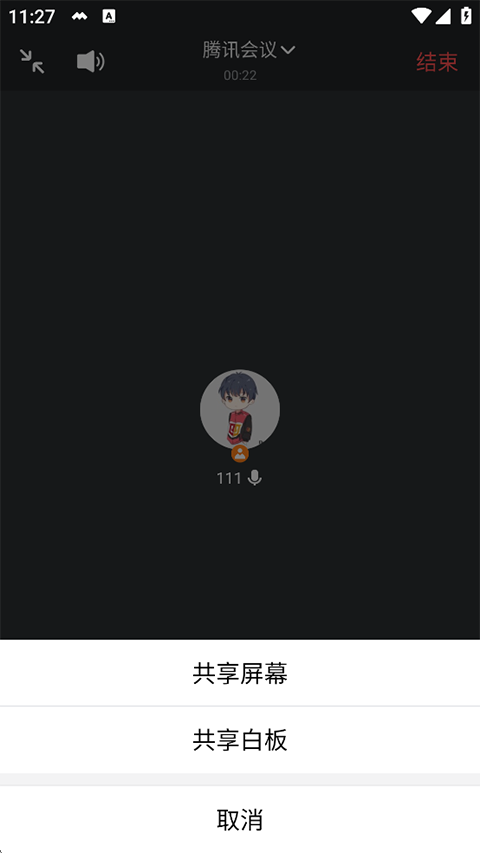
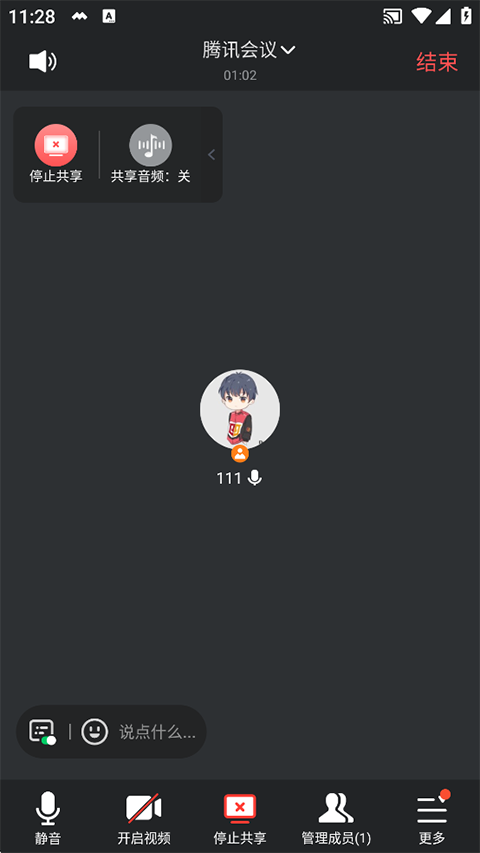
4、结束共享:点击“停止共享”按钮即可结束屏幕共享。
腾讯会议怎么看回放?
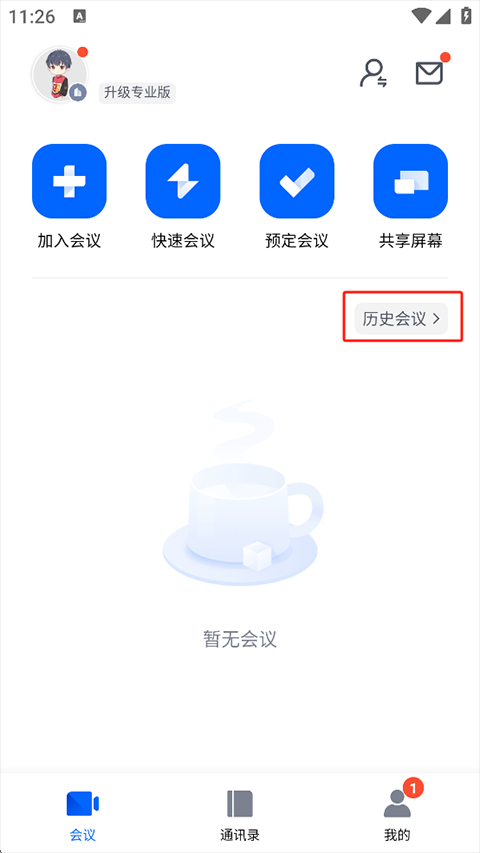
1、打开腾讯会议app,点击【历史会议】。
2、在历史会议界面,选择要查看回放的会议。
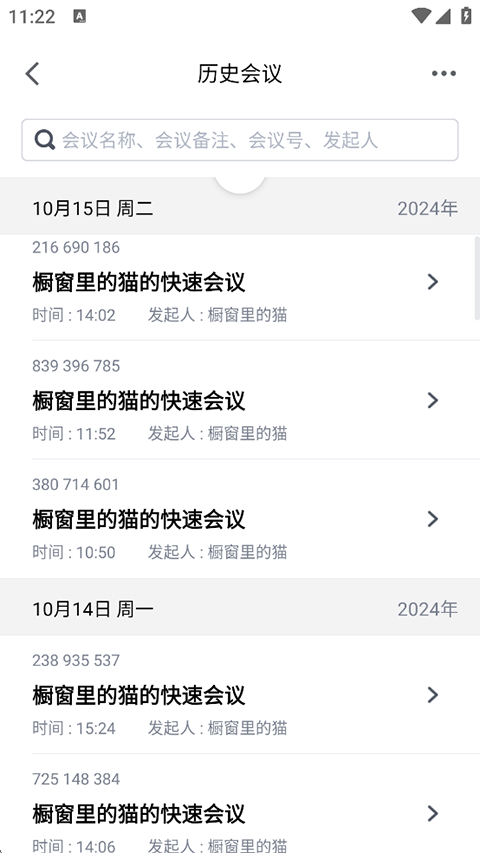
3、进入回放详情界面即可观看回放(需发起人设置回放才可观看)。
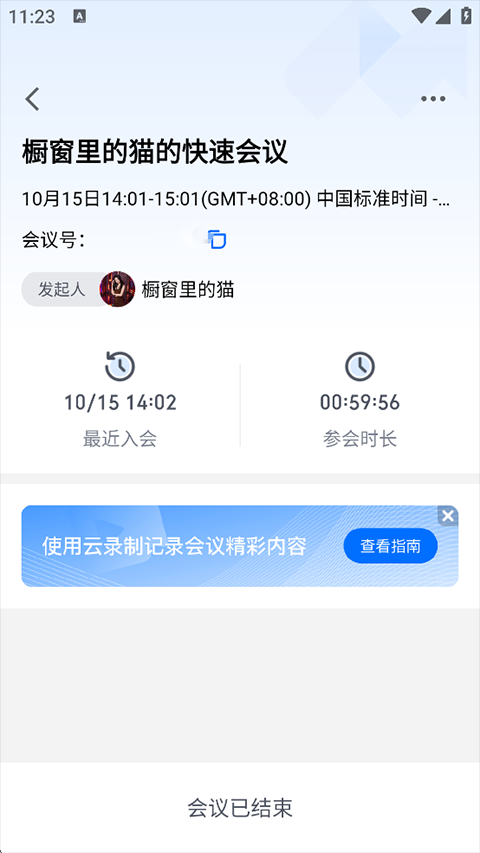
腾讯会议怎么设置联合主持人?
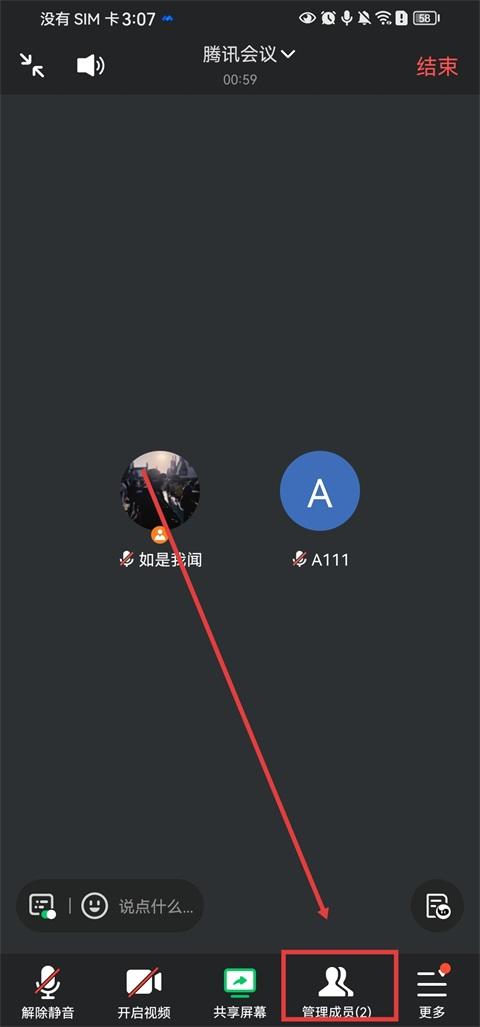
1、在会议中,点击【管理成员】按钮,进入成员管理页面。
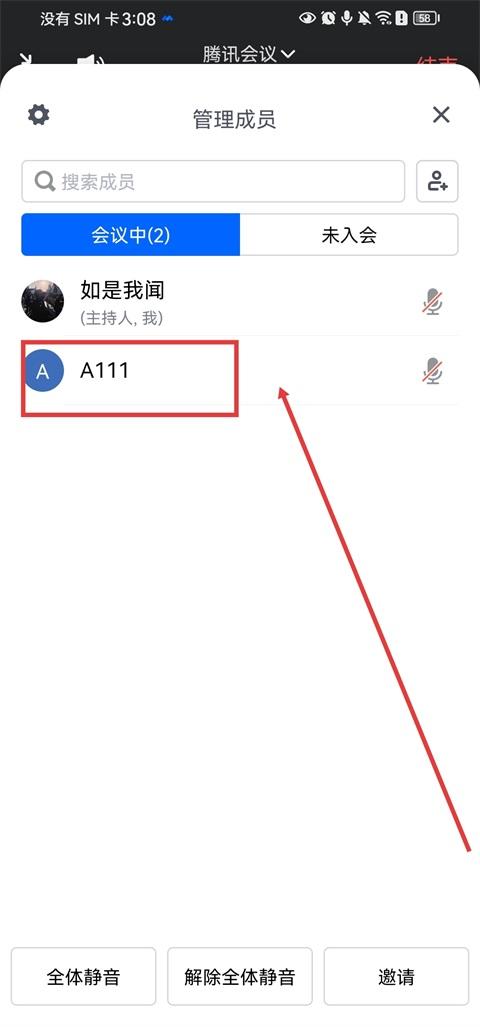
2、找到需要转让主持人权限的成员,点击进入该成员的详细信息页面。
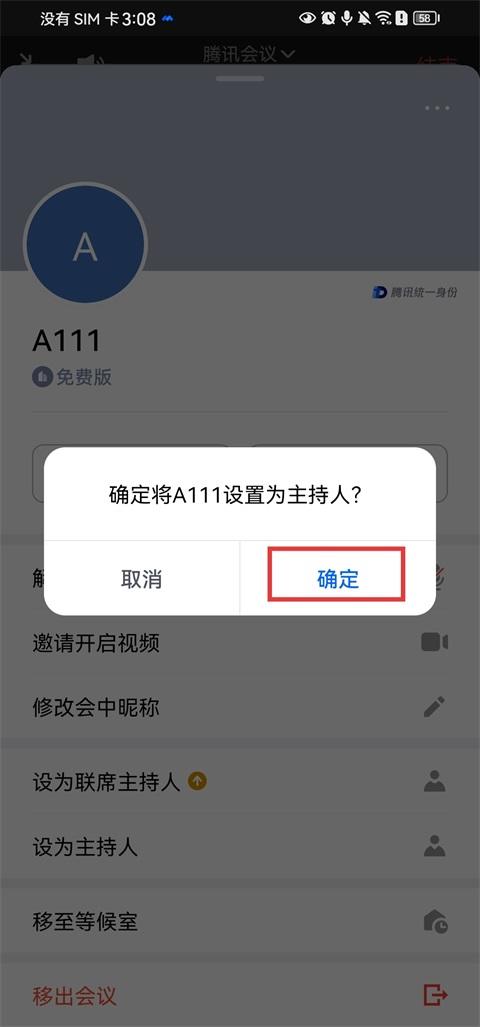
3、向下滑动页面,点击【设为主持人】。
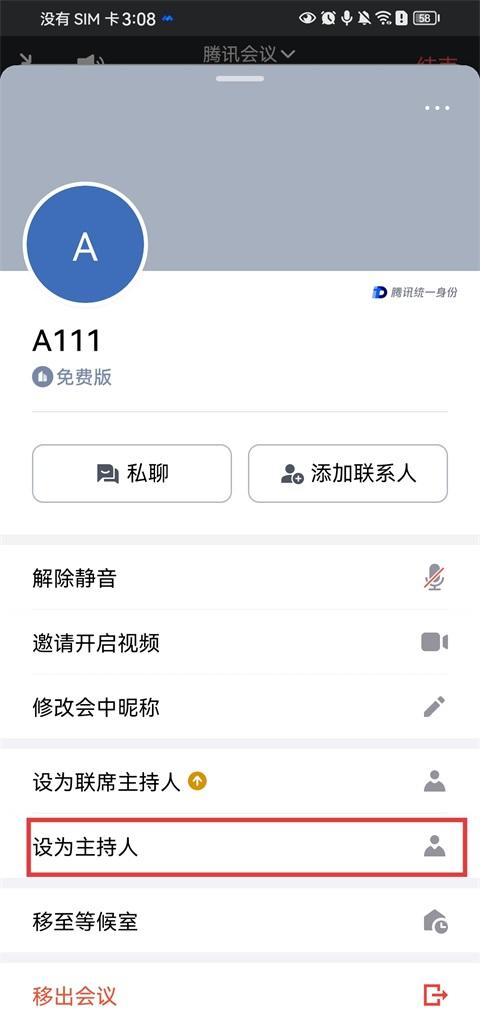
4、弹出确认窗口后,点击【确认】即可完成主持人转让。
腾讯会议怎么改名字?
【方法一】
1、在加入会议页面中,你可以在进入会议之前修改名字。

【方法二】
1、在会议中,点击【成员】列表。
2、找到自己,点击【修改会中昵称】。
3、输入新的名字,点击【确认】保存更改。
【方法三】
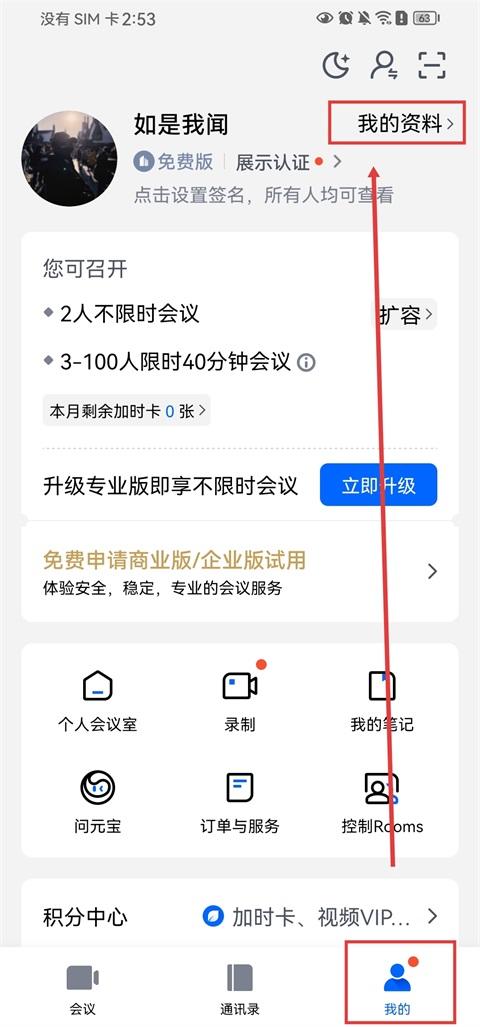
1、如果需要永久修改名字,进入【我的】页面,点击【我的资料】。
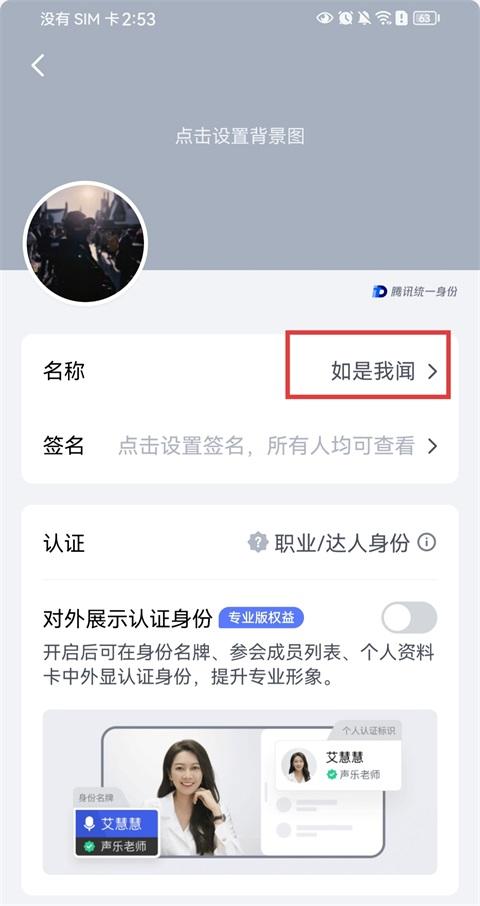
2、在个人资料页找到【名称】一栏,修改你的名字后点击【保存】。
腾讯会议最新版本app功能
一键快速入会
支持手机号、微信、小程序等多种方式秒级加入或发起会议,操作极简。
高清音视频体验
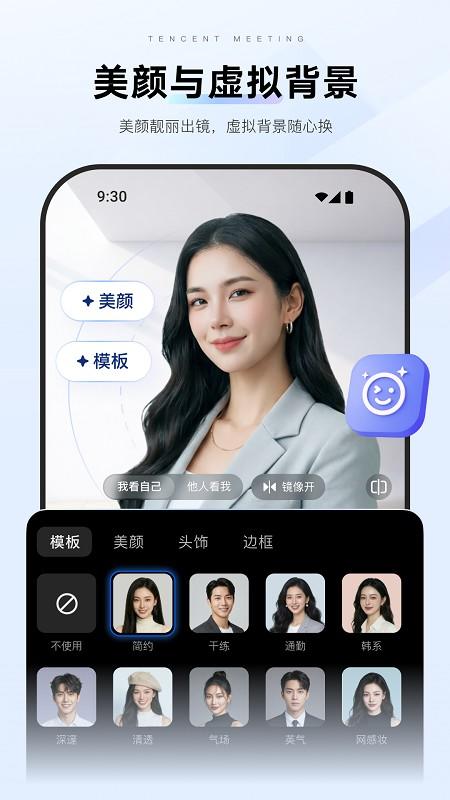
提供1080P高清画质,搭配智能美颜、虚拟背景,提升参会形象。
智能音频降噪
自动消除键盘声、环境杂音,精准还原人声,确保语音清晰。
实时屏幕共享
可共享整个屏幕、指定窗口或PPT,支持激光笔标注,演示更直观。
在线文档协作
集成腾讯文档,多人实时编辑、评论,边开会边协同产出。
主持人会控管理
支持静音全体、移除成员、锁定会议、等候室等权限管控,保障秩序。
超强网络适应性
音视频具备抗丢包、抗抖动能力,在弱网环境下仍保持流畅。
全球化稳定部署
基于腾讯云全球节点,支持大规模并发会议,低延迟、高可用。
端到端安全保障
采用加密传输、权限认证、安全审计等多重机制,守护会议隐私。
腾讯会议特色
1、支持高清视频通话,配备美颜、背景虚化等实用功能,让参会者形象更专业得体。
2、智能音频处理技术可有效抑制键盘声、环境杂音,确保人声清晰突出,提升沟通质量。
3、提供实时屏幕共享与多窗口演示,远程讲解文件或系统操作如同面对面交流般顺畅。
腾讯会议亮点
1、主持人拥有完善的会管会控权限,可管理成员发言、锁定会议、移除干扰者,保障秩序。
2、依托腾讯云的全球网络架构,具备超强抗丢包与抗抖动能力,即使弱网环境下仍保持流畅了。
3、通过七大安全实验室技术支撑,从传输加密到权限管控,全方位守护会议数据与隐私安全。
- 开发者:腾讯科技(北京)有限公司
- 资费说明:游戏内购买
- 系统要求: 安卓系统5.2以上
- 当前版本: v3.45.2.468
- 包名:com.tencent.wemeet.app
- MD5:6A61CADA7975D30C8A1AD173E62E6997
- 游戏权限:查看详情
- 隐私政策: 查看隐私政策
- 游戏版号 : 粤B2-20090059-1624A
- 备案号 :













- 手机应用
- 手机软件