Scene
游戏类别:手游工具更新时间:2026-10-18 16:46
版本: v9.4.18Alpha 大小:7.16M
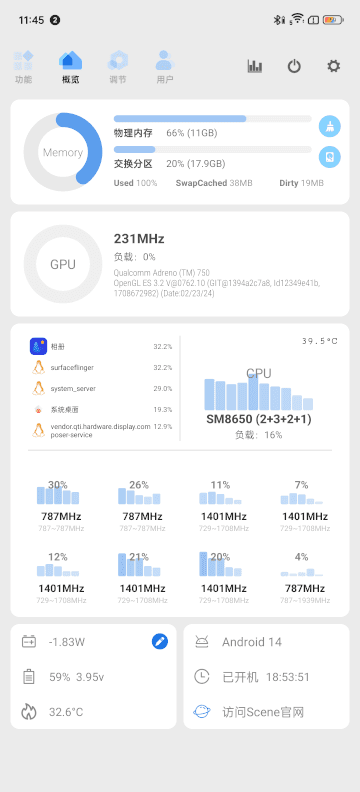
Scene安卓版app是一款专为玩机爱好者打造的系统级调试与优化工具,提供可视化操作界面,无需复杂命令即可深度掌控设备。集成了多项高级功能,如内存与CPU状态监控、预装应用卸载、权限精细管理、电池使用分析、性能压力测试等,帮助用户全面了解并优化手机运行状态。
Scene软件介绍
1、面向安卓发烧友的深度调优工具,专为玩机用户设计,支持开启系统隐藏功能。
2、全界面可视化操作,无需输入复杂指令,即可完成各类高级设置,大幅降低使用门槛。
3、集性能调节、资源监控与权限管控于一体,赋予用户对手机系统的全面掌控能力了。
4、基础功能完全免费,无需注册登录,所有模式均无广告干扰,确保纯净使用体验。
Scene使用教程
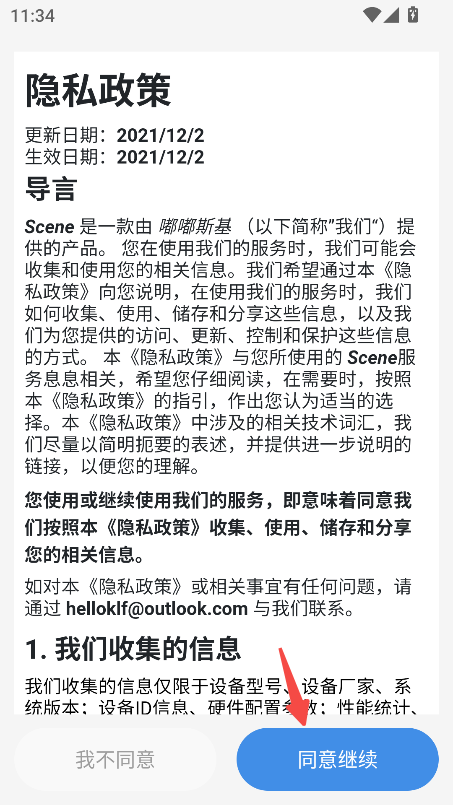
1、打开app,查看隐私政策,点击同意按钮。
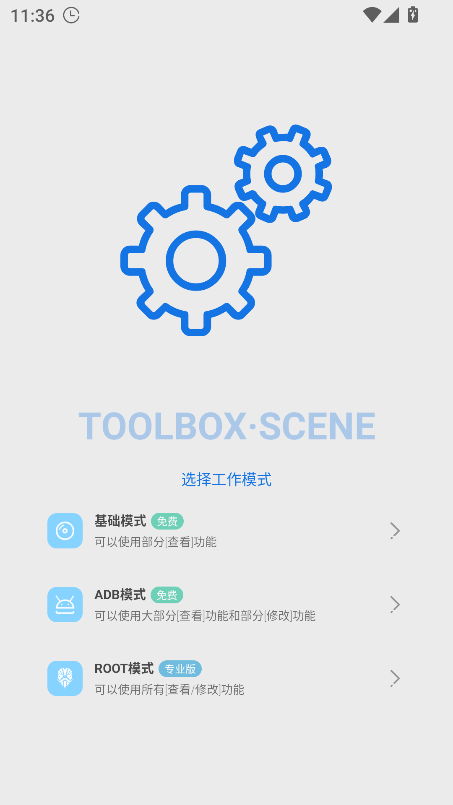
2、根据需求选择工作模式。
3、进入后可以查看手机基础的信息。
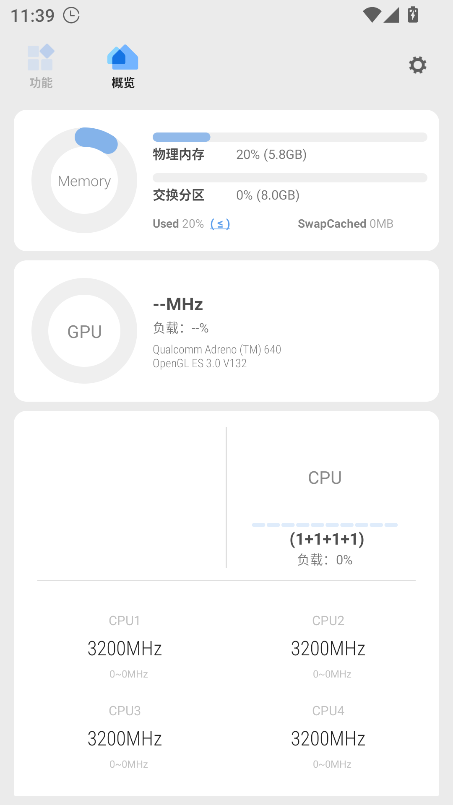
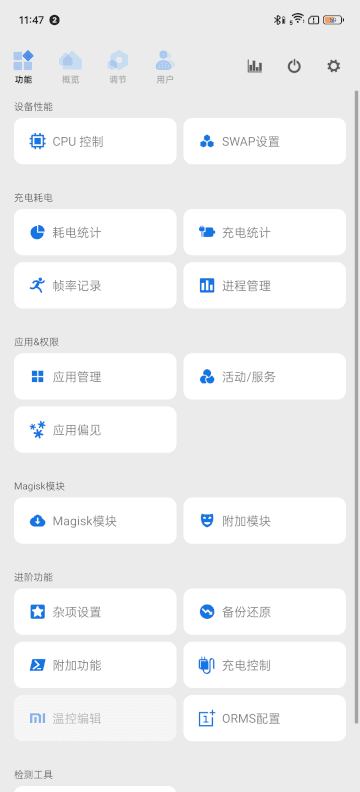
4、点击功能按钮,可以根据需求选择对应功能使用。
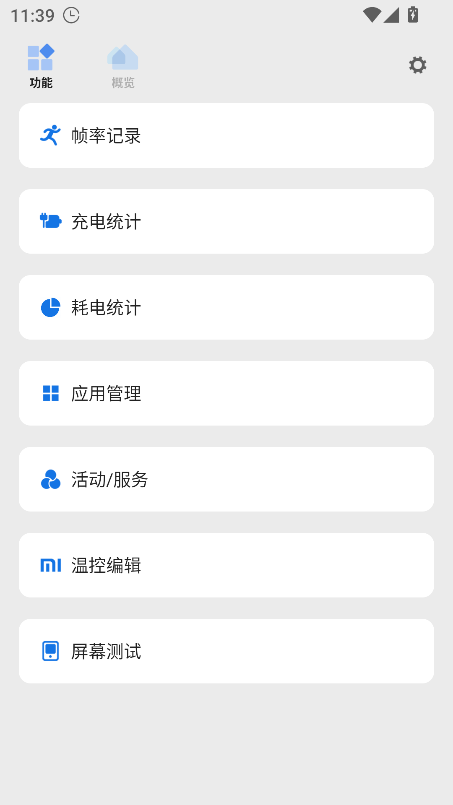
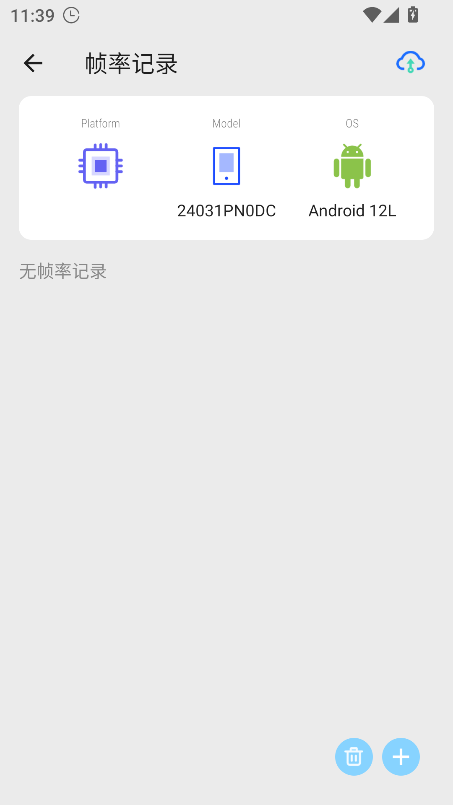
5、进入对应功能界面即可进行使用。
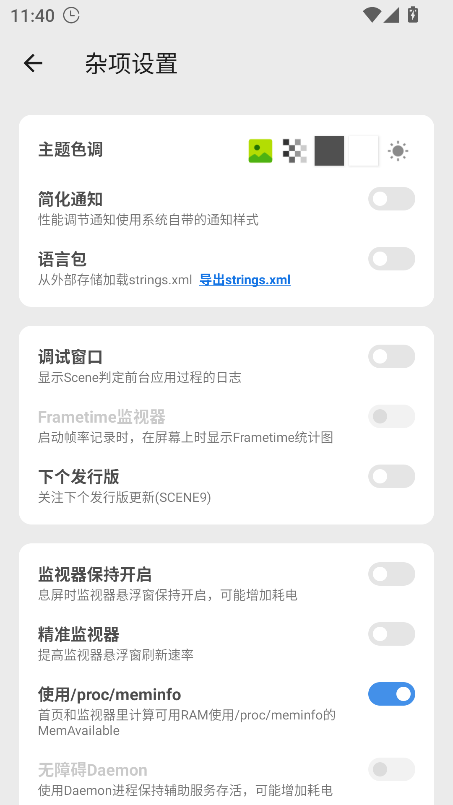
6、在首页点击右上角按钮即可进入设置界面。
Scene怎么编辑温控?
1、打开app,点击左上方的功能按钮。
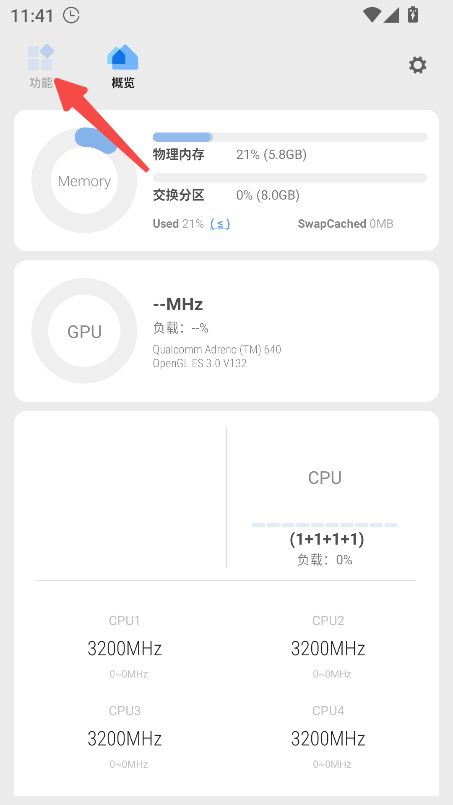
2、点击温控编辑。
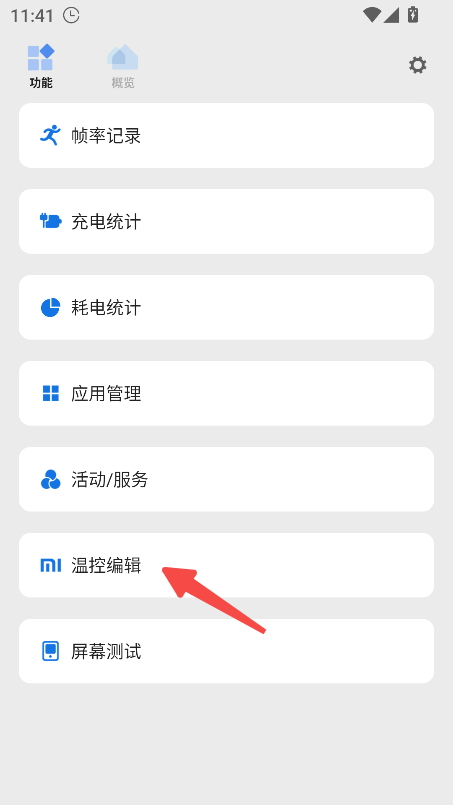
3、点击右上角的菜单,选择并编辑温控文件,编辑完成后点击保存。
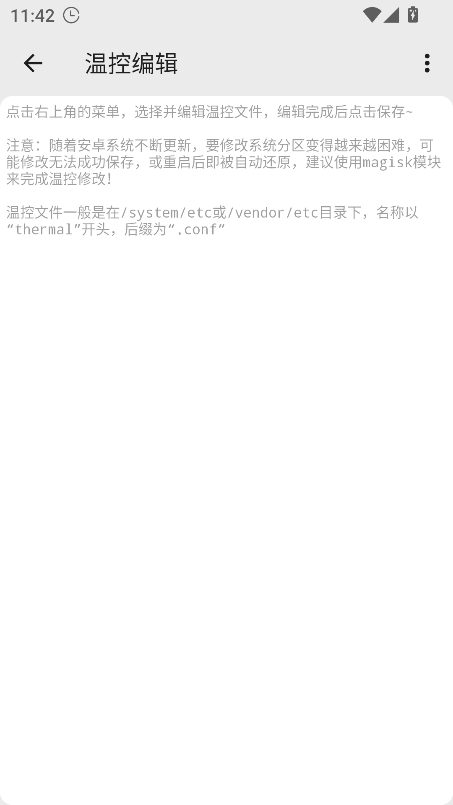
注意:随着安卓系统不断更新,要修改系统分区变得越来越困难,可能修改无法成功保存,或重启后即被自动还原,建议使用magisk模块来完成温控修改!
温控文件一般是在/system/etc或/vendor/etc目录下,名称以"thermal"开头,后缀为".conf"
Scene App功能
可视化系统控制
所有功能均通过直观图形界面操作,降低技术门槛,方便用户快速上手。
内存实时监控
类似电脑资源管理器,清晰展示RAM使用情况,便于及时释放资源。
CPU负载查看
实时监测处理器工作频率与负载状态,掌握设备运行强度。
预装软件卸载
可安全移除系统自带但无用的应用,释放存储空间并减少后台占用。
权限精细管理
对每个应用的权限进行单独设置,自由开启或关闭敏感权限,保护隐私安全。
电量使用分析
绘制详细的电池消耗曲线,显示各时段及各应用的耗电占比。
性能压力测试
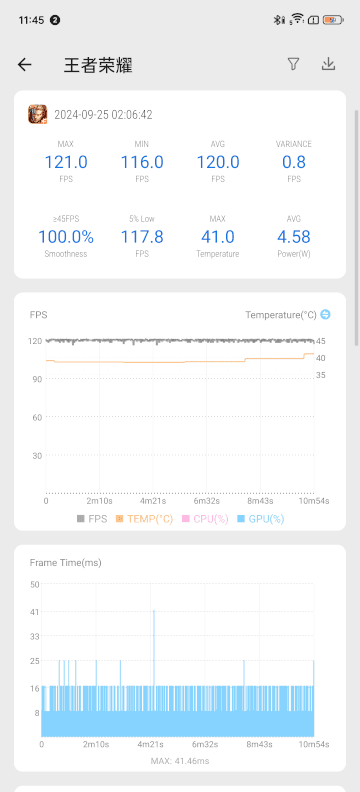
支持检测任意应用的帧率、设备温度及实时功耗,评估运行效率。
深度系统调优
提供多项内核级参数调整选项,助力榨干硬件潜能,提升整体性能。
免注册无广告
ADB与基础功能完全免费开放,无需账号登录,界面纯净无广告打扰。
Scene特色
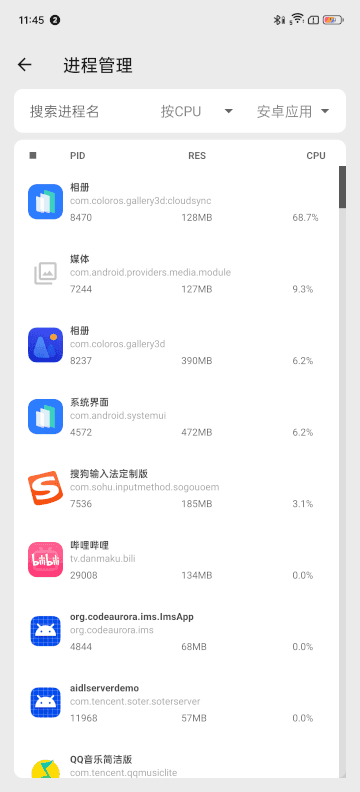
1、内置类似电脑资源管理器的视图,实时显示内存占用、运行进程及存储空间详情。
2、可以查看CPU各核心实时频率、温度与负载状态,精准掌握设备当前性能表现水平。
3、支持卸载厂商预装的非必要应用,释放系统资源,提升手机整体运行流畅度。
Scene亮点
1、提供细粒度权限管理,可针对每个应用单独控制摄像头、定位等敏感权限开关。
2、电量统计功能生成全天使用曲线,清晰呈现各时段耗电情况及异常应用排行。
3、集成帧率监测、温升测试与功耗分析工具,助力用户优化高负载场景下的性能表现。
Scene为什么显示要授权悬浮窗授权?
悬浮窗是核心显示层:
Scene的实时监控数据(如帧率、温度)需通过悬浮窗覆盖在其他应用上层显示,无此权限无法绘制界面。
Android系统强制要求:
自Android 6.0起,系统将“显示在其他应用上层”定义为敏感权限,应用必须主动申请才能使用。
不同品牌路径差异:
小米、华为等厂商将悬浮窗权限归入“特殊权限”或“应用管理”中,需手动开启,无法自动授权。
首次启动引导失效:
部分系统会拦截Scene的自动跳转授权请求,用户需自行在系统设置中找到对应开关。
权限被系统重置:
手机清理加速、省电模式或系统更新后,可能自动关闭该权限,导致需要重新授权。
功能依赖该权限:
若拒绝授权,Scene只能记录后台数据,无法显示实时监测悬浮窗,核心功能失效。
Scene为什么不显示GPU?
设备处理器不兼容:
部分联发科或低端芯片不支持通过通用接口读取GPU使用率,Scene无法获取数据。
系统限制读取权限:
Android 10+对/sys/class/kgsl等GPU节点访问收紧,未ROOT或未授予ADB权限时无法读取。
未开启开发者选项:
GPU监控依赖“GPU呈现模式分析”或“GPU渲染配置文件”等开发者选项,未启用则无法调用。
驱动或内核未导出节点:
部分厂商定制ROM隐藏了GPU负载节点,或驱动版本过低未提供标准接口。
仅特定模式支持:
部分设备仅在游戏模式或性能模式下才输出GPU数据,日常模式默认屏蔽。
需额外ADB命令激活:
非ROOT设备需通过ADB授予android.permission.DUMP权限,否则GPU栏显示为“-”或空白。
Scene为什么一直显示0帧?
授权配置失效:
Shizuku与Scene版本不匹配,未正确完成ADB无线调试授权,底层帧率读取链路中断。
权限未完全授予:
未开启悬浮窗权限,系统将Scene标记为受限应用,无法在其他应用上层显示监控数据。
版本适配失效:
旧版Scene未适配Android 15/16、HyperOS等新系统,帧率采样逻辑存在兼容Bug。
系统采样异常:
高刷机型帧率缓冲区数据溢出,采样间隔设置不合理,导致帧率数据读取丢失。
监控开关未开启:
进入Scene监视器页面后,未手动打开「帧率(FPS)」监控选项的功能开关。
后台进程被杀:
系统省电机制清理了Scene后台进程,帧率监控服务被终止,无法采集实时数据。
Scene为什么要无障碍权限?
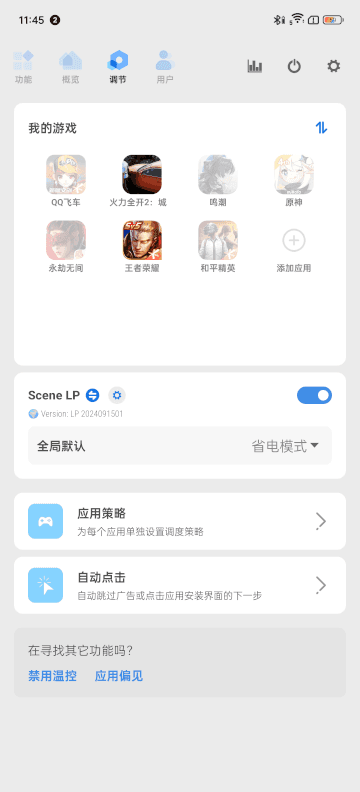
1、实现后台监听应用切换事件,自动触发预设的性能配置切换规则。
2、无需Root权限即可获取全局界面监听能力,完成应用级性能自动调控。
3、支撑帧率监视器后台常驻,实时捕获界面帧数据并悬浮显示帧率统计。
4、实现场景模式后台保活,避免系统后台清理中断自动化调控流程。
5、绕过普通应用权限限制,完成跨应用的亮度、性能参数联动调整操作。
6、替代高风险Root权限,用系统官方接口实现轻量自动化系统管理功能。
- 开发者:嘟嘟斯基
- 资费说明:游戏内购买
- 系统要求: 安卓系统5.2以上
- 当前版本: v9.4.18Alpha
- 包名:com.omarea.vtools
- MD5:5A090B5C37605AEEEE0065B56AB8BBF5
- 游戏权限:查看详情
- 隐私政策: 查看隐私政策
- 游戏版号 :
- 备案号 :













- 手机应用
- 手机软件