InShot视频编辑
游戏类别:手游工具更新时间:2026-07-07 15:51
版本: v2.219.1544 大小:85.38M
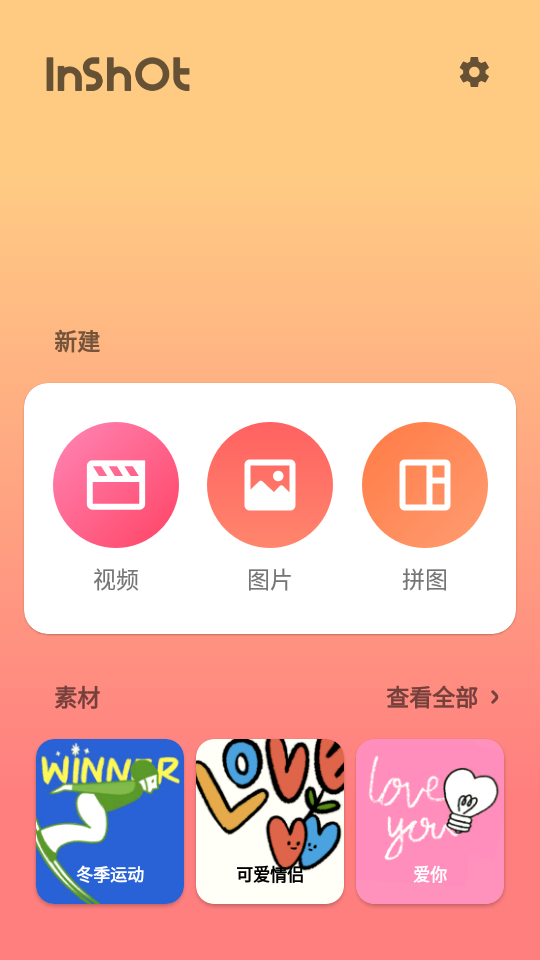
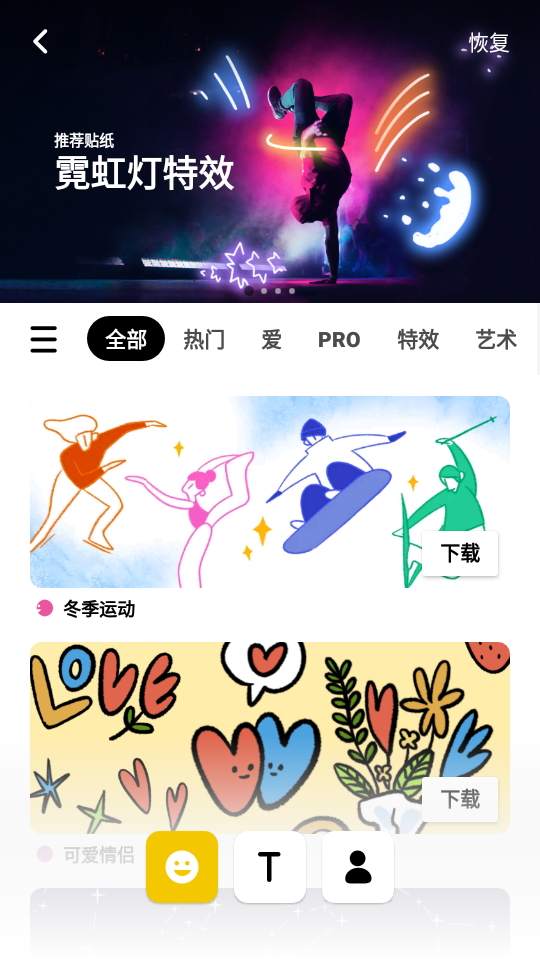
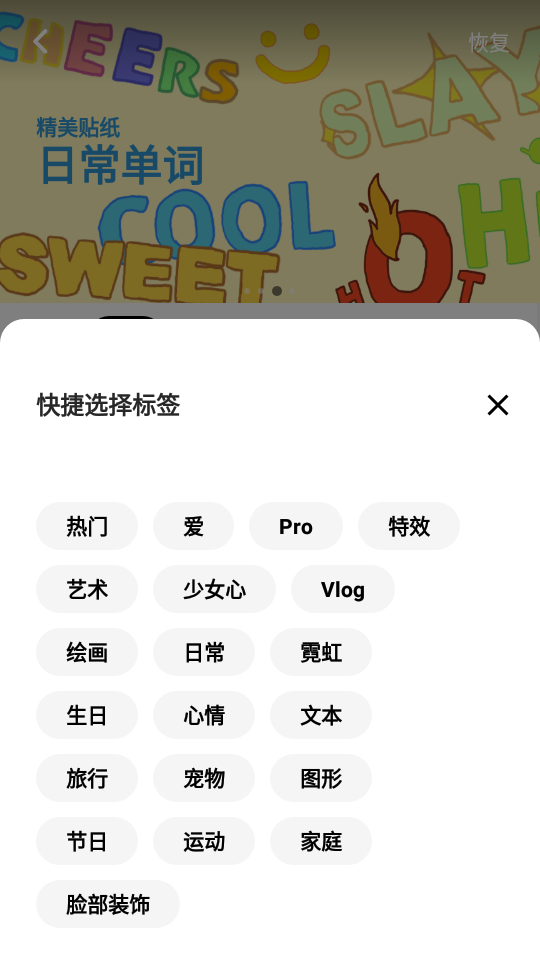
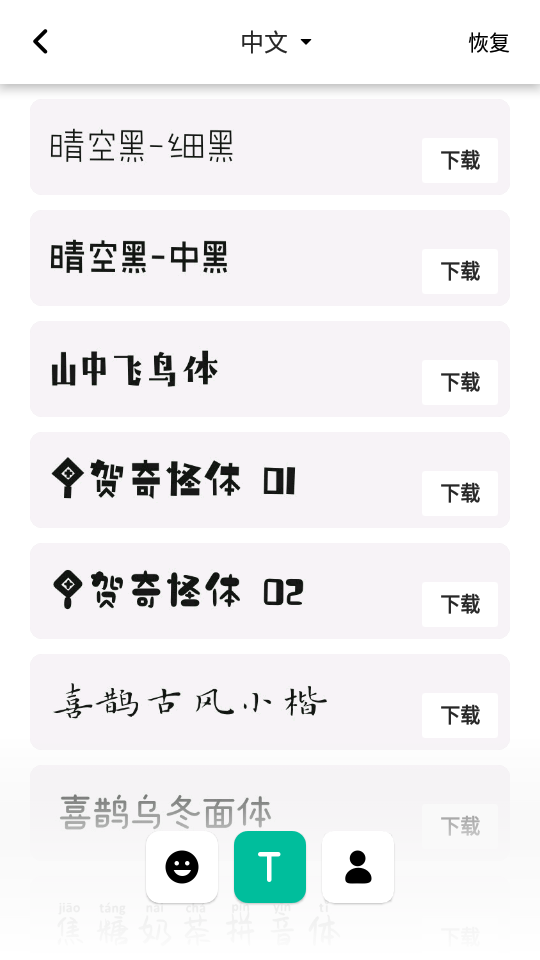
InShot视频编辑是一款完全免费的视频剪辑工具,自带了非常多好用的功能,可以帮助用户高效的完成视频美化、视频字幕等需求,只需要找到对应的工具就能快速剪辑出成片。不仅如此InShot视频编辑app里用户剪好的片子导出来默认就是高清的,不需要用户再去单独调画质,有需要的直接下载即可。
InShot视频编辑功能
1、提供视频编辑、音乐添加、滤镜、特效等多种专业功能,满足多样化需求。
2、软件内置大量潮流音乐和贴纸素材,每周持续更新,给网友更多选择。
3、支持一键分享功能,方便网友将编辑好的视频分享到各个平台,与好友互动。
inshot视频编辑方法
1、首先,要在手机中打开【inshot】,可以导入照片或视频,也可以进行拼图操作也可以把几个视频合成一个视频。
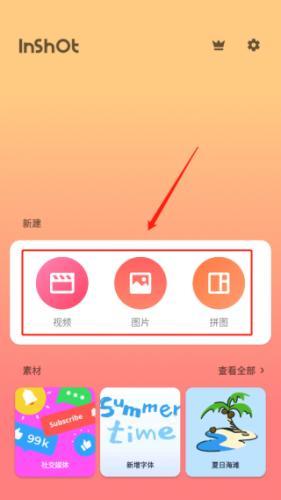
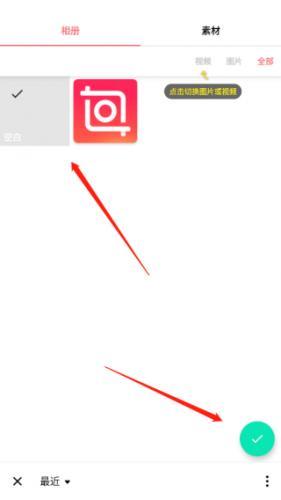
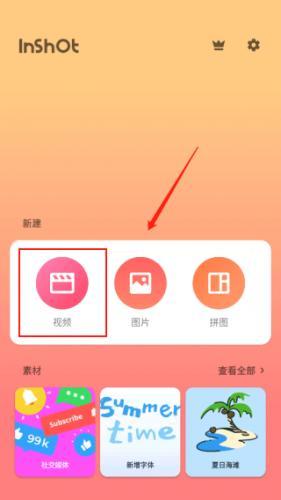
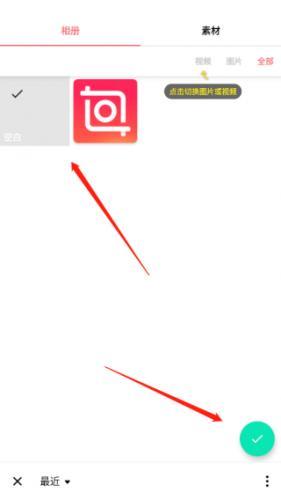
2、要先点击新建视频。如图在打开的界面中,选择第一个视频,点击右下角的对号,如图所示。
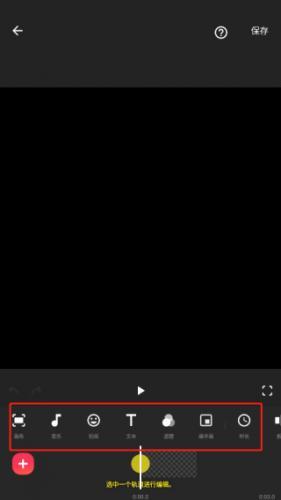
3、先点击视频,导入一个视频,然后进入视频编辑页面,现在就可以对视频进行剪切,调速,添加背景、滤镜、音乐、文字、贴纸等。
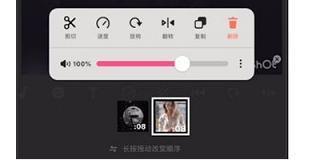
4、点击视频缩略图打开快捷菜单,可以调节视频音量等,视频编辑完成后,点击左下角的加号,在打开的界面,选择要合并的第二个视频,点击对号添加。
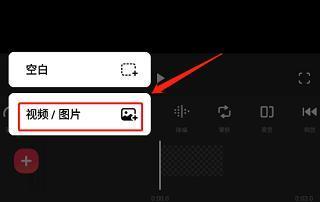
5、如果还有第三个视频,同样点击左下角的加号添加视频。视频添加完成后,点击右上角的保存,把合并的视频导出来。
inshot视频编辑添加字幕教程
1、我们打开inshot视频编辑。点击“视频”。
2、点击选择一个视频,点击右下角的“√”。
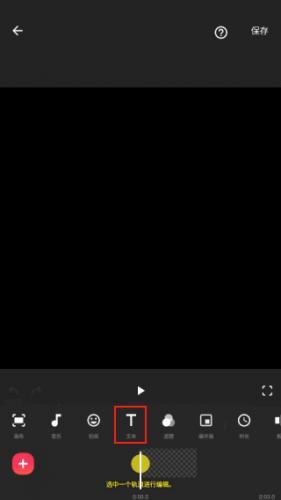
3、拖动底部时间轴上的视频到合适的时间位置,点击“文本”。
4、输入文字,并拖动字幕右下角,将字幕缩放到适合的大小,并拖动字幕放置在视频画面中合适的位置。然后点击视频下方的彩虹球图标。然后在最底部选择设置文字颜色和样式,再点击右侧跳动小球的图标,给字母添加特效。
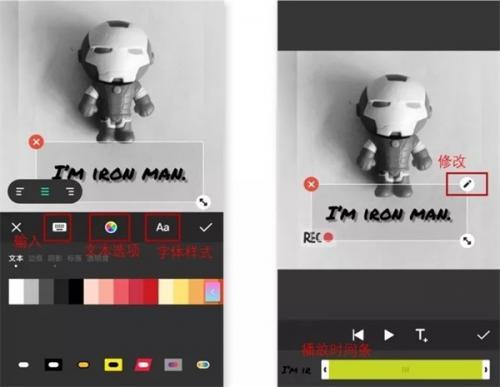
5、在面板中选择一个适合的特效,并调整好速度和停顿时间(每一步设置都可以在视频预览中看到效果)。然后点击“√”。点击播放按钮,试看效果。确认无误后,点击右上角的按钮,点击“保存”。添加字幕后的视频文件保存在“手机相册”里即可。
更新日志
v2.219.1544 版本
-新效果包:振动,造型
-错误修复和其他改进
- 开发者:SHANTANU PTE. LTD.
- 资费说明:游戏内购买
- 系统要求: 安卓系统5.2以上
- 当前版本: v2.219.1544
- 包名:com.camerasideas.instashot
- MD5:F4AF73EBC9BCE889D9D1A8DF5B994E8D
- 游戏权限:查看详情
- 隐私政策: 查看隐私政策
- 游戏版号 :
- 备案号 :












- 手机应用
- 手机软件