爱思助手
游戏类别:手游工具更新时间:2026-09-28 17:29
版本: v1.22.2 大小:29.52M


爱思助手app是一款专为安卓设备打造的轻量化综合管理工具,支持照片、音乐、通讯录及应用等数据的便捷传输与备份恢复。集成手机瘦身、硬件检测及海量铃声壁纸资源,帮助用户高效整理设备内容并实现个性化定制,操作简洁且功能全面。
爱思助手介绍
1、能够集中处理手机和平板内的多种数据类型,包括影像文件、音频片段、联系人信息及通讯记录等。
2、提供在线资源库,用户可直接下载热门铃声与高清壁纸,无需跳转第三方站点即可完成素材的获取与设置。
3、采用轻量化界面布局,主要功能入口清晰排列,减少层层点击的繁琐操作,使文件浏览与传输流程更加顺畅。
4、针对存储空间紧张的情况,内置瘦身模块可扫描冗余缓存和大尺寸冗余文件,协助用户释放可用容量。
爱思助手怎么连接苹果手机?
一、首先确认设备是哪一种接口
目前安卓手机一般有两种接口,Type-C 接口和 Micro USB 接口。而苹果 iPhone 的接口为 Lightning 接口。
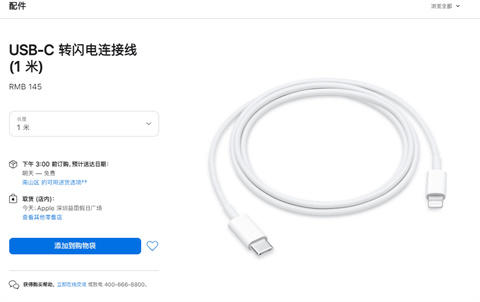
如果您的安卓设备是 Type-C 接口,可以使用 USB-C 转闪电连接线(即苹果快充线),将两部手机连接在一起。例如苹果官网出售的连接线:
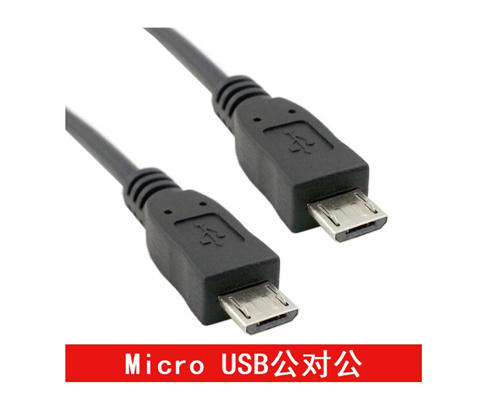
如果您的安卓设备是 Micro USB 接口,则需要使用 Micro USB 对 Micro USB 的数据线,并且与闪电转 Micro USB 转换器搭配使用,将两部手机连接在一起。
二、通过数据线连接两部手机,开启相关设置和权限
打开安卓手机上下载好的“爱思盒子”应用,准备好数据线并连接两部手机后:
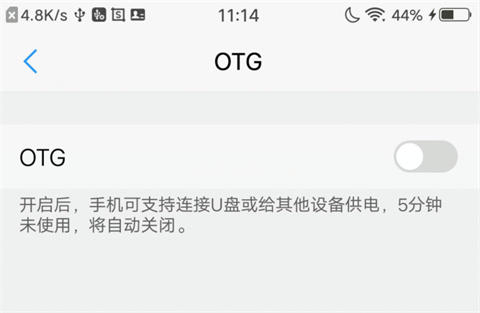
1.开启 OTG 设置:部分安卓手机需要在设置中开启“OTG”才能成功连接,例如 vivo 、oppo、一加等品牌的手机;
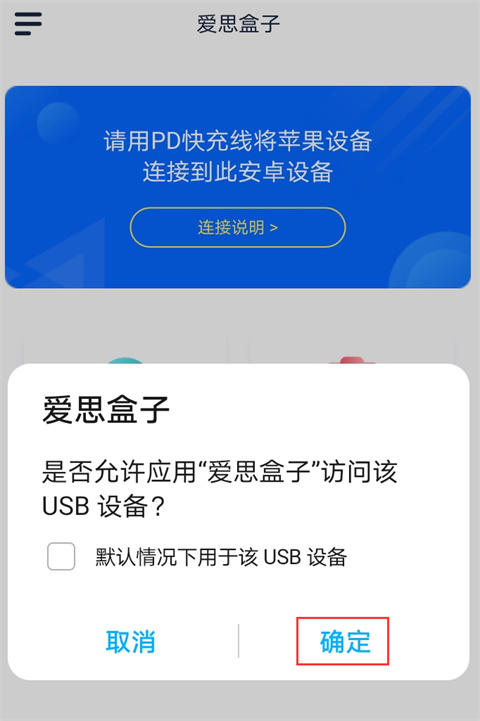
2.允许访问设备:安卓手机上会出现提示“是否允许应用'爱思盒子'访问该 USB 设备”,请点击“确定”;
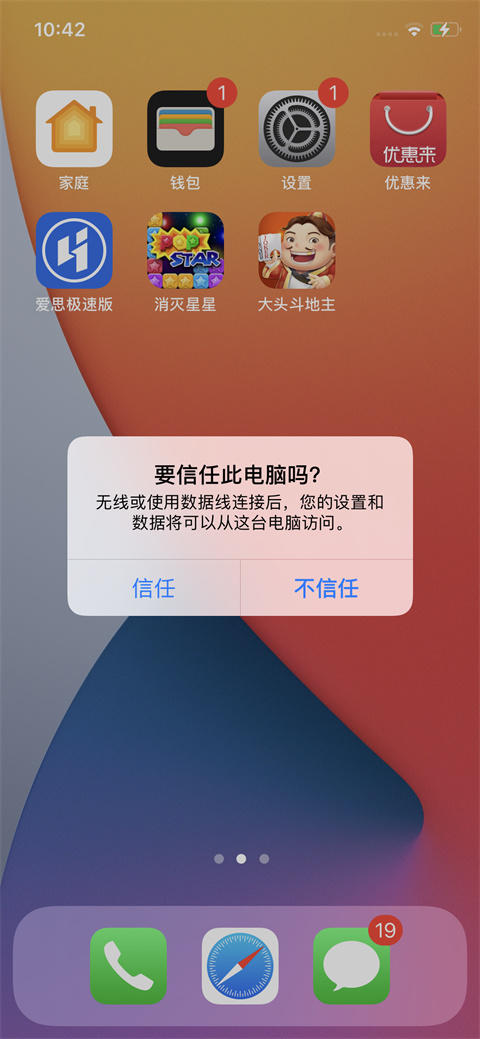
3.在 iPhone 界面上,会出现“要信任此电脑”的询问提示,请选择“信任”;
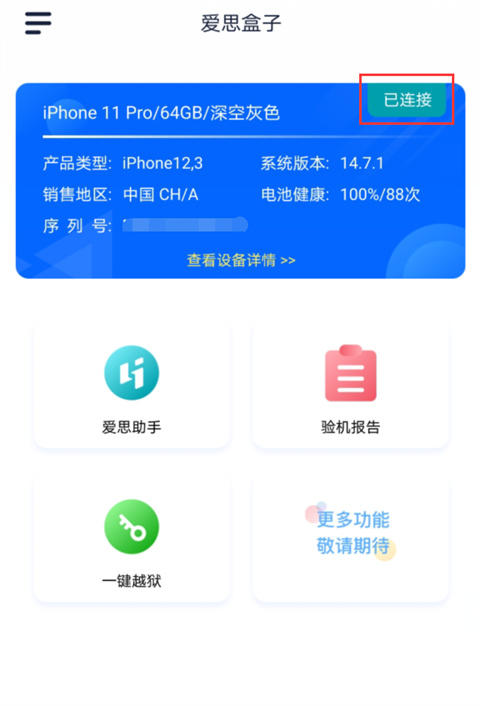
4.连接成功后,“爱思盒子”应用界面上会出现“已连接”的显示,即可开始体验各项功能。
爱思助手怎么连接电脑?
1、下载并安装 “爱思助手电脑端(Windows/Mac/Linux)”;
2、打开 “爱思助手电脑端” ,用数据线连接移动设备到电脑;
3、连接成功后,点击底部 “ 安装移动端 ” 即可。 注意:
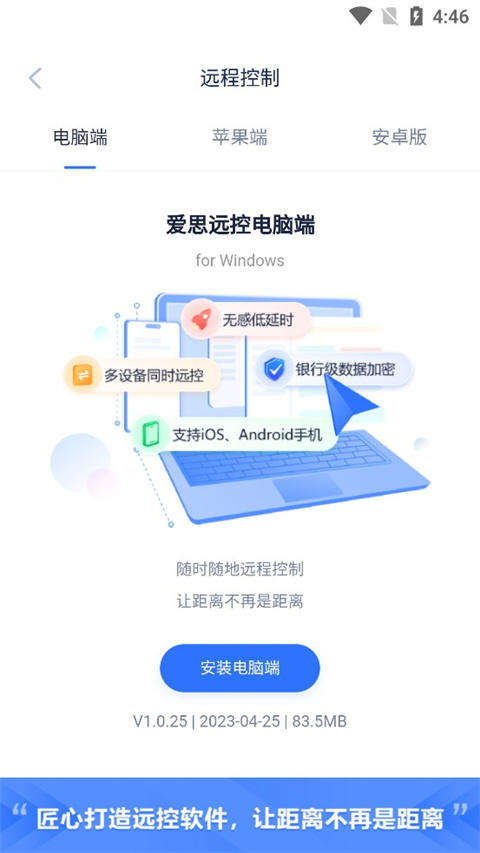
问:为什么需要用电脑来安装移动端?
答:因为只有通过电脑对您的手机正版授权之后,您的手机才能免注册运行原版的应用和游戏。而且只需要使用电脑版安装一次即可,一劳永逸。
爱思助手安卓版怎么用?
1、在本站下载爱思助手安卓版,打开查看用户协议和隐私政策,点击同意。
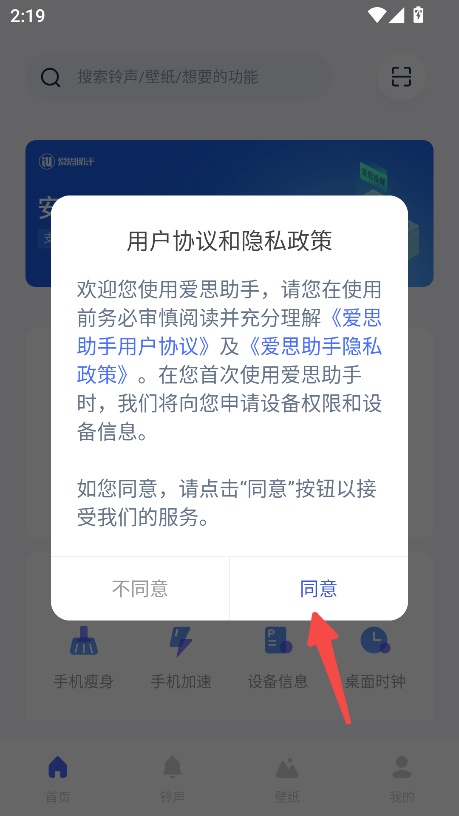
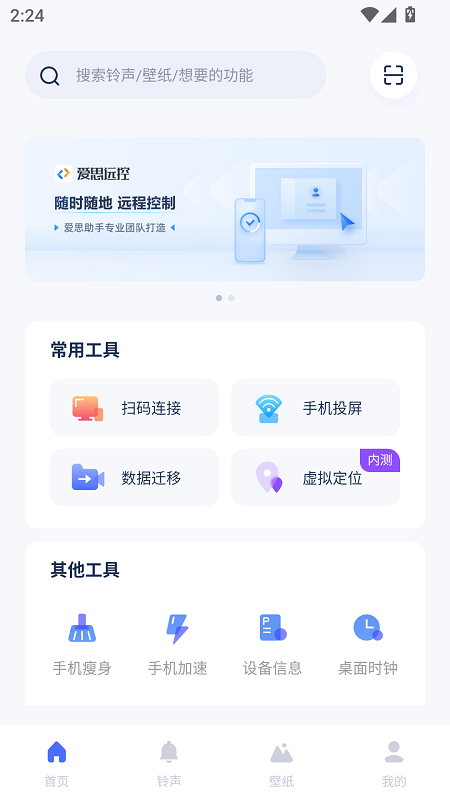
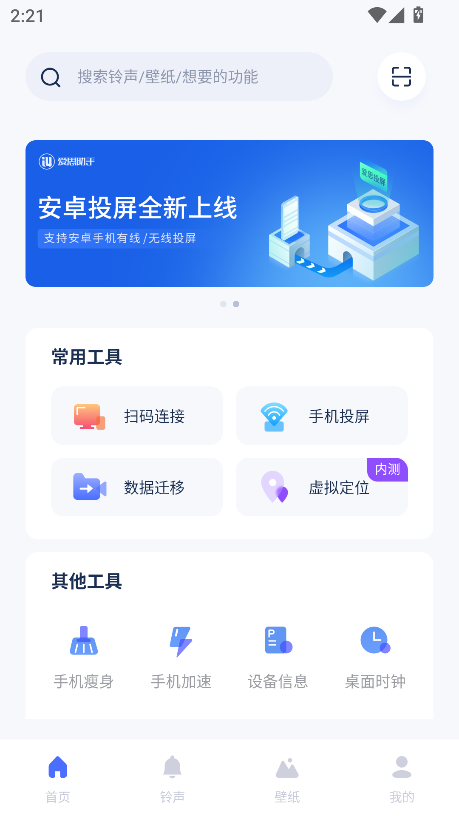
2、进入软件主页面,包括:扫码连接、虚拟定位、数据迁移、手机瘦身、手机加速、设备信息等。
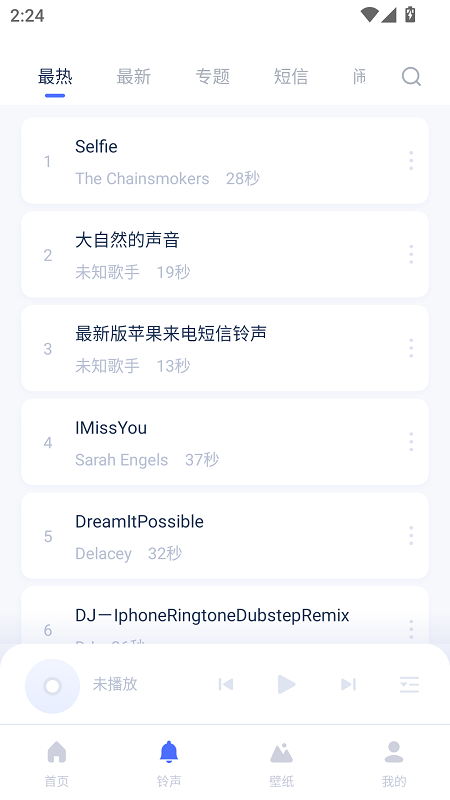
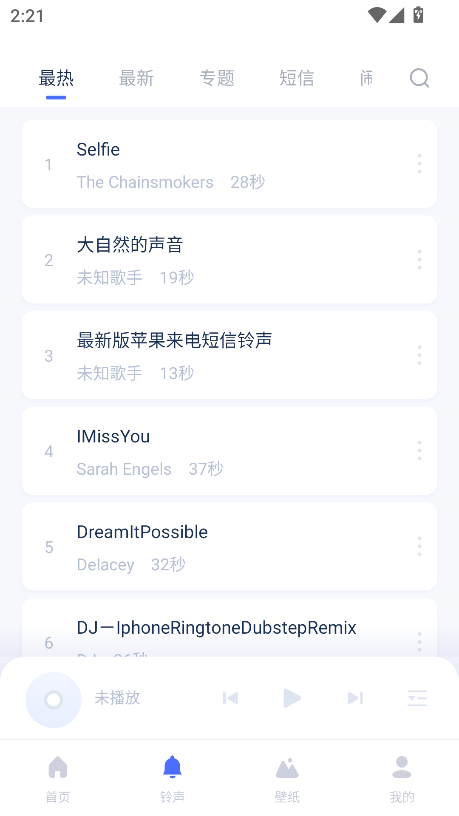
3、在“铃声”中也是分为:最热、最新、专题、短信等。
4、在“壁纸”中也是分为最新、最热、专题等。

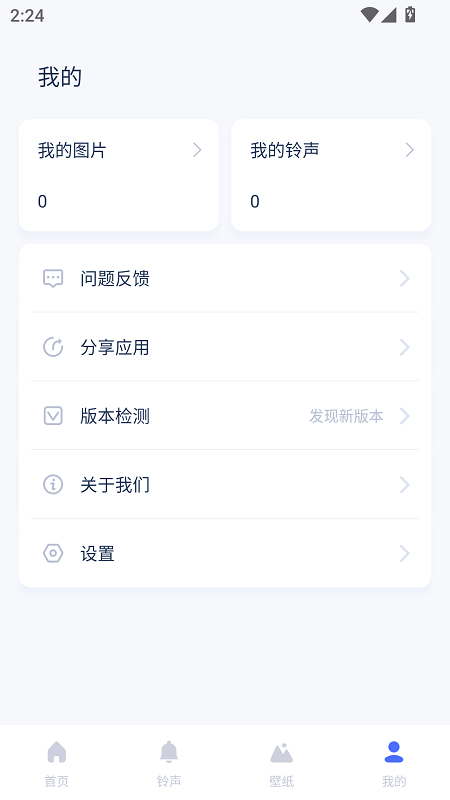
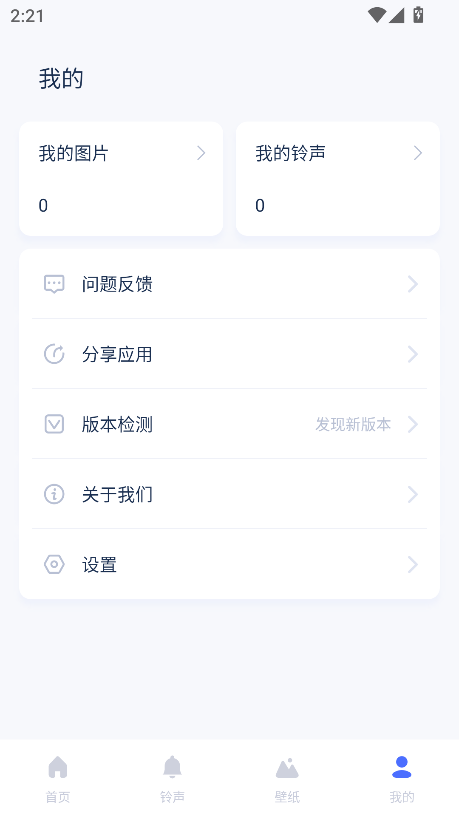
5、在“我的”中可以看到:我的图片、我的铃声等一系列。
爱思助手app功能
全类型数据管理
统一管理照片、音乐、视频、通讯录、短信及通话记录,支持批量导入导出与分类查看。
一键文件传输
快速在电脑与安卓设备间双向传输多媒体文件与应用安装包,无需复杂配置。
智能备份恢复
完整备份设备资料至本地或云端,误删数据可精准还原,保障信息安全不丢失。
手机瘦身优化
自动扫描冗余缓存与大文件,提供清理建议,释放存储空间并提升运行流畅度。
硬件健康检测
深度识别电池损耗、屏幕状态及传感器性能,辅助判断设备健康状况与维修需求。
个性化资源中心
内置海量正版铃声与高清壁纸,支持在线预览与一键设置,轻松打造专属设备风格。
爱思助手特色
1、备份与恢复功能支持批量选择项目,可将选定资料整体导出至电脑或云端,并在需要时完整还原至原设备。
2、桌面组件工具允许在手机主屏上添加快捷图标,例如一键清理内存或查看实时存储状态,提升日常维护效率。
3、硬件检测模块能够读取电池健康度、存储读写速度及屏幕显示参数,帮助用户判断设备当前运行状况了。
爱思助手安卓版为啥不让用了?
版本适配冲突:
爱思助手安卓版版本老旧,未适配安卓高版本系统的底层权限规则,运行直接报错。
系统安全策略拦截:
安卓系统的隐私防护机制,将其判定为风险管理类工具,主动限制其后台运行。
安装包来源异常:
非官方渠道下载的安装包被篡改、缺失核心组件,启动时触发安全校验拦截。
权限申请被拒绝:
未授予应用存储、设备管理等核心权限,无法正常执行设备管理相关功能。
后台进程被强杀:
手机系统内存优化机制频繁回收其后台进程,导致应用无法保持正常运行状态。
爱思助手为什么连不上手机?
线材和接口有没有插对
更换数据线:确保使用苹果原装或 MFi 认证数据线,能充电的线不代表能传输数据。
更换 USB 接口:台式机建议插机箱后置 USB 接口,笔记本确保电源充足。
检查信任提示:手机解锁后,若弹出“要信任此电脑吗”,需点击“信任”。
驱动和服务是否正常
修复驱动:在爱思助手“工具箱”中点击“iTunes 及驱动”进行修复。
检查服务:右键“此电脑”选择“管理”,找到“服务”中的"Apple Mobile Device Service",若未启动则右键启动。
设备管理器:检查“通用串行总线控制器”下是否有"Apple Mobile Device USB Driver",若有感叹号需更新驱动。
手机本身有没有限制
屏幕解锁:确保手机能正常解锁到桌面,若停用或忘记密码需先处理。
监管机限制:若设置顶部显示“此 iPhone 受监督管理”,则无法连接电脑。
越狱环境:已越狱设备可能连接异常,尝试重启手机清除越狱环境后再试。
爱思助手亮点
1、文件传输过程不依赖特定品牌驱动,通过标准数据线连接即可识别设备,并支持拖拽式复制粘贴操作了。
2、应用管理界面可展示每个软件所占空间大小,并支持批量卸载或导出安装包,便于整理不常用的程序。
3、通讯录编辑功能支持合并重复联系人条目,并可按姓名或号码进行快速筛选,减少手动整理的耗时。
更新日志
1、修复部分已知bug。
2、增加传输数据安全性。
- 开发者:深圳市为爱普信息技术有限公司
- 资费说明:游戏内购买
- 系统要求: 安卓系统5.2以上
- 当前版本: v1.22.2
- 包名:cn.i4.mobile
- MD5:131733DF34FC1665E3036A4B1429BD04
- 游戏权限:查看详情
- 隐私政策: 查看隐私政策
- 游戏版号 :
- 备案号 :












- 手机应用
- 手机软件