Game Keyboard
游戏类别:手游工具更新时间:2026-09-24 16:25
版本: v6.2.5 大小:0.3M
Game Keyboard官方正版app是一款专为移动游戏玩家打造的虚拟按键映射工具,能够将实体手柄或键盘的输入信号精准转换为屏幕触摸操作。打破了纯触屏游戏的操控局限,允许用户通过自定义布局将物理按键与游戏内动作一一对应,从而获得媲美主机的操作手感。
Game Keyboard介绍
1、这款工具就是给手机玩游戏准备的虚拟键盘,能把实体按键映射到屏幕上,让纯触控游戏也能用物理手柄来操作。
2、开启触摸屏模式后就能把控制器信号转成屏幕点击,不用root权限也能用,设置过程简单直观,新手也能快速上手。
3、支持自定义键位布局和功能映射,每个按键都能对应想要的游戏操作,调整起来很灵活,适配不同玩家的操作习惯。
4、兼容蓝牙键盘等外设,还内置多种主流游戏的手柄配置模板,连上设备就能直接玩,省去反复调试的麻烦。
Game Keyboard怎么用?
1、在本站下载安装,运行软件,手机需要root,进入以下界面。
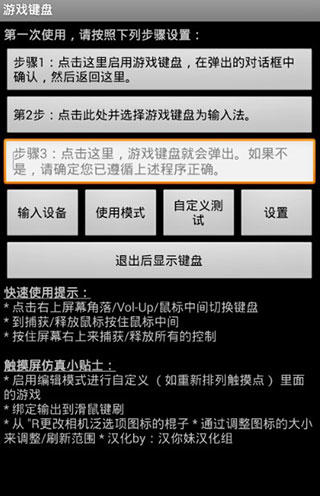
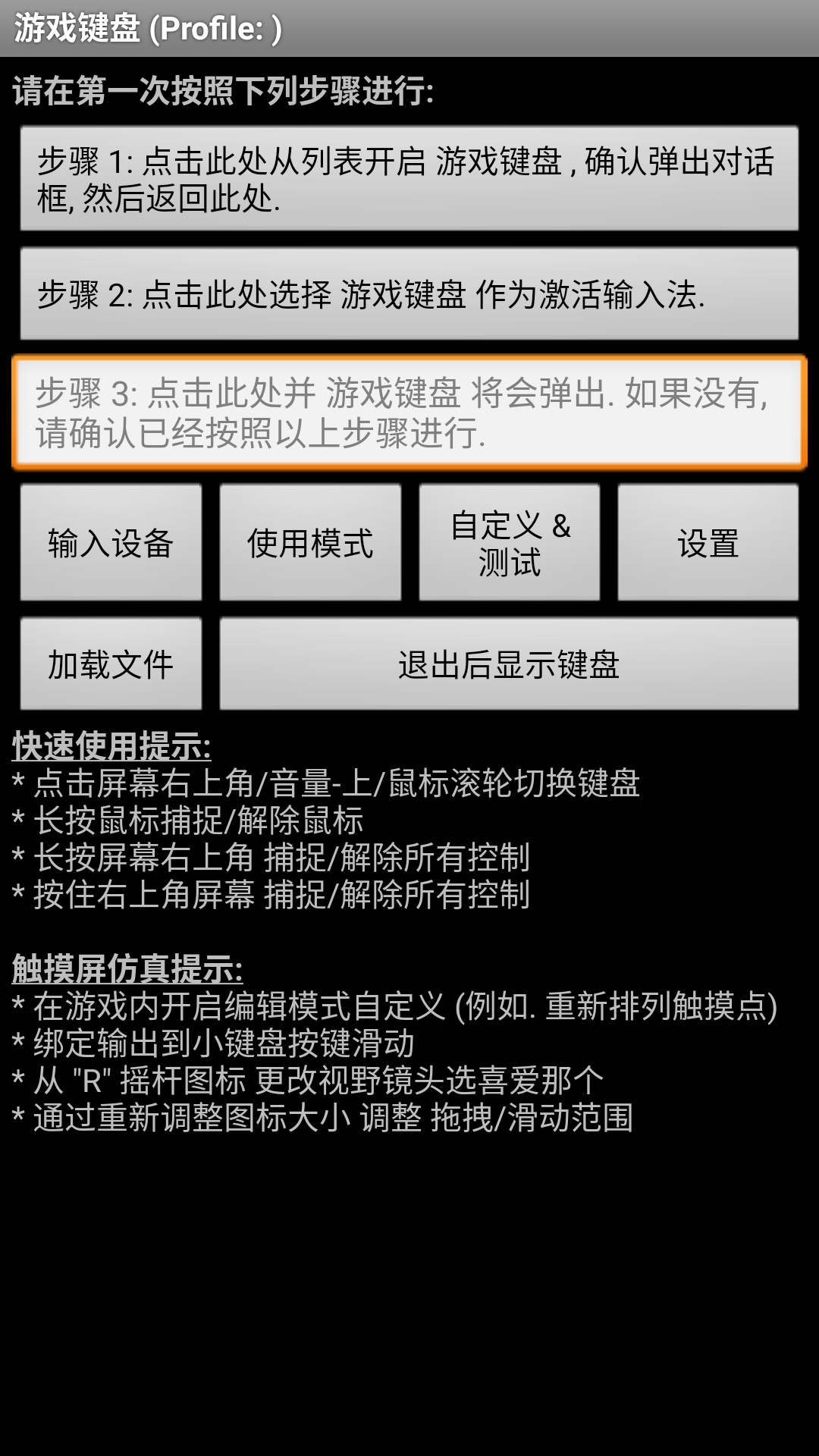
2、首先开启游戏键盘。
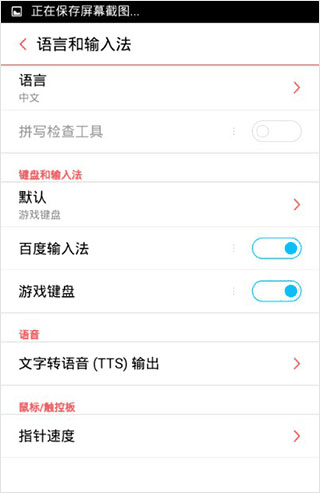
3、再回到首界面选择游戏键盘输入法。
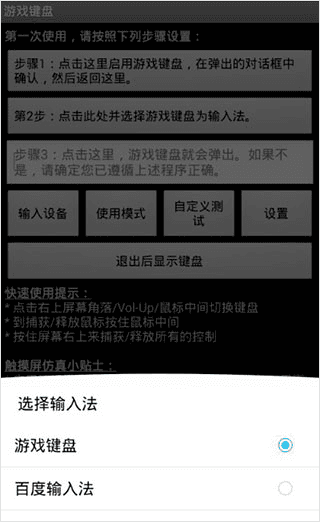
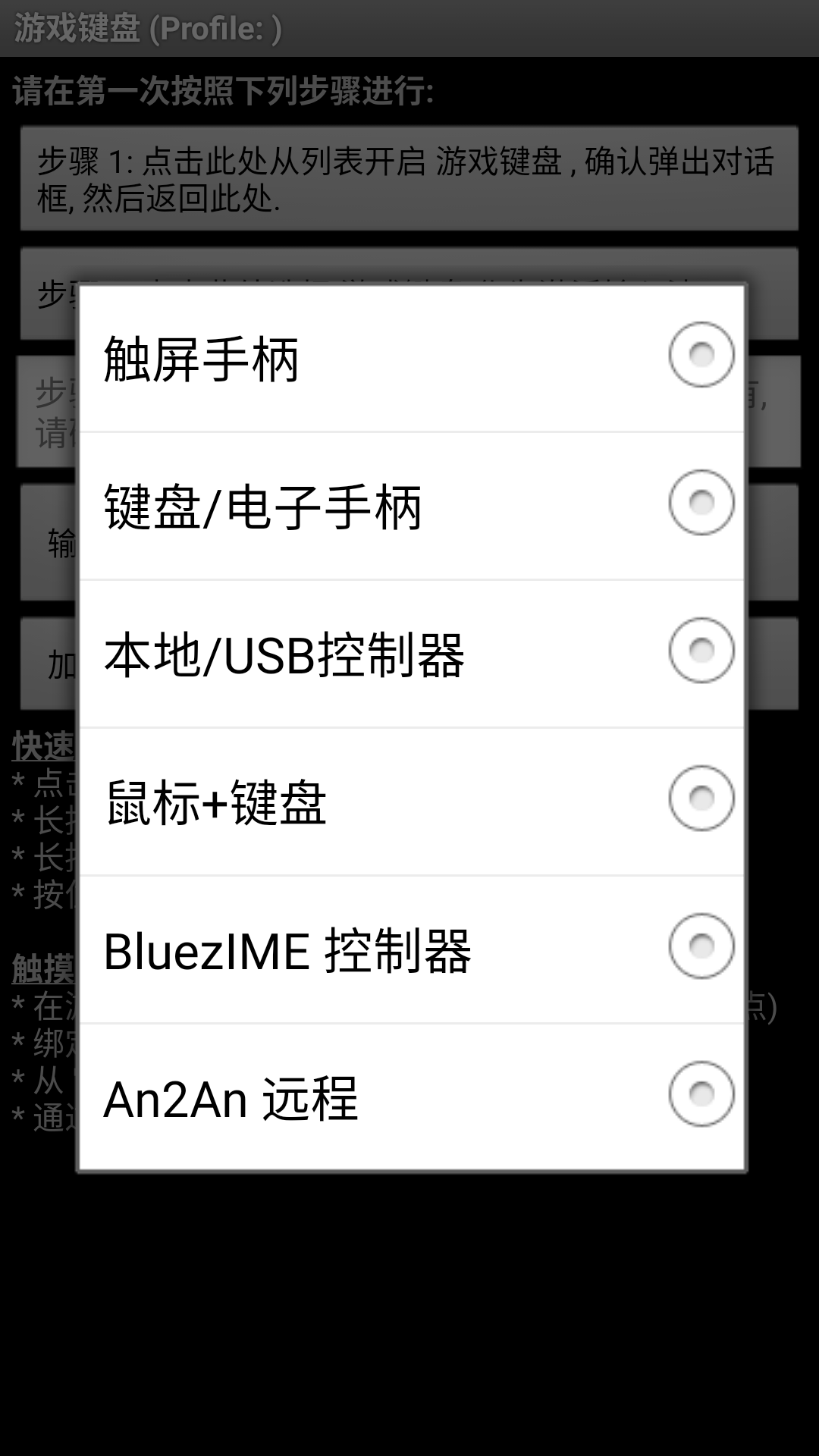
4、输入设备 选择"本机/usb控制"。
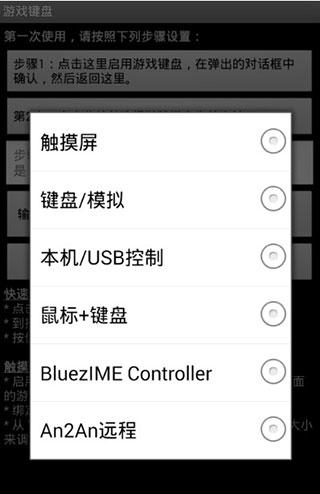
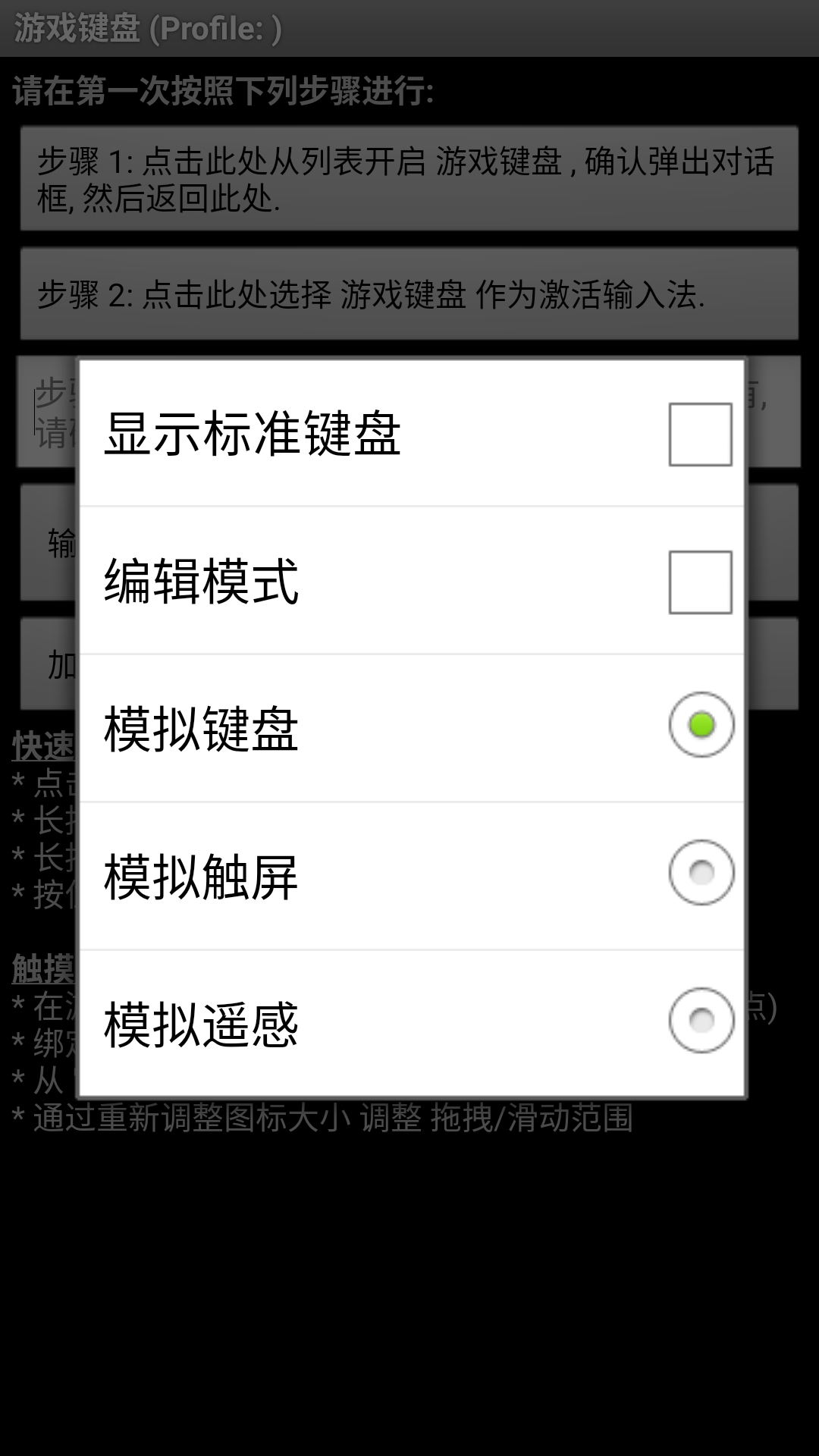
5、点击使用模式,可自由进行选择。
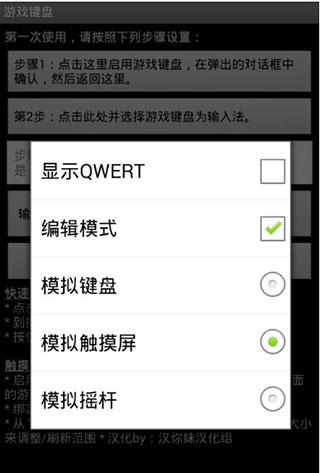
6、在设置界面,勾选热键、预先输入、触摸屏模式。
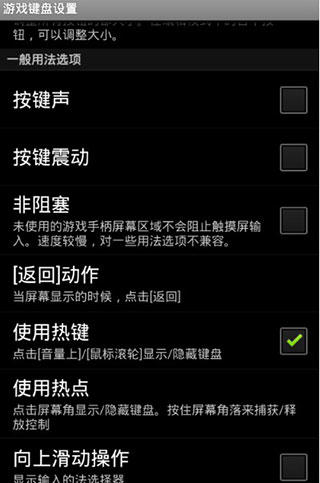
7、点击内部选项菜单,按下图设置。
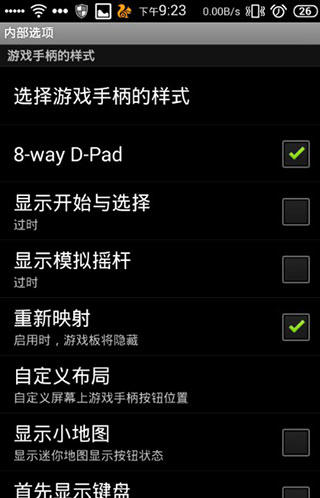
注意: 显示开始与选择和显示模拟摇杆 推荐关闭。
8、这时按音量上,调出虚拟手柄,使用左摇杆 和 使用右摇杆,此时键盘的wasd和ijkl对应着 左右摇杆,即图中的(1)(2)区。
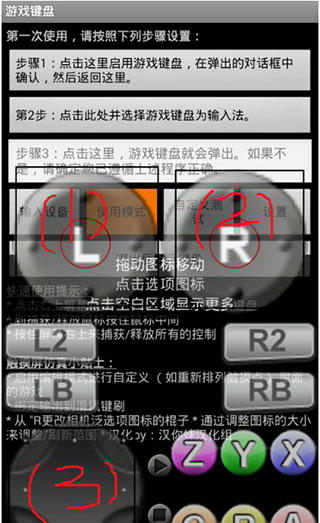
说明:此时键盘的四个方向键对应着(3)区D-PAD,大家可以试试按键盘方向键。若不想用他们,可以自己定义。
9、打开游戏,如下图所示:
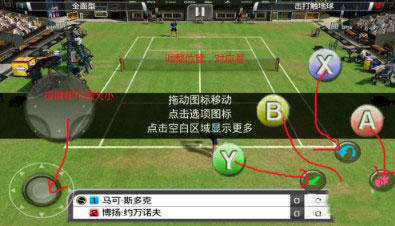
注:调整虚拟手柄和游戏里的按键对应着位置。
Game Keyboard导入配置与宏设置教程
1、首先启动虚拟键盘工具。
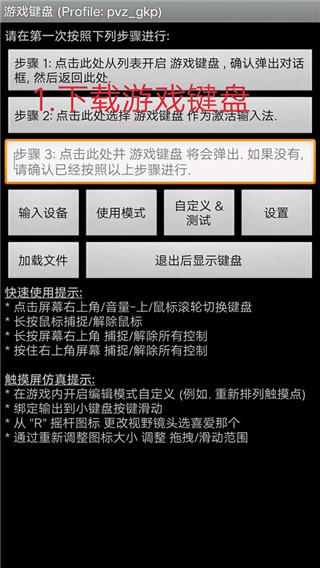
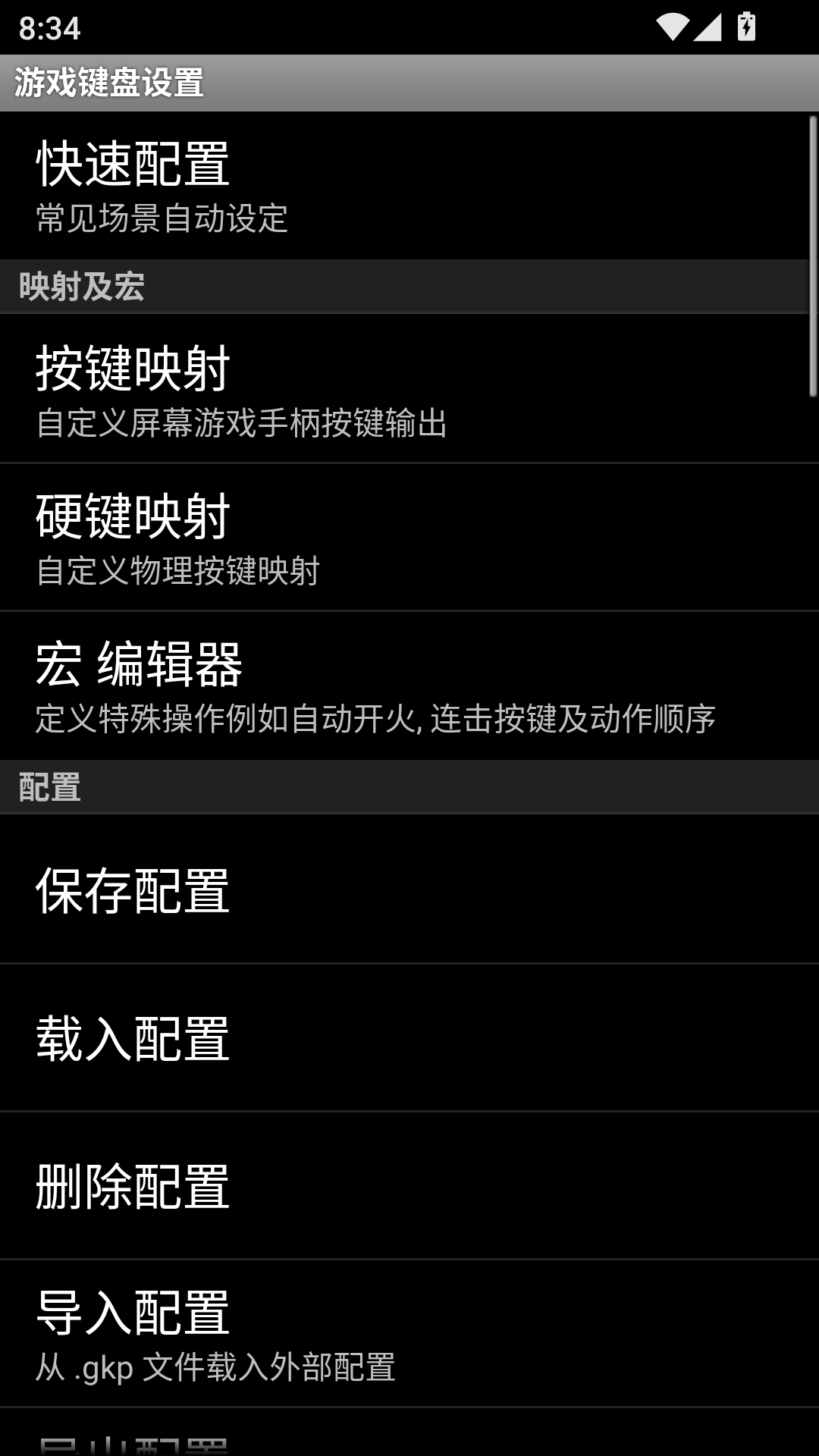
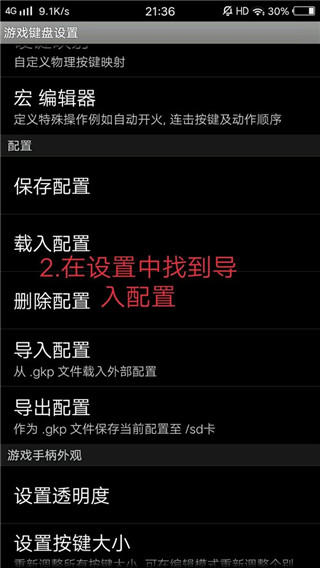
2、进入设置菜单,找到“导入配置”选项。
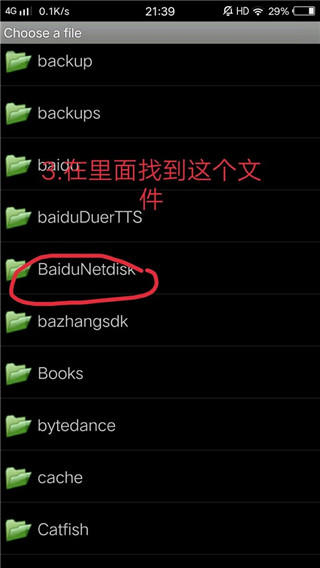
3、在目录中定位BaiduNetdisk文件夹。
4、打开你此前保存配置的文件位置(示例:我的资源目录)。
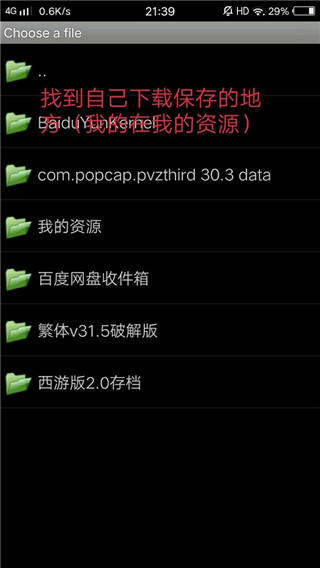
5、找到名为gk_pvztv_shared的文件夹。
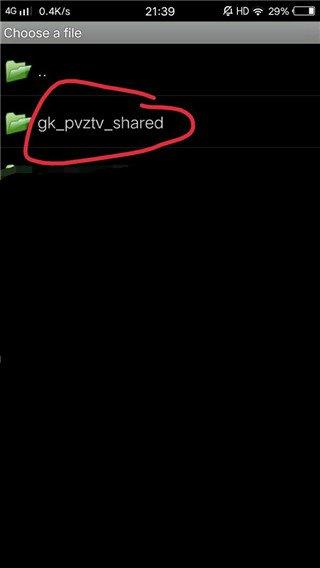
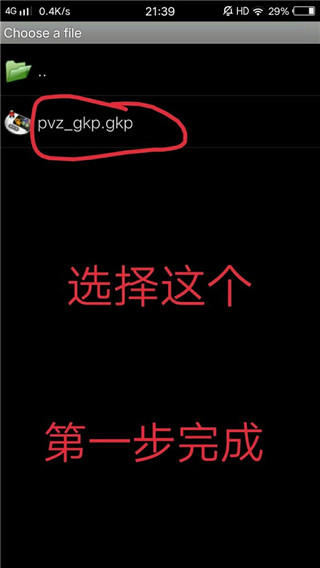
6、选择其中的pvz_gkp.gkp配置文件完成导入第一步。
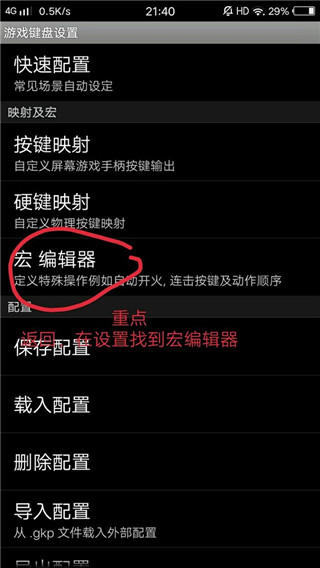
7、接着返回设置界面,找到“宏编辑器”。
8、打开其中的macro.txt文件进行查看。
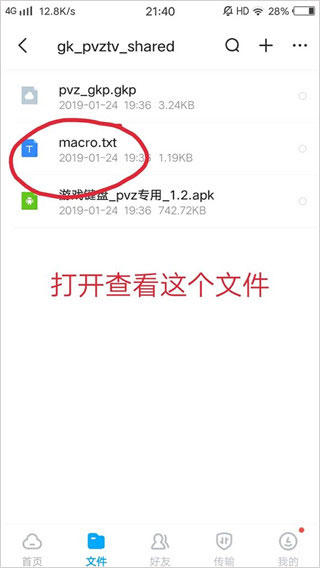
9、将文件里的指令内容按类别复制,例如把整条“right”指令复制到宏一,以此类推。
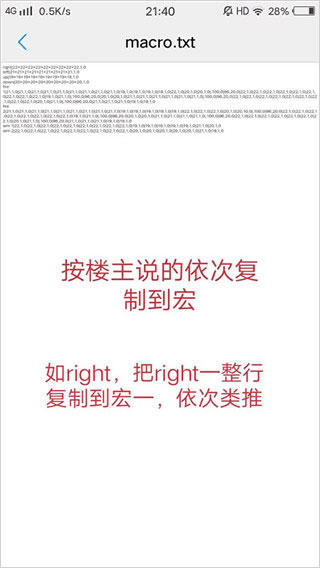
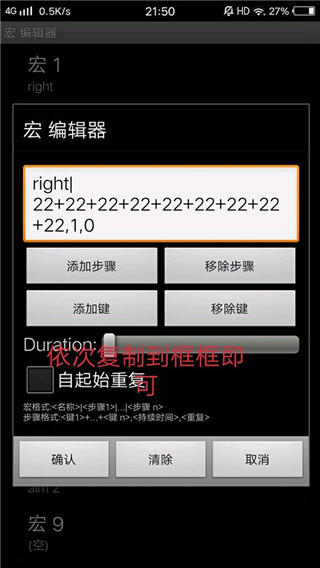
10、按照顺序将所有指令分别粘贴到对应的宏输入框内。
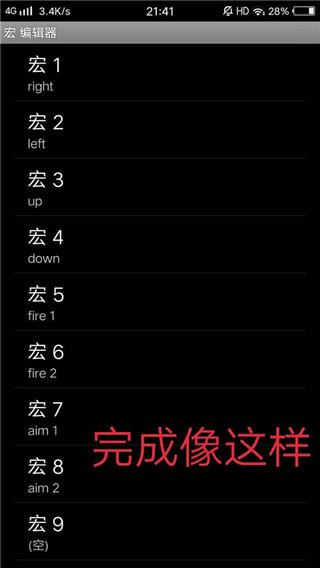
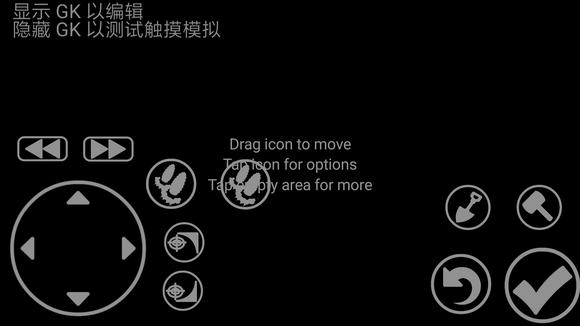
11、全部导入完成后,界面会呈现类似图示的配置效果。
12、最后启动《植物大战僵尸》,即可根据设定好的宏进行操作调整。
13、完成以上步骤后,便可以正常开始游戏体验了。

Game Keyboard最新版app功能
触控模拟
将外部控制器的按键信号转化为屏幕特定坐标的点击或滑动,实现非原生手柄游戏的物理操控。
键位自定义
提供可视化编辑界面,用户可自由拖拽、调整虚拟按键的位置、大小及触发区域。
预设配置库
内置大量热门手游的按键映射模板,一键加载即可快速上手无需从零设置。
蓝牙外设支持
兼容市面上绝大多数蓝牙手柄与键盘,连接稳定且延迟极低。
Root模式增强
在获取权限后可绕过部分游戏的输入限制,解决常规模式下的兼容性问题。
宏命令录制
支持录制并绑定复杂连招序列,单次按键即可自动执行多步操作。
多点触控优化
确保多个虚拟按键同时按下时互不冲突,满足高强度竞技游戏的操作需求。
配置文件管理
可为不同游戏保存独立映射方案,切换应用时自动加载对应配置避免重复设置。
Game Keyboard特色
1、核心功能是物理按键到触摸操作的转换,解决了手柄无法控制纯触屏游戏的痛点,让老设备也能焕发新用途。
2、键位编辑界面可视化程度高,拖动调整位置很方便,还能保存多套配置方案,切换游戏时一键调用不用重设了。
3、对部分兼容性差的游戏提供root增强选项,解锁更底层的输入模拟能力,确保特殊场景下按键响应稳定不丢指令。
Game Keyboard亮点
1、内置手柄库覆盖大量热门手游,选中对应游戏自动加载最优键位,省去手动摸索的时间,开箱即用。
2、蓝牙连接稳定性经过优化,延迟控制在可接受范围,配合自定义映射能实现接近原生手柄的操控手感了。
3、轻量级设计不占后台资源,运行时几乎不影响游戏帧率,同时保持低功耗,长时间游玩也不会明显增加耗电。
- 开发者:暂无资料
- 资费说明:游戏内购买
- 系统要求: 安卓系统5.2以上
- 当前版本: v6.2.5
- 包名:com.locnet.gamekeyboard2
- MD5:212BC71E869C4F7712F1D34784156B07
- 游戏权限:查看详情
- 隐私政策: 查看隐私政策
- 游戏版号 :
- 备案号 :
















- 手机应用
- 手机软件