vnc viewer
游戏类别:手游工具更新时间:2026-08-25 14:39
版本: v4.9.4.60176 大小:6.15M
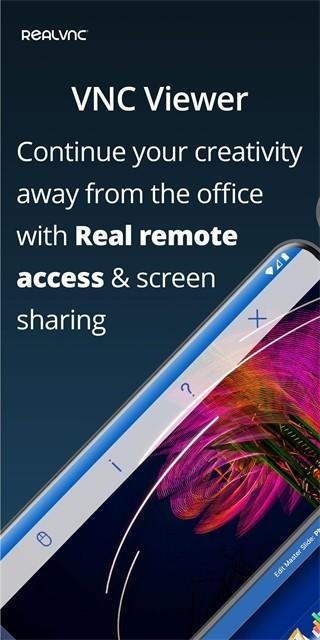
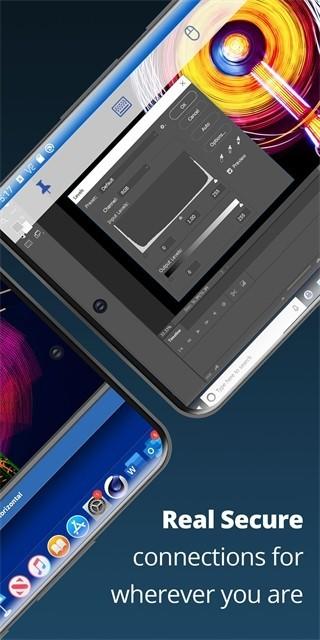
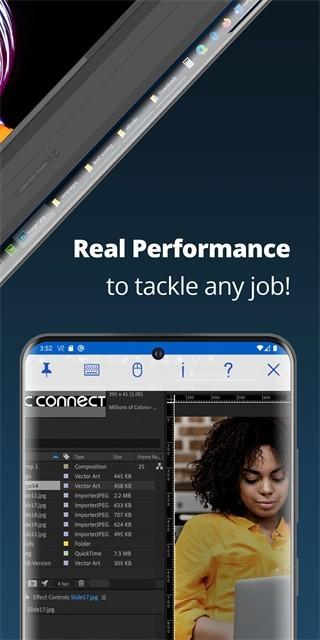
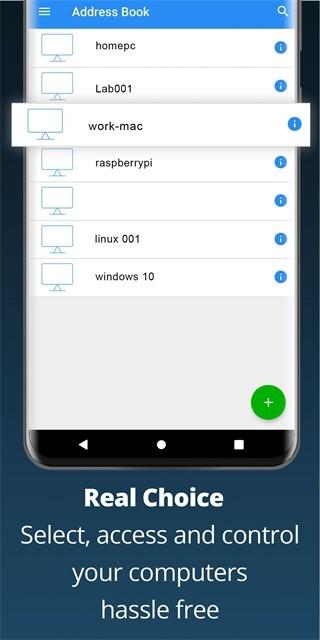
vnc viewer是一款可以远程操控电脑桌面的软件,通过互联网或本地局域网,用户可将手机连接到运行VNC服务端的计算机,并实时查看其桌面画面。在连接配置页面中,仅需填写目标主机的IP地址和端口号,保存设置后便能一键启动远程连接操作,有需要的直接下载即可。
vncviewer优点
1、支持高分辨率屏幕,保证用户在手机上查看远程桌面时获得清晰细腻的视觉体验。
2、优化网络传输效率,保证低时延运行,用手机控制远程计算机几乎不会出现响应延迟的情况。
3、支持多个用户同时连接同一台远程计算机,对于团队协作和远程教学场景非常实用,提高教学效率。
vnc viewer使用教程
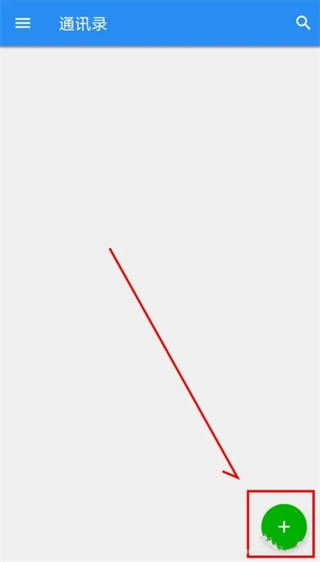
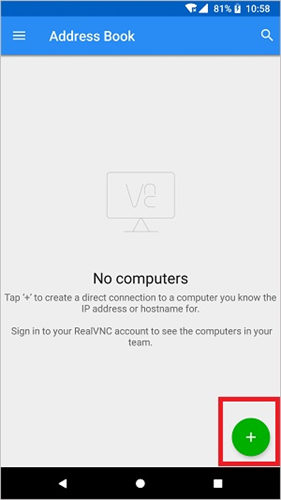
1、打开软件进入首页,点击右下角加号。
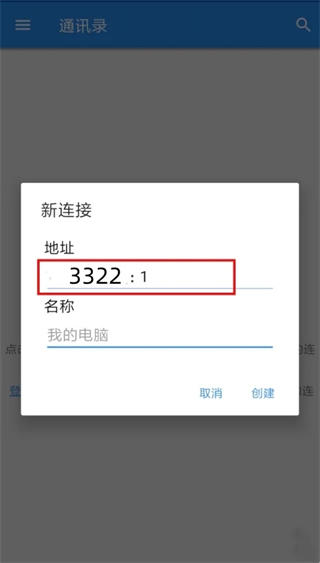
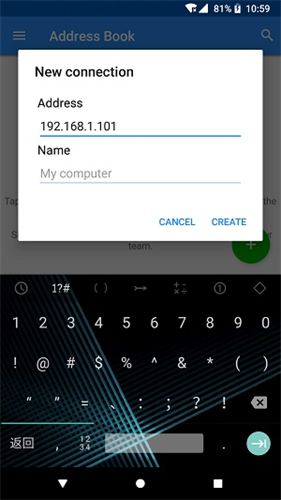
2、添加新的连接,填写地址端口以及名称。
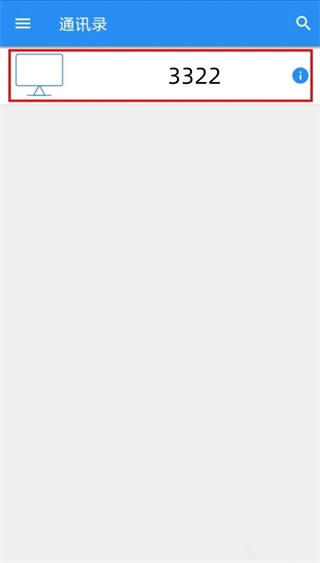
3、窗口中会多出一个连接,我们点击它进行连接。
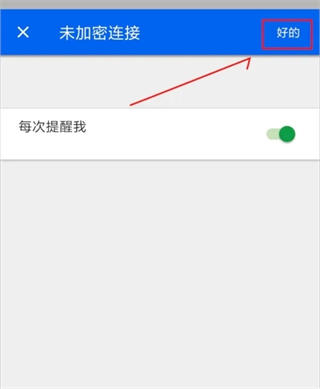
4、当提示未加密连接,选择右上角好的即可。
5、接着会提示输入连接远程设备的密码,然后继续。
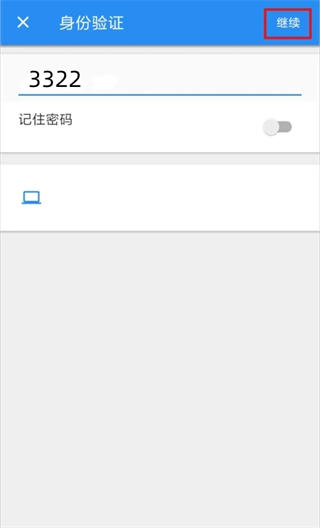
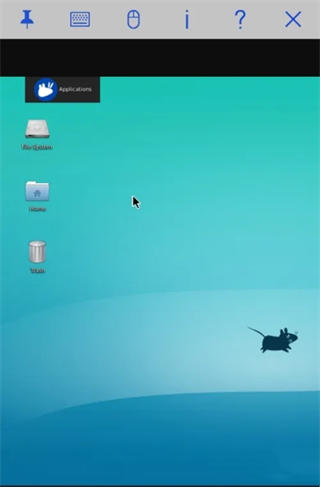
6、然后就可以连接远程桌面了,手指划动可以移动鼠标,点击两下是双击打开。
vnc viewer怎么连接电脑
1、在电脑上下载一个tightvnc软件并打开选择“Start TightVNC Service”。
2、点击“set”并设置好连接密码。(重复两遍)。
3、配置好后,将鼠标放在软件图标上可以查看互联网地址。
4、打开vnc viewer安卓版,点击右下角“+号”。
5、输入刚刚的互联网地址,就能找到我们的电脑。
6、最后输入密码,就可以连接手机和电脑了。
vnc viewer怎么连接手机、电脑?
1、首先下载安装tightvnc并打开选择“Start TightVNC Service”
2、然后点击“set”并设置好连接密码。(重复两遍)
3、配置好之后,将鼠标放在软件图标上可以查看互联网地址。
4、随后打开vnc viewer安卓版,点击右下角“+号”。
更新日志
v4.9.2.60169版本:
Android Viewer 4.9.2发布
增加了对新版本Android的支持
v4.9.1.60165版本:
Android Viewer 4.9.1发布
我们即将退出RealVNC连接家庭订阅。点击应用内横幅上的“了解更多”链接,了解这对你的影响。
v4.8.0.52006版本:
Android Viewer 4.7.0发布:
*新:Android 14支持
*修正:你现在可以采取截图,而应用程序是开放的
*改进:性能改进和错误修复
v4.1.0.49169版本
1、修复各种故障和后台处理行为;
2、修复受影响ISP的RealVNC云服务的IPv6域解析;
3、帮助菜单现在重定向到官方帮助页面。
- 开发者:暂无资料
- 资费说明:游戏内购买
- 系统要求: 安卓系统5.2以上
- 当前版本: v4.9.4.60176
- 包名:com.realvnc.viewer.android
- MD5:9E393388D84424AFA25960B45A791A7B
- 游戏权限:查看详情
- 隐私政策: 查看隐私政策
- 游戏版号 :
- 备案号 :




















- 手机应用
- 手机软件