OneDrive
游戏类别:手游工具更新时间:2026-09-16 17:46
版本: v7.65 (Beta 27) 大小:101.68M

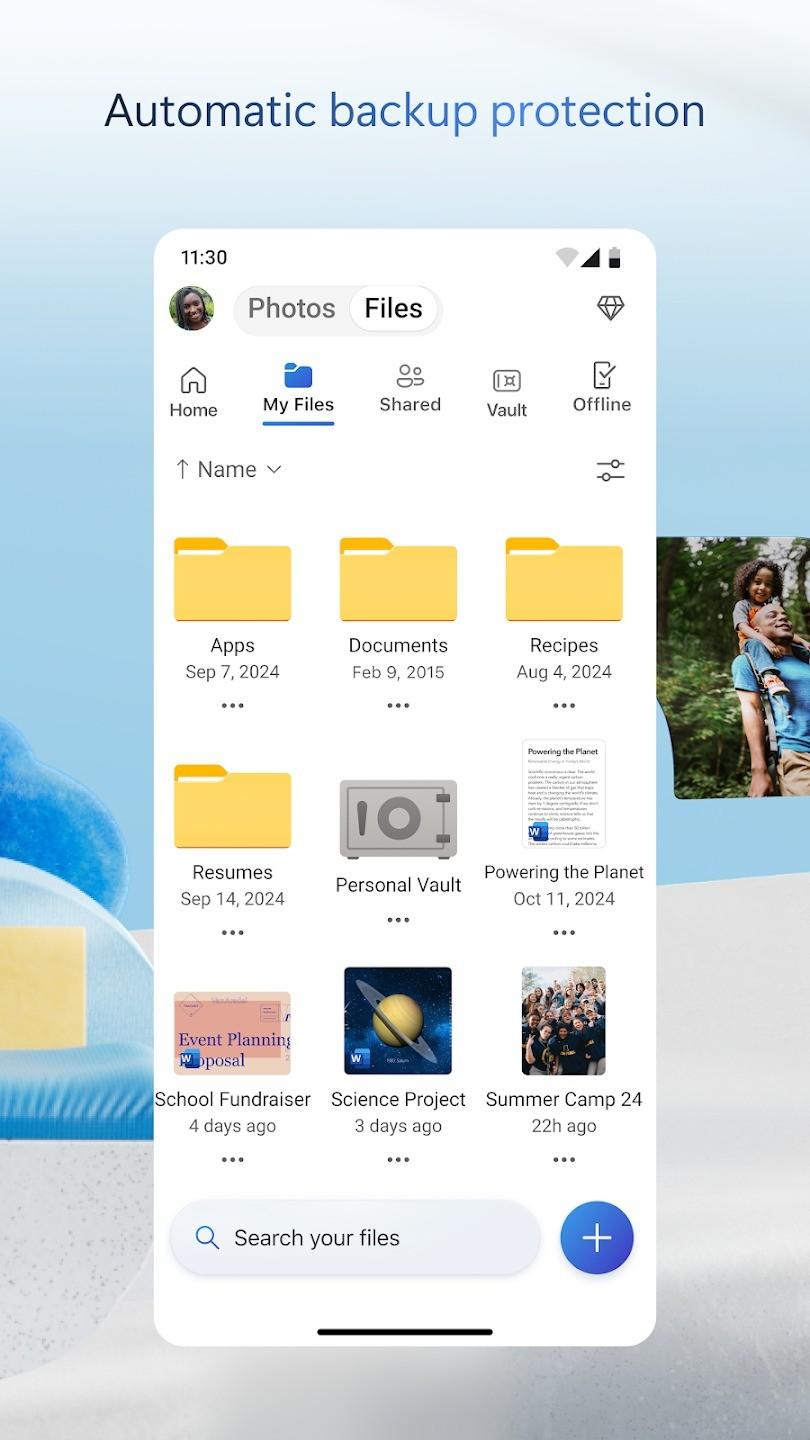
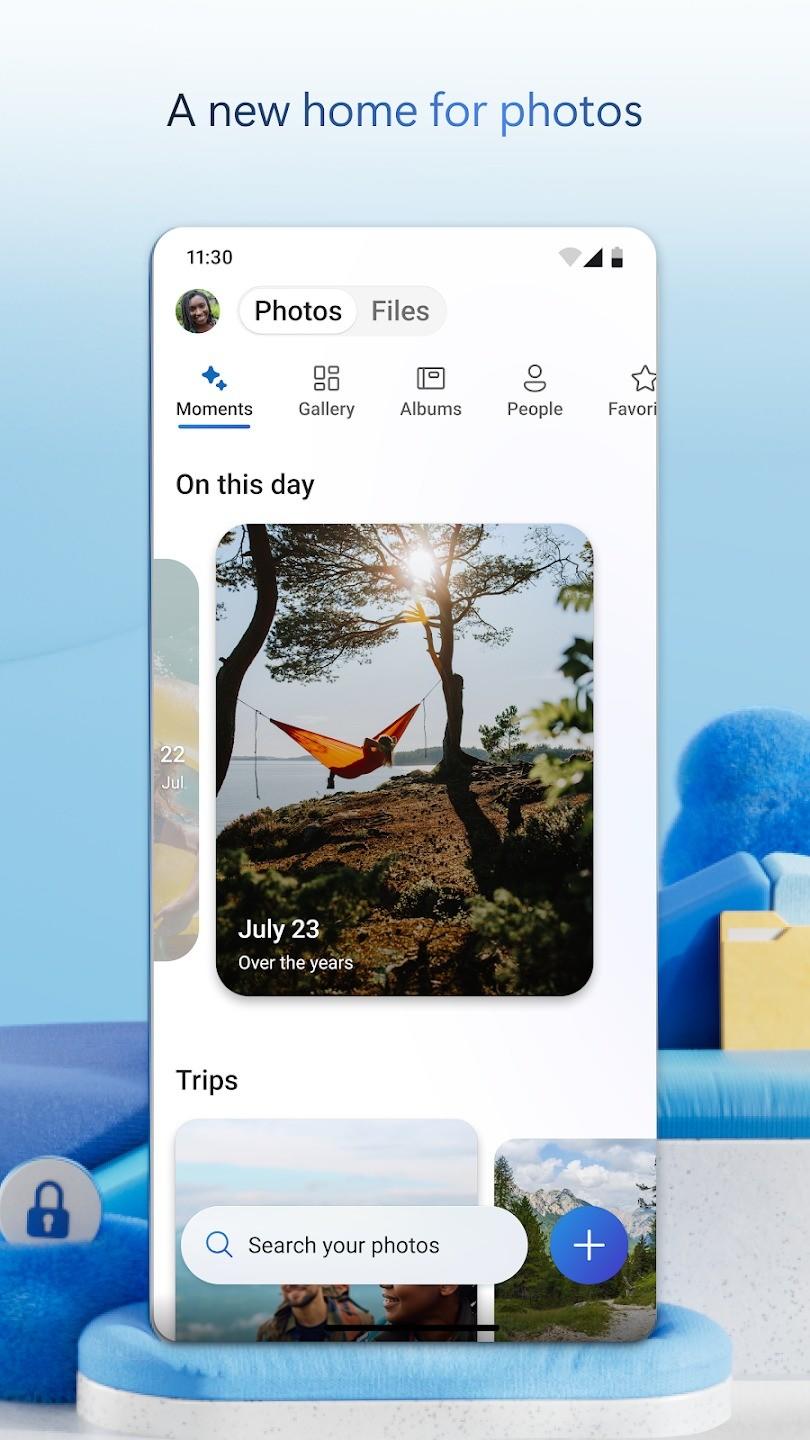
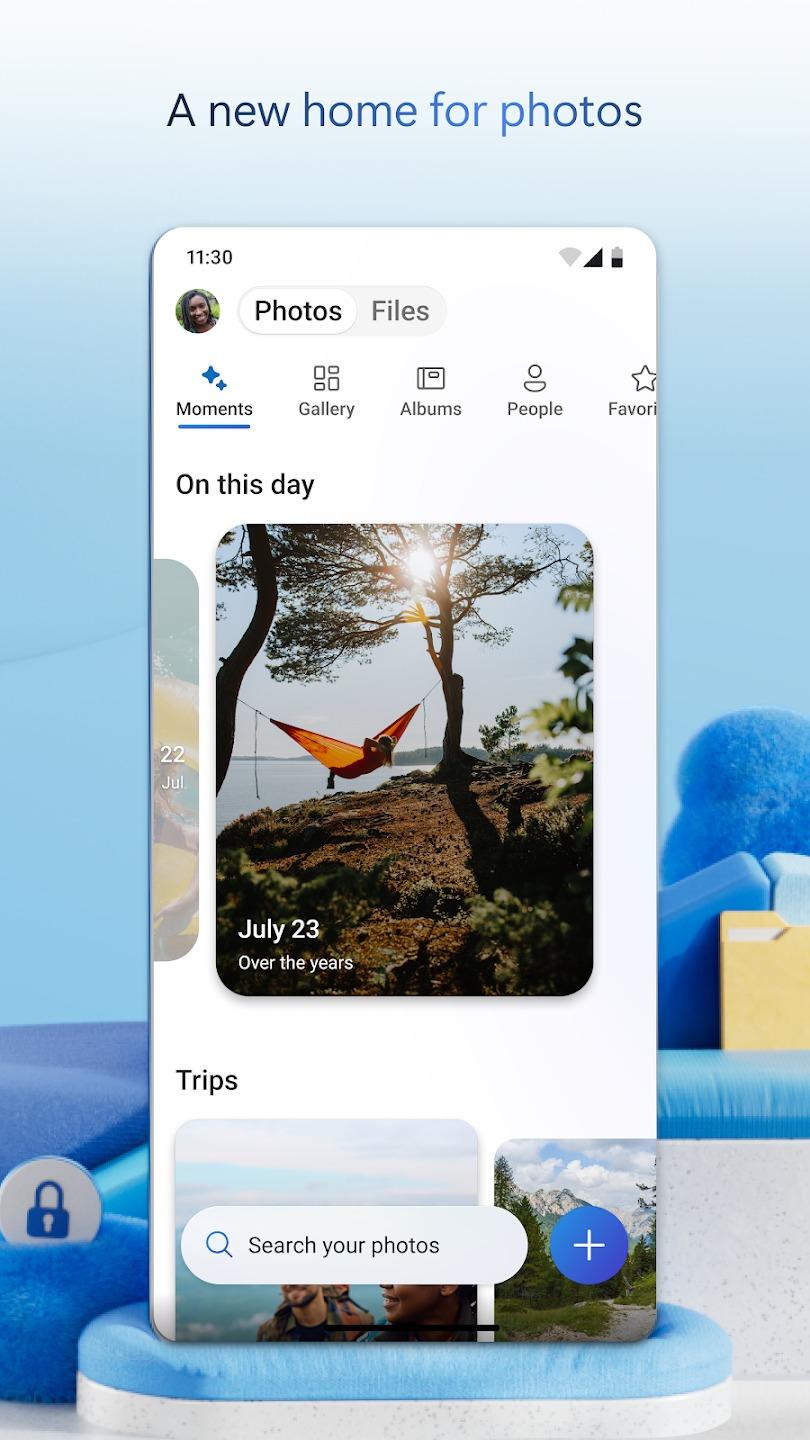
OneDrive网盘app是微软打造的云存储应用,无缝衔接多端设备,实现照片与文档的自动备份、跨端同步与安全共享。提供5GB免费空间,拥有Microsoft 365订阅还可以获得1TB大容量,更内置个人保管库、版本历史记录等企业级安全特性,日常可以随时随地云存储各种文件,共享文件多人使用也很方便的。
OneDrive介绍
1、微软推出的跨平台云存储工具,支持手机、电脑等多设备同步,照片文件随时备份访问。
2、免费用户有5GB空间,升级Microsoft 365可得1TB,满足从个人到家庭的存储需求。
3、开启相机上传后自动备份照片视频,换手机或误删也不怕丢失,回忆随时能找回。
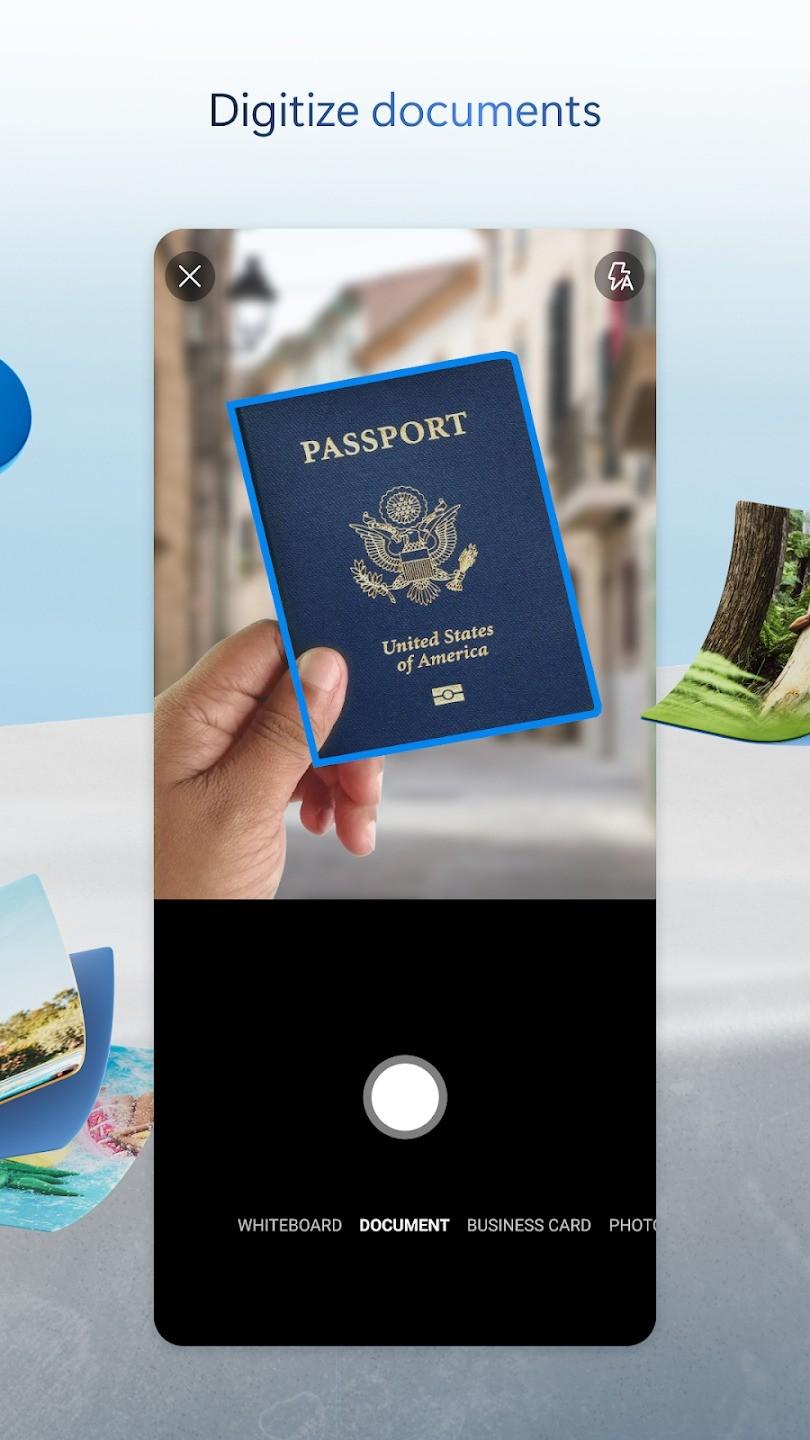
4、内置文档扫描功能,拍名片收据白板都能用,还能直接标记签署发送,办公效率拉满。
OneDrive可以卸载吗?
OneDrive可以卸载。
Windows 10/11中可通过系统设置卸载,某些旧版本内置的OneDrive无法完全卸载但可隐藏禁用 。
Android/iOS均支持卸载,长按桌面图标选择“删除/卸载”,或进入系统“设置 > 应用”中找到OneDrive执行卸载。
OneDrive文件夹位置放在哪?
一、默认存储路径
若未手动选择保存位置,文件通常会被保存在默认路径中
Android系统 /Android/data/com.microsoft.skydrive/files(此路径为应用的内部存储目录)
iOS系统 在设置中查看应用的“文件”选项以确定具体位置
二、修改保存路径
用户可通过以下步骤更改默认下载路径
-进入OneDrive应用的设置或更多选项
-找到“下载设置”或“存储设置”,选择“更改下载路径”
-选择手机的“内部存储”或“SD卡”中的特定文件夹作为新路径
OneDrive上载文件?
1、打开 OneDrive 应用。
2、点击屏幕底部的 “ (+) ”图标。
3、选择“上传”。
4、选择要从设备上传的文件。
OneDrive访问文件?
1、打开 OneDrive 应用。
2、浏览文件夹或使用搜索栏查找特定文件。
3、点击文件以将其打开。
OneDrive怎么分享给别人?
1、打开 OneDrive 应用。
2、导航到要共享的文件。
3、点击文件名旁边的三个点 。
4、选择“共享”。
5、选择要 (共享文件的方式,例如通过电子邮件、链接或其他应用) 。
OneDrive功能
自动备份
开启相机上传后,手机照片视频实时同步至云端,多设备随时查看永不丢失。
跨端同步
文件在电脑、手机、网页间实时更新,支持离线访问整个文件夹,工作流无缝延续。
安全共享
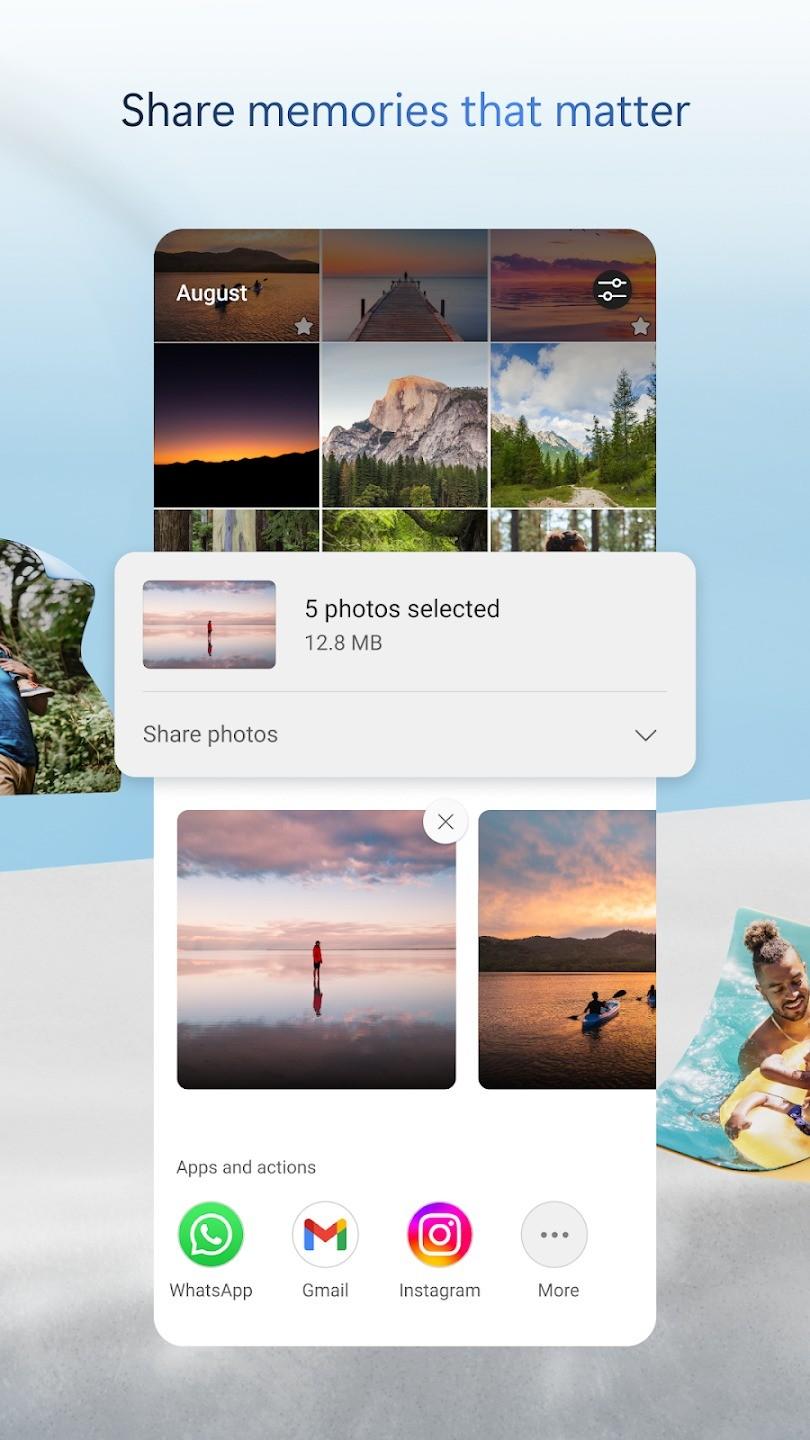
可设置密码保护或过期时间的分享链接,编辑共享文档时自动接收通知提醒。
个人保管库
通过多重身份验证隔离存放敏感文件,为重要资料提供额外安全防护层。
版本还原
保留文件历史版本记录,误删或错误修改后可一键恢复至任意时间点状态。
移动扫描
直接用手机拍摄文档、名片、白板等,支持标记签署并发送,纸质资料快速数字化。
智能搜索
支持按文件名或文档内容进行全文检索,海量资料中精准定位目标信息。
Office协同
深度集成Word、Excel等办公套件,云端编辑自动保存,多人协作实时可见。
OneDrive登录不上一直正在加载解决办法
重启App并切换网络:
彻底关闭OneDrive后台进程,切换手机移动数据避开当前Wi-Fi的DNS拦截。
清理App缓存数据:
在手机应用管理中清除OneDrive的缓存文件,不删除本地笔记,修复损坏的登录缓存。
更新至最新官方版本:
卸载当前旧版App,从手机自带应用商店下载正版安装包,修复旧版登录兼容漏洞。
关闭VPN/代理工具:
临时退出所有手机上的代理类App,避免代理规则干扰微软账号的登录验证链路。
重置手机账号凭据:
在手机系统账号管理中删除已绑定的旧OneDrive账号,重新输入账号密码完成登录。
检查系统权限配置:
确认OneDrive已被授予联网、后台运行权限,避免系统拦截登录请求。
OneDrive特色
1、共享链接可设密码和过期时间,分享敏感文件更安全,不用担心链接被随意转发滥用。
2、个人保管库需身份验证才能访问,重要证件合同单独存放,比普通文件夹防护等级更高。
3、支持按内容搜索文档,不用记文件名也能找到目标,资料多了也不怕翻找浪费时间。
OneDrive亮点
1、离线访问整个文件夹,没网时也能查看编辑文件,出差通勤断网场景下特别实用。
2、文档版本历史记录可还原,误改误删都能找回之前的版本,协作时不怕覆盖别人成果了。
3、与Office生态深度整合,编辑Word、Excel、PPT无缝衔接,云端办公体验比第三方网盘流畅太多。
- 开发者:Microsoft Corporation
- 资费说明:游戏内购买
- 系统要求: 安卓系统5.2以上
- 当前版本: v7.65 (Beta 27)
- 包名:com.microsoft.skydrive
- MD5:2F92E7223A7E79B22108F4309332DF6F
- 游戏权限:查看详情
- 隐私政策: 查看隐私政策
- 游戏版号 : 沪ICP备13015306号-154A
- 备案号 :

















- 手机应用
- 手机软件