画像素
游戏类别:手游工具更新时间:2026-08-20 10:44
版本: v1.5.65 大小:40.55M
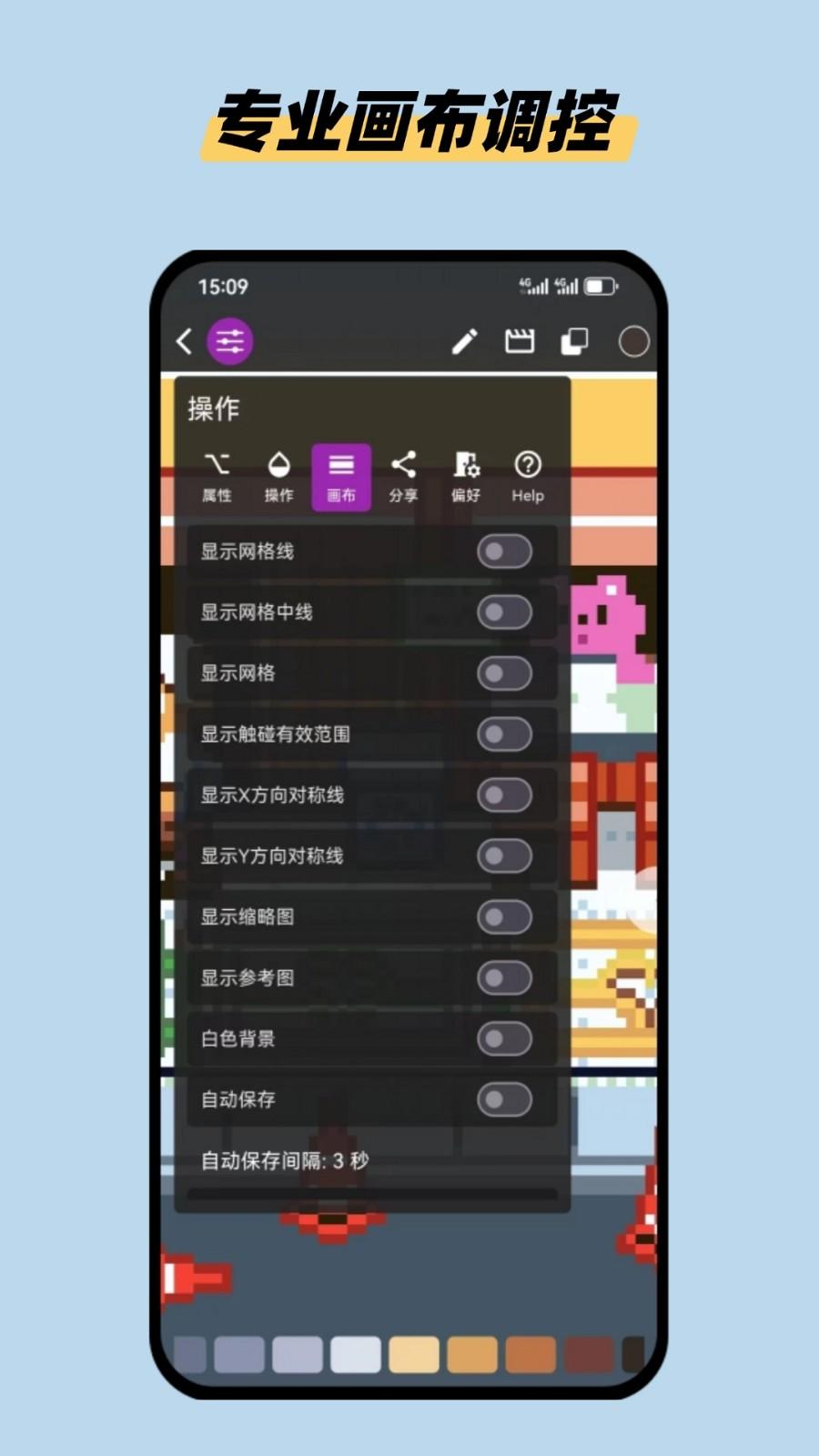
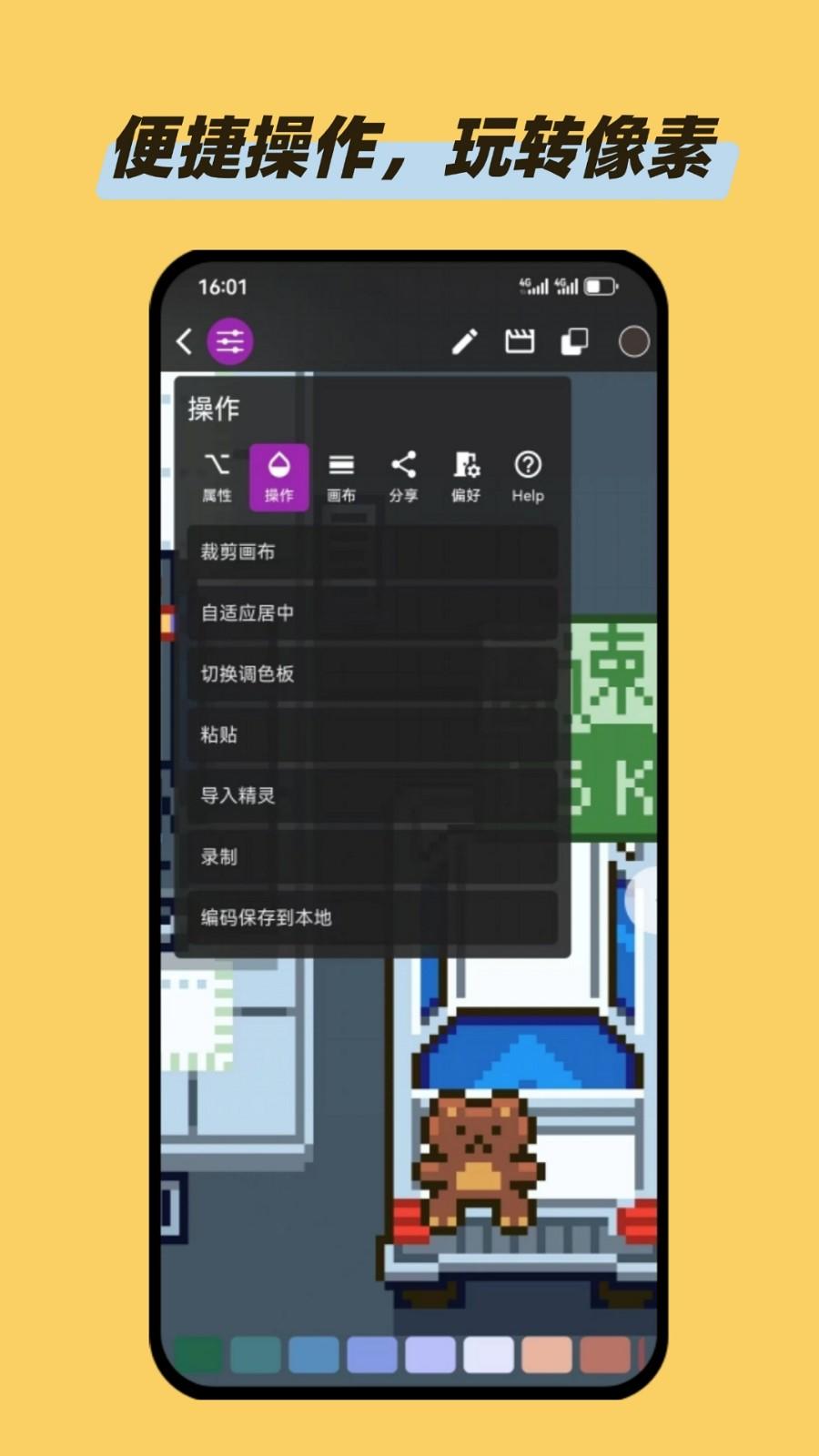
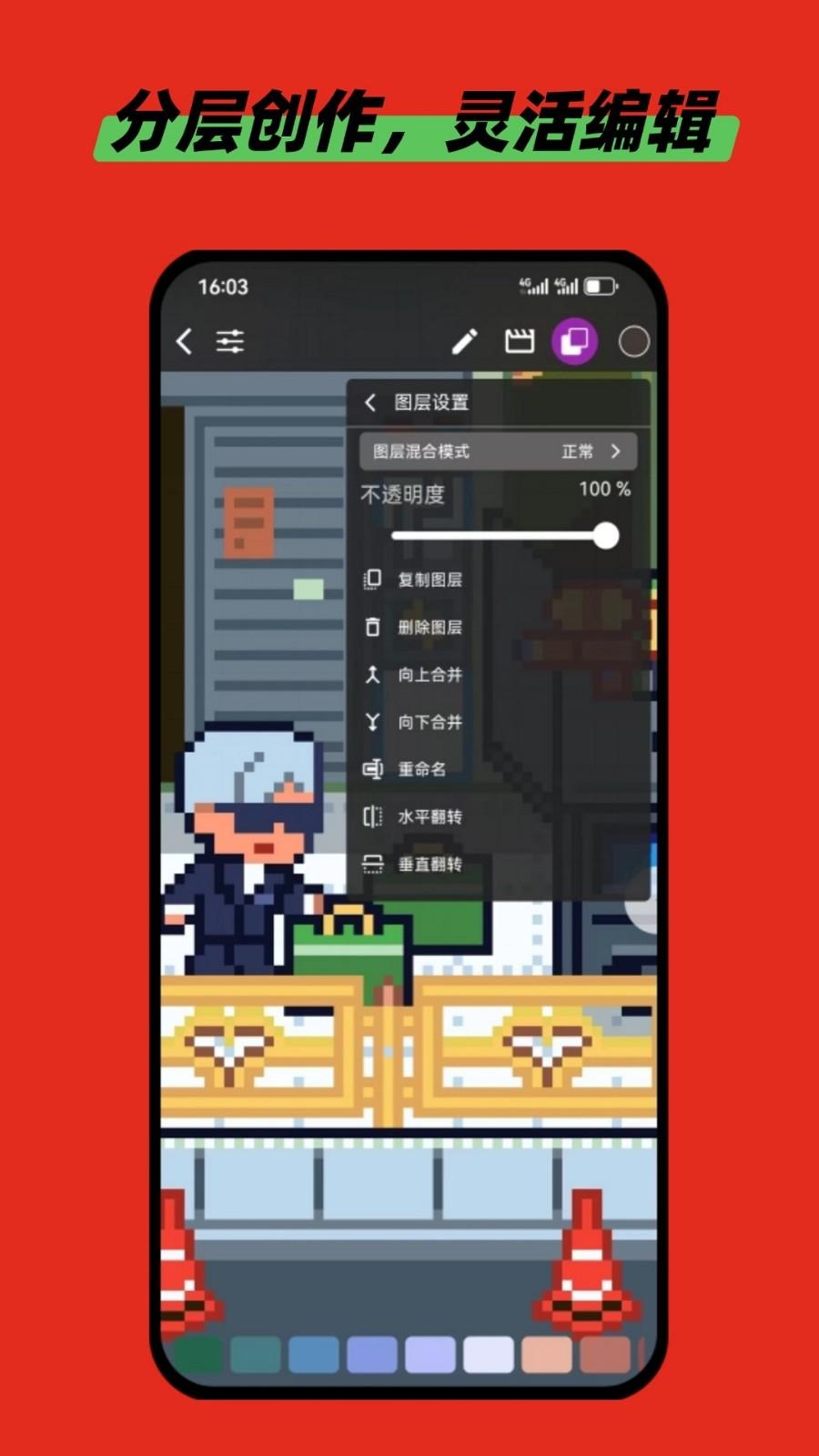
画像素app最新版本是一款兼顾专业深度与手作实用性的像素艺术创作工具,突破传统像素软件仅服务于数字创作的局限,将设计流程无缝延伸至拼豆、钩织等实体工艺领域。融合智能辅助与精准色彩管理,既满足游戏素材设计师的工业化需求,也为手工爱好者提供标准化图纸输出能力,实现从屏幕创意到实物成品的完整闭环。
画像素介绍
1、专门做像素艺术的工具,不管你是新手还是老手都能用,轻松搞定各种像素画创作需求。
2、除了画画还能做拼豆和钩织图纸,把脑子里的想法变成实际能用的手工模板,实用性挺强的。
3、操作界面设计得很直观,没有那些乱七八糟的复杂菜单,打开软件就能直接上手开始你的创作。
4、从简单的图标到复杂的游戏素材都能胜任,一个软件解决多种像素风格需求,不用再换别的工具。
画像素怎么用?
1、打开画像素app后点击【拼豆】。
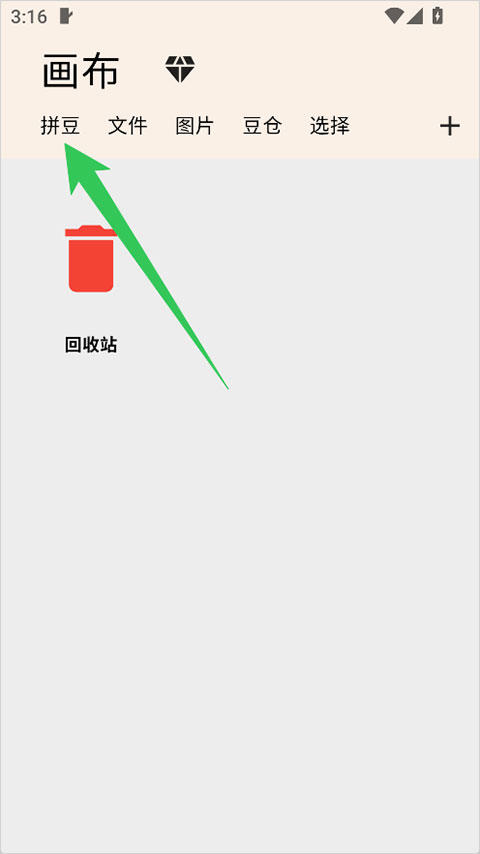
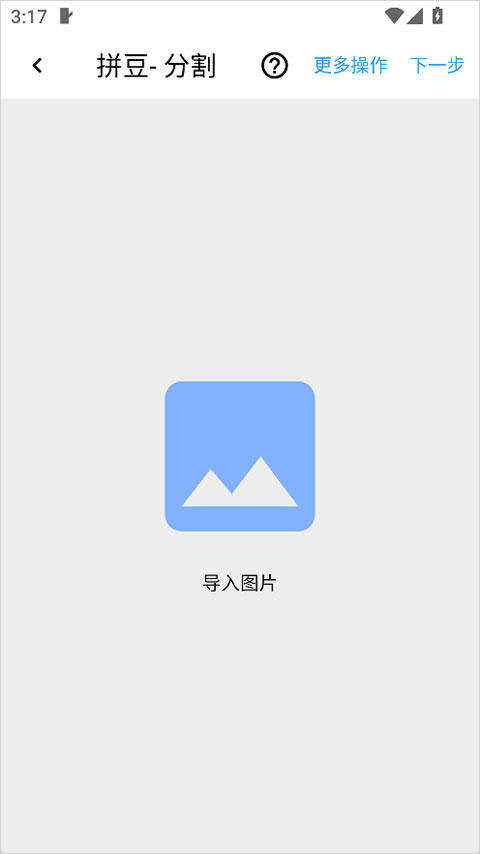
2、进入到拼豆模式中,导入手机中的像素图进行分割。
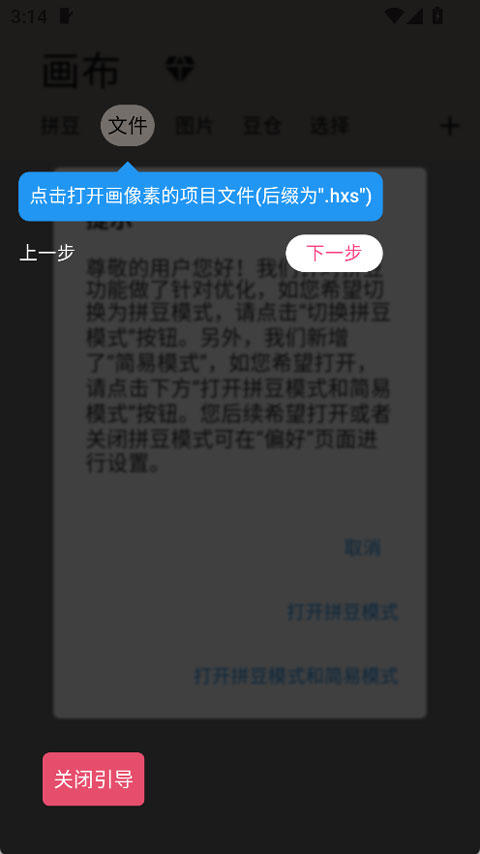
3、切换到文件功能菜单上就可以导入画像素的项目文件(.hxs)。
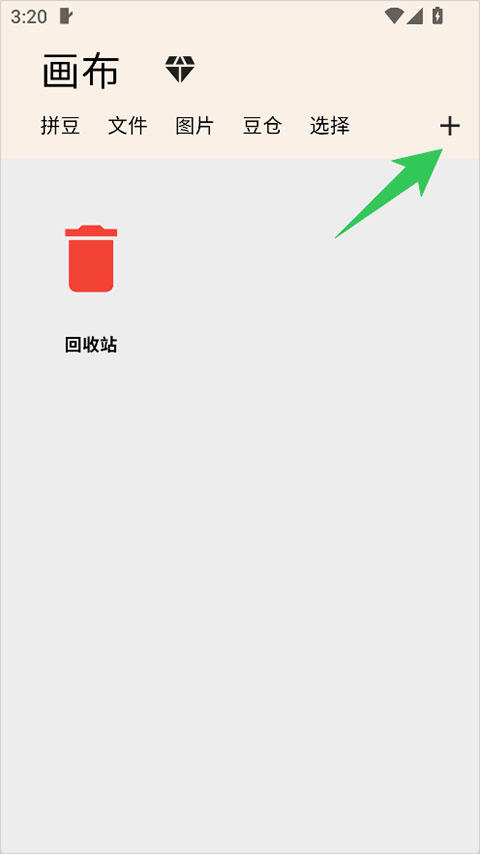
4、如果需要新建画布可以点击app界面右上角的添加图标。
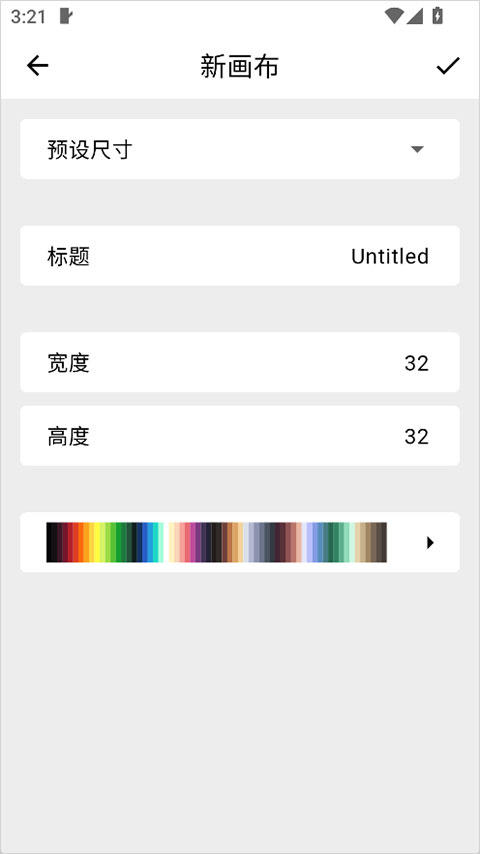
5、然后就可以预设画面进行添加创作了。
画像素怎么生成拼豆图纸?
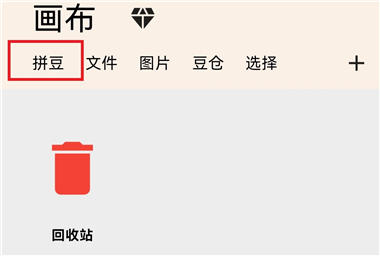
1、进入软件后,点击上方第一排第一个的【拼豆】选项。
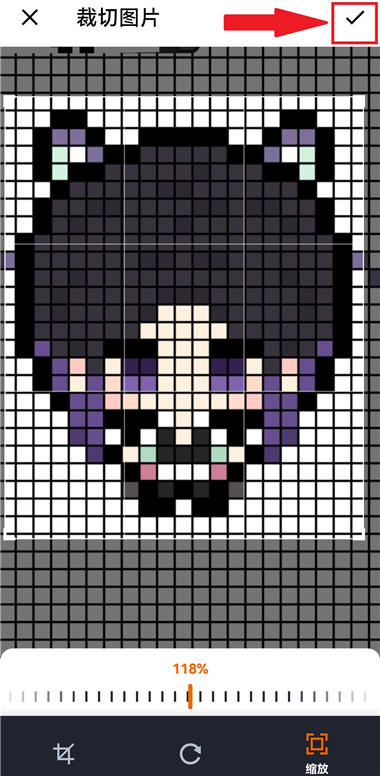
2、在相册选择好图片后进行裁切,裁切完点击右上角的【√】。
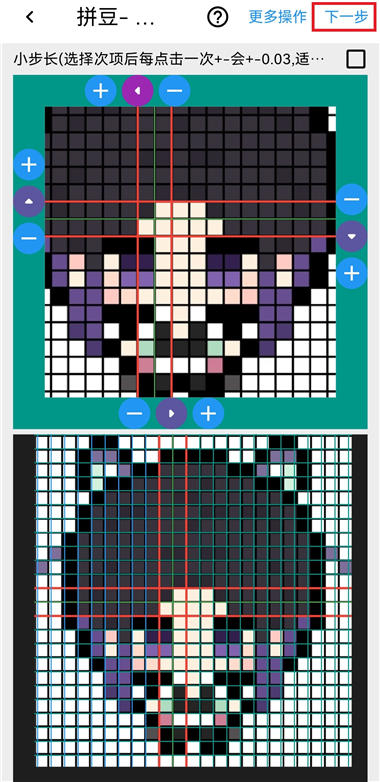
3、将上方的方格线条对齐图片的方块,第一次使用会有指引,不用担心,完成之后点击上方的【下一步】。
更适合有格子但是没色号的拼豆图,有格子对的更准确一些。
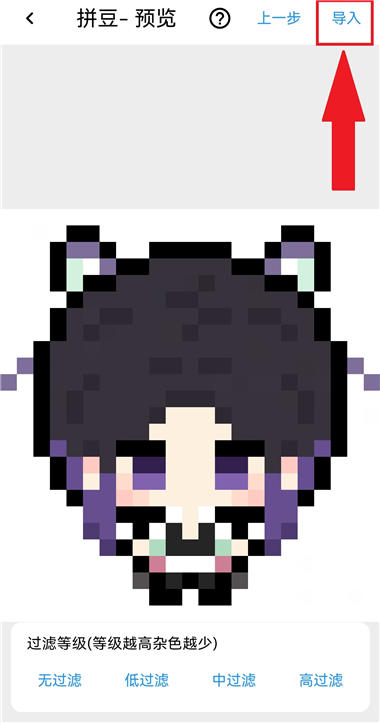
4、在预览这一步,你可以选择过滤等级,等级越高杂色越少,之后点击【导入】。
5、进入编辑模式后,点击上方第二个三根横线的按钮,点击【分享】,再点击下方的【导出拼豆图纸】。
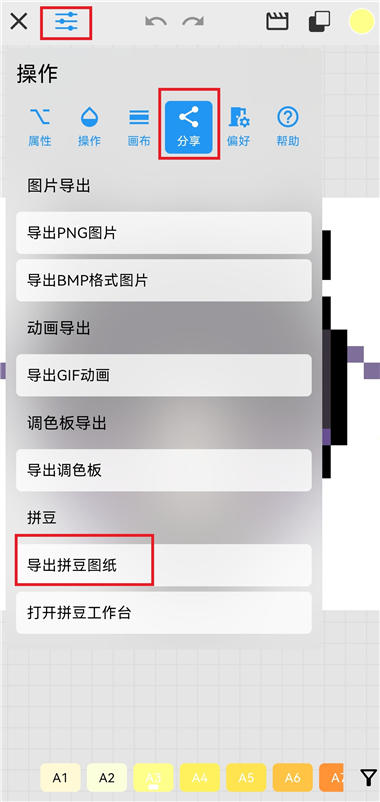
6、这样你就能看到带着色号的拼豆图纸了。
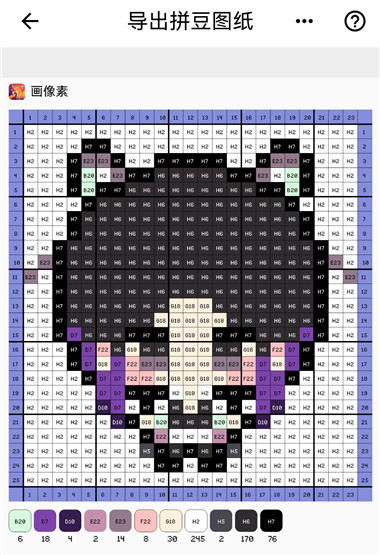
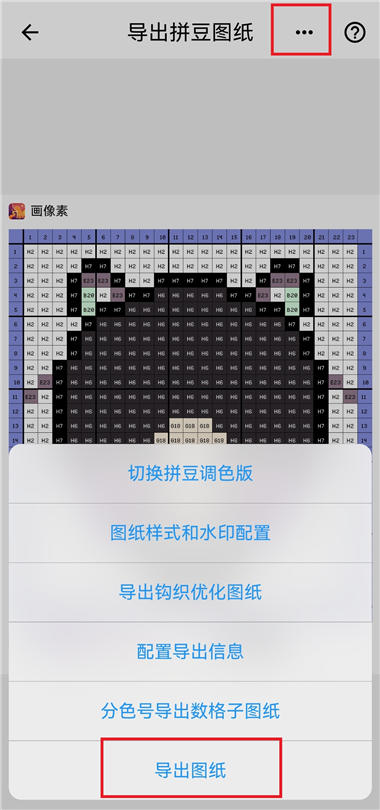
7、点击右上方的三个点,选择最后一个【导出图纸】就可以了。
画像素app怎么切换色板?
1、切换调色板
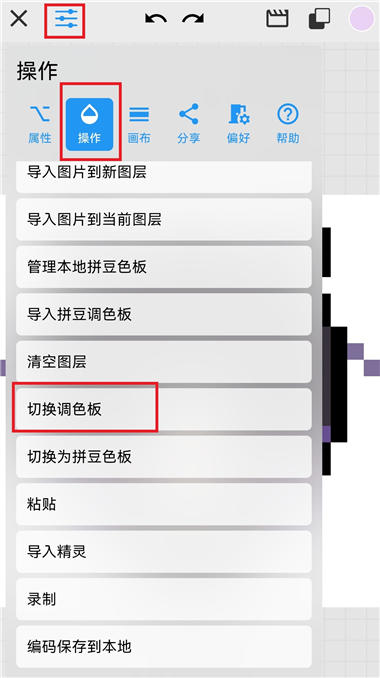
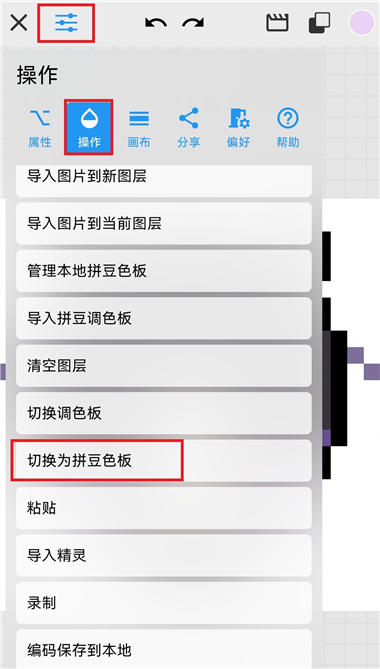
1)在编辑页面点击上方三根横线的按钮,选择【操作】,往下滑可以看到【切换调色板】这个选项,点击。
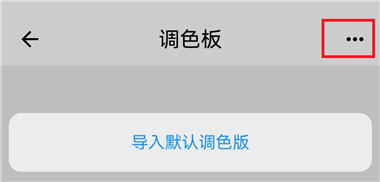
2)首次进去是没有调色板的,点击右上角三个点下方会弹出【导入默认调色板】,点击。
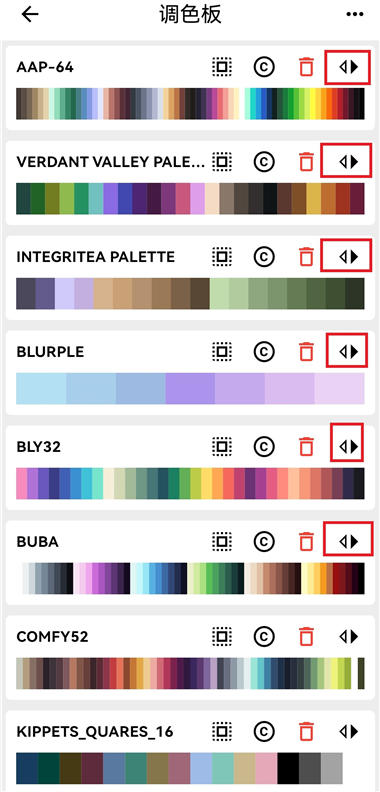
3)点击后就会自动导入不同的调色板,点击调色板右边第一个黑白三角形就能切换使用了。
2、切换拼豆色板
1)同样的,在【操作】这一栏找到【切换为拼豆色板】。
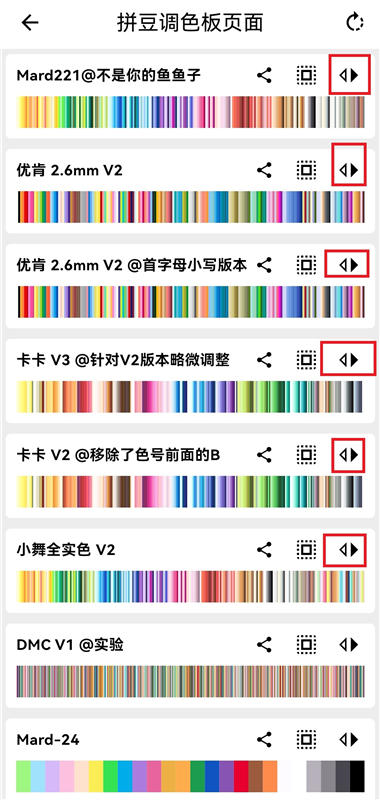
2)会自动获取软件内自带的色板,点击黑白三角形就能切换使用。
3)想要显示拼豆色号的话,就点击编辑页面左侧下方的三点按钮,打开【拼豆模式】就可以了。
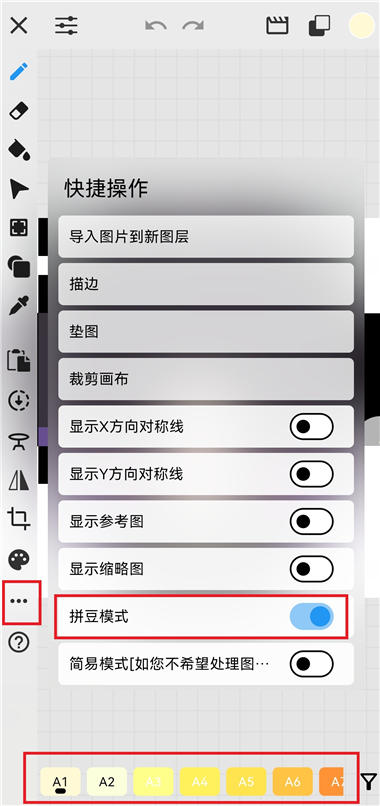
3、以上是本站带来的画像素App怎么切换色板的教程。
画像素app功能
多形态笔刷系统
支持方形、圆形及自定义笔刷,配合对称辅助与形状工具,提升复杂图案绘制效率。
智能填充引擎
内置纯色、线性及径向渐变填充算法,结合魔棒选区快速处理大面积色块与过渡效果。
照片像素化转换
一键导入图片并自动降采样为可编辑像素稿,保留关键轮廓同时适配网格化创作逻辑。
手作图纸导出
生成带颜色编号的专用图纸,直接对应拼豆/钩织材料包,消除数字设计与实体制作的转换误差。
专业色彩体系
预置像素画与拼豆专属色板,支持RGB/HSV双模式调色及自定义色板保存,确保跨项目配色一致性。
工程文件保全
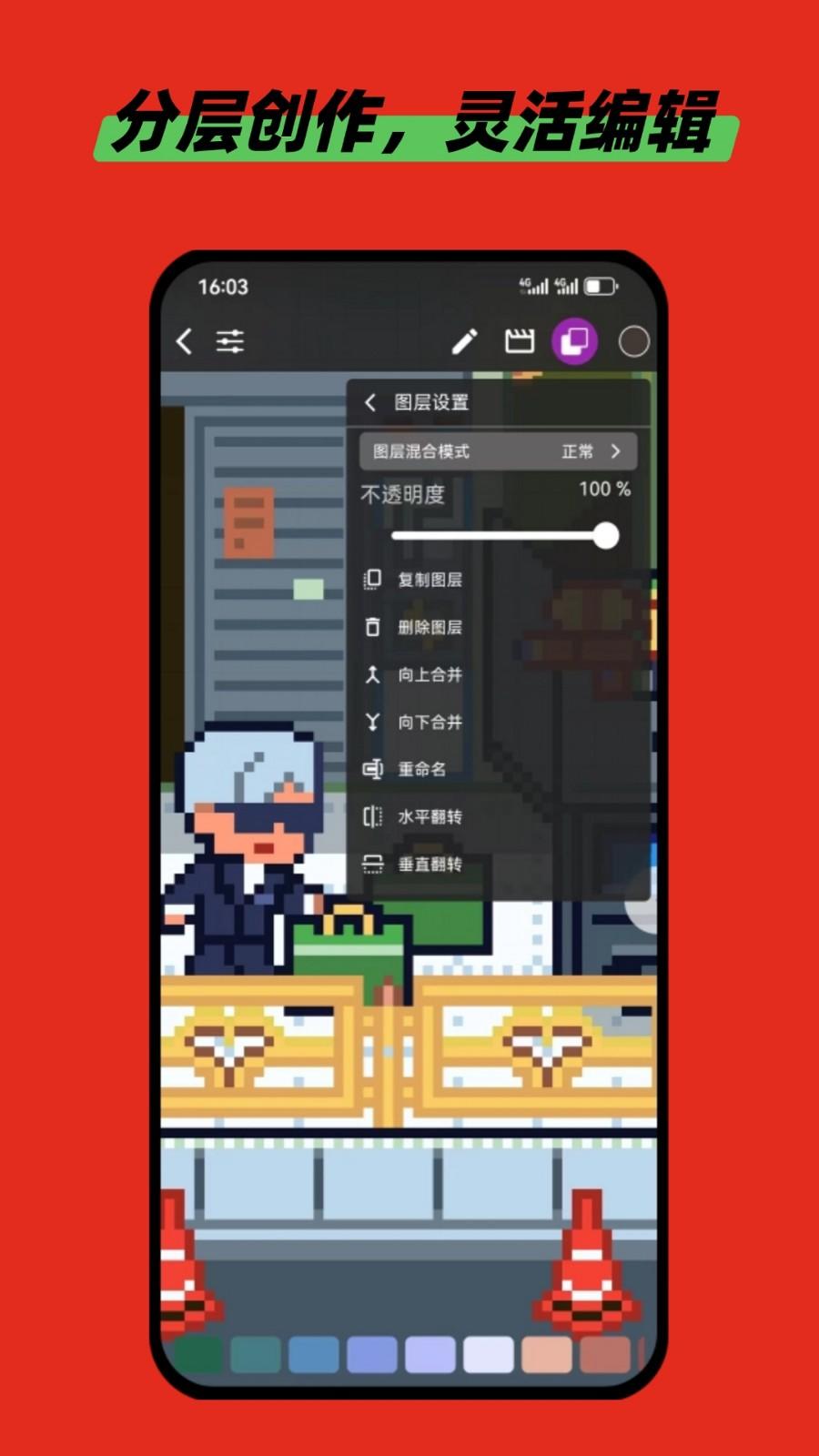
导出源文件完整保留图层结构与编辑历史,支持跨设备续作与团队协作修改。
手势交互优化
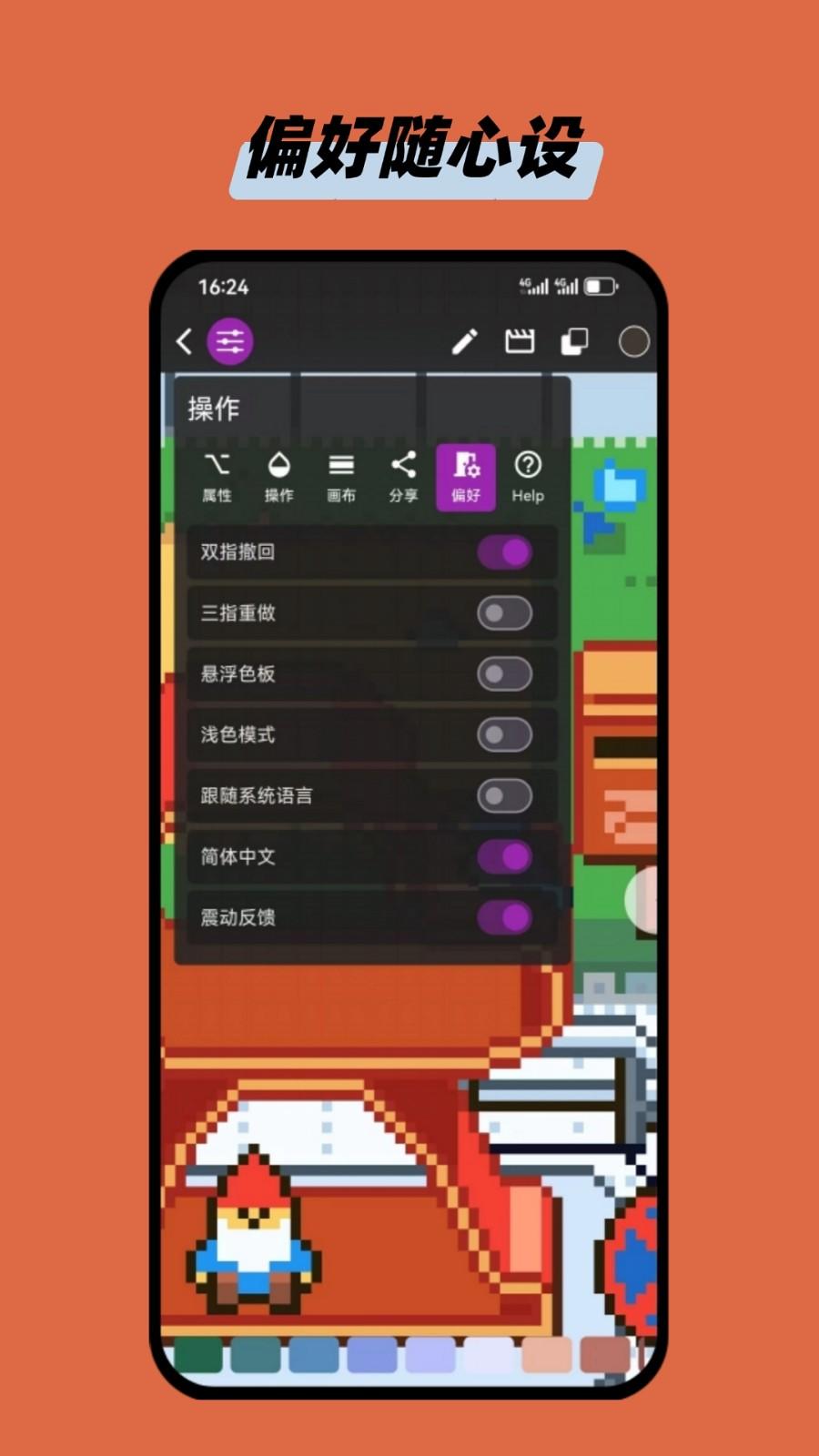
双指缩放移动、三指撤销重做等原生手势深度集成,减少菜单切换干扰维持创作心流。
画像素特色
1、笔刷种类特别丰富,方形圆形都有还能自己定义,配合智能填充功能,上色效率比以前快了很多。
2、选区和形状工具很齐全,矩形套索魔棒随便切,画直线画圆也不用手抖,辅助功能做得挺到位。
3、支持照片一键转像素风格,导入图片自动处理成复古画风,省去了手动描图的麻烦,特别适合懒人。
画像素亮点
1、手势操作特别顺手,双指缩放三指撤销,画画的时候不用频繁点按钮,整个创作流程非常的流畅。
2、自带拼豆和十字绣专用色板,调色精准还支持自定义,做出来的图纸颜色跟实物基本没有色差。
3、导出图纸带完整颜色编号,做手工时对照着看很方便,工程文件还能保留图层,后期修改也不费劲。
- 开发者:深圳市问途思达软件有限公司
- 资费说明:游戏内购买
- 系统要求: 安卓系统5.2以上
- 当前版本: v1.5.65
- 包名:com.example.pixel
- MD5:58254AC66E096251553179A4DE96FD00
- 游戏权限:查看详情
- 隐私政策: 查看隐私政策
- 游戏版号 : 粤ICP备2024164718号-2A
- 备案号 :











- 手机应用
- 手机软件