画世界Pro绘画
游戏类别:手游工具更新时间:2026-09-01 10:05
版本: v3.4.4 大小:63.38M
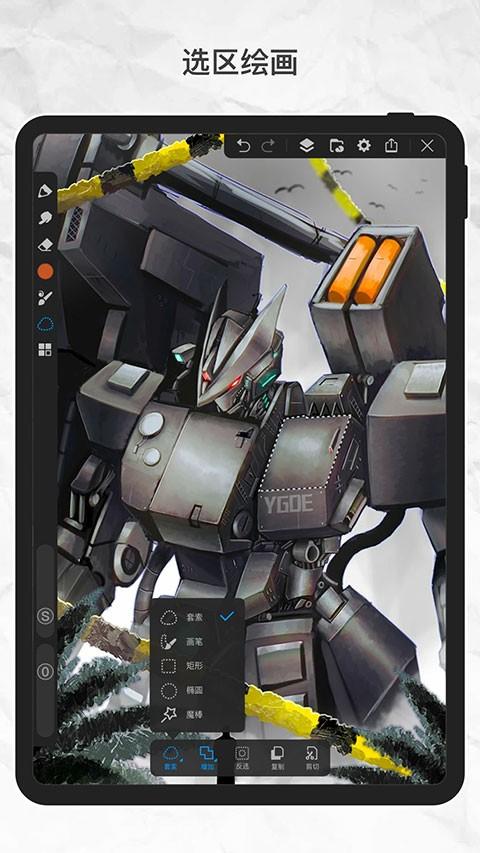
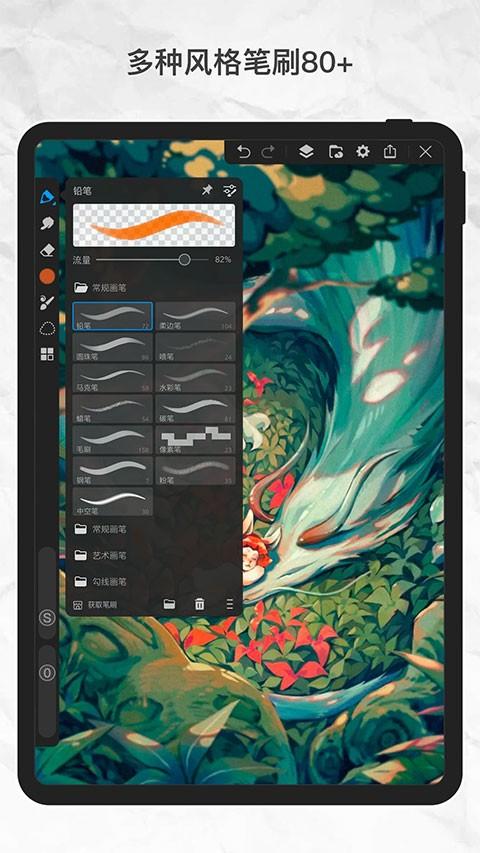
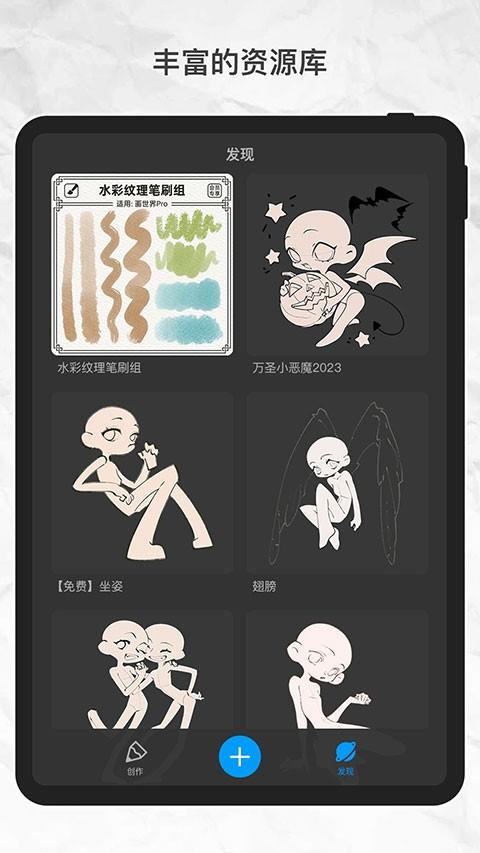
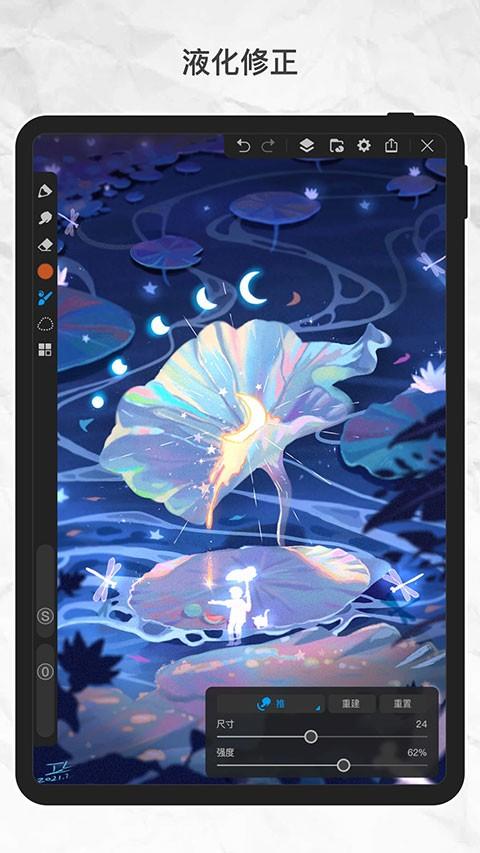
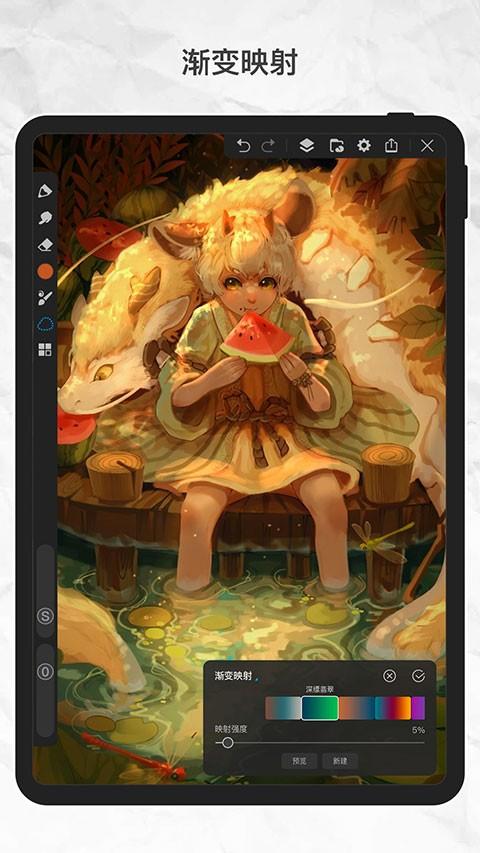
画世界Pro绘画里面有各种专业的笔刷和素材让用户免费使用,无论您是绘画的初学者还是已有一定经验的绘画爱好者,这款软件都将是您的得力助手,它集结了约80种不同风格的画笔,满足您的多样化创作需求,您还可以灵活调整画笔的厚度等参数,全方位适应您的个性化创作风格,有需要的直接下载即可。
画世界Pro绘画特色
1、本产品提供多样化的笔刷选择,并支持用户自定义笔刷,助力艺术家高效创作,提升艺术表现力。
2、图层功能全面,不仅自动适配图层数量,还支持创建剪切蒙版,全方位满足各类创作需求。
3、内置丰富滤镜库,可增强画面质感与表现力,让作品更具视觉冲击力。
4、产品还具备动画制作功能,用户可轻松利用洋葱皮肤技术制作动画,并支持导出高清格式文件,让创作过程更加便捷。
画世界Pro新手绘画教程
打开你的画世界Pro界面,首先你要建立一个画布。
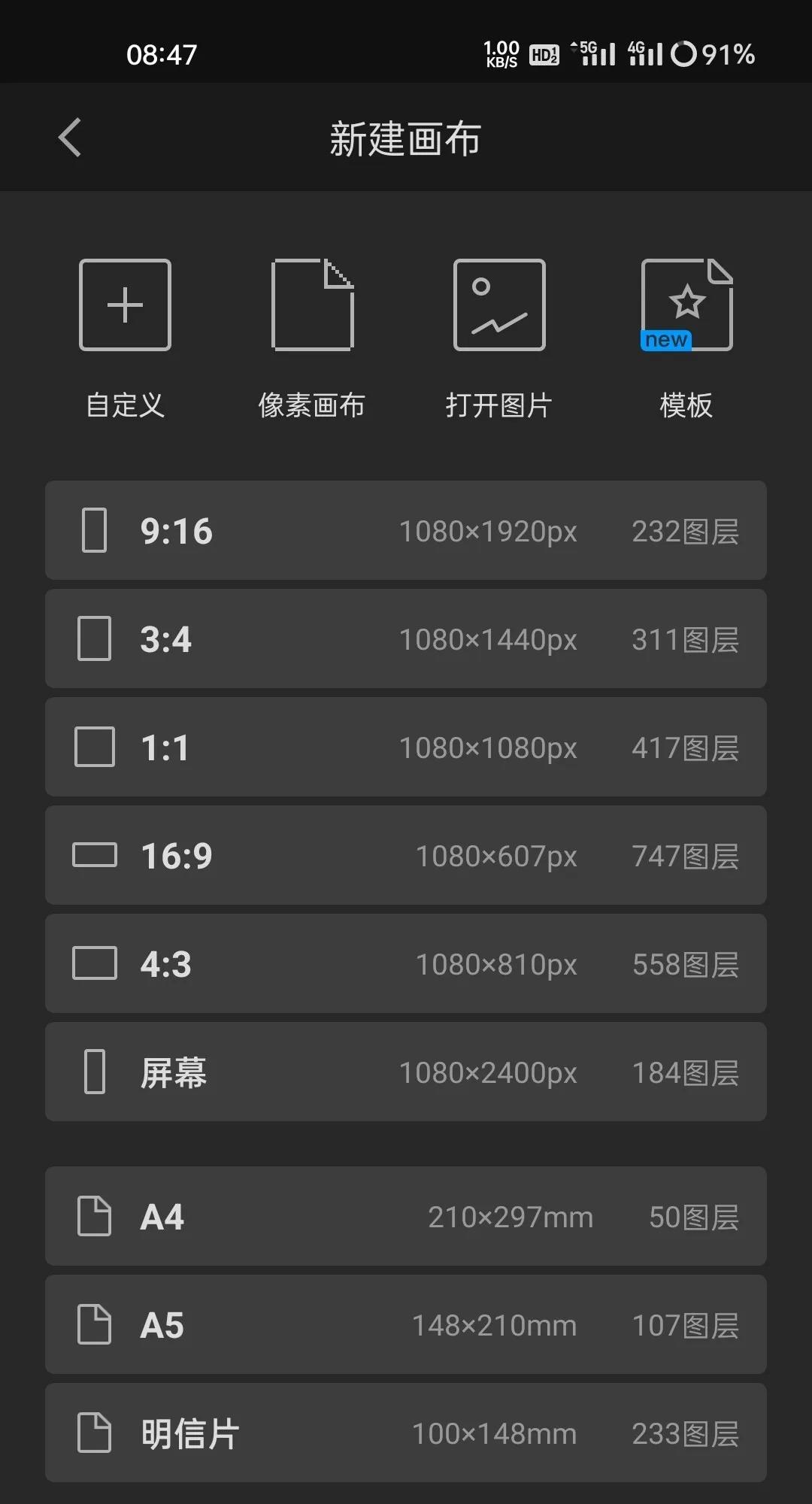
有很多种画布供你选择,取决于你想做哪一种。
当你建好画布,出现的是这样的版面。
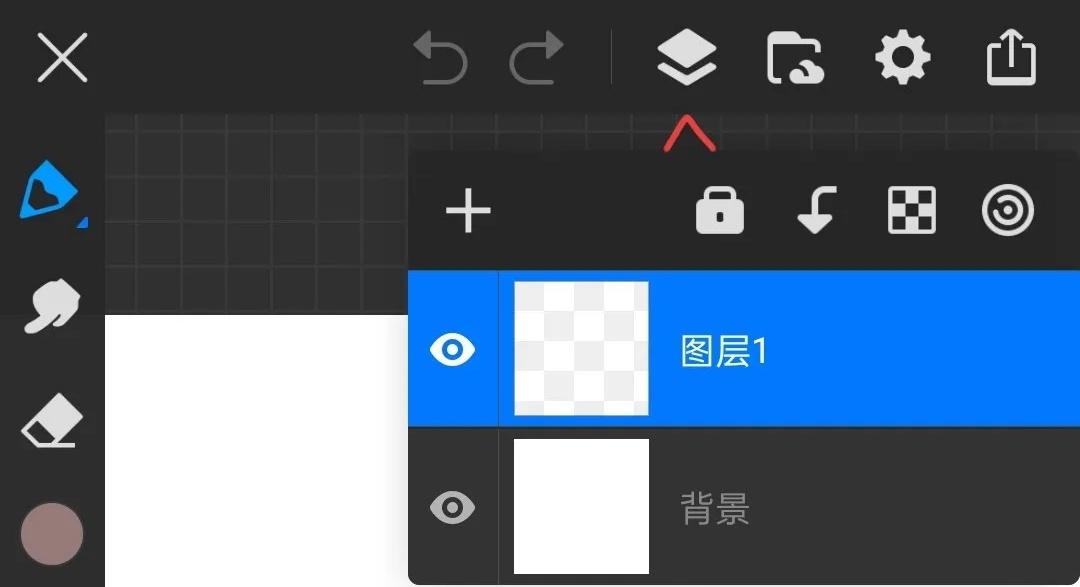
今天给大家介绍的是上一排的工具栏。
首先这个是图层键,很多人都不会图层是怎么弄的。
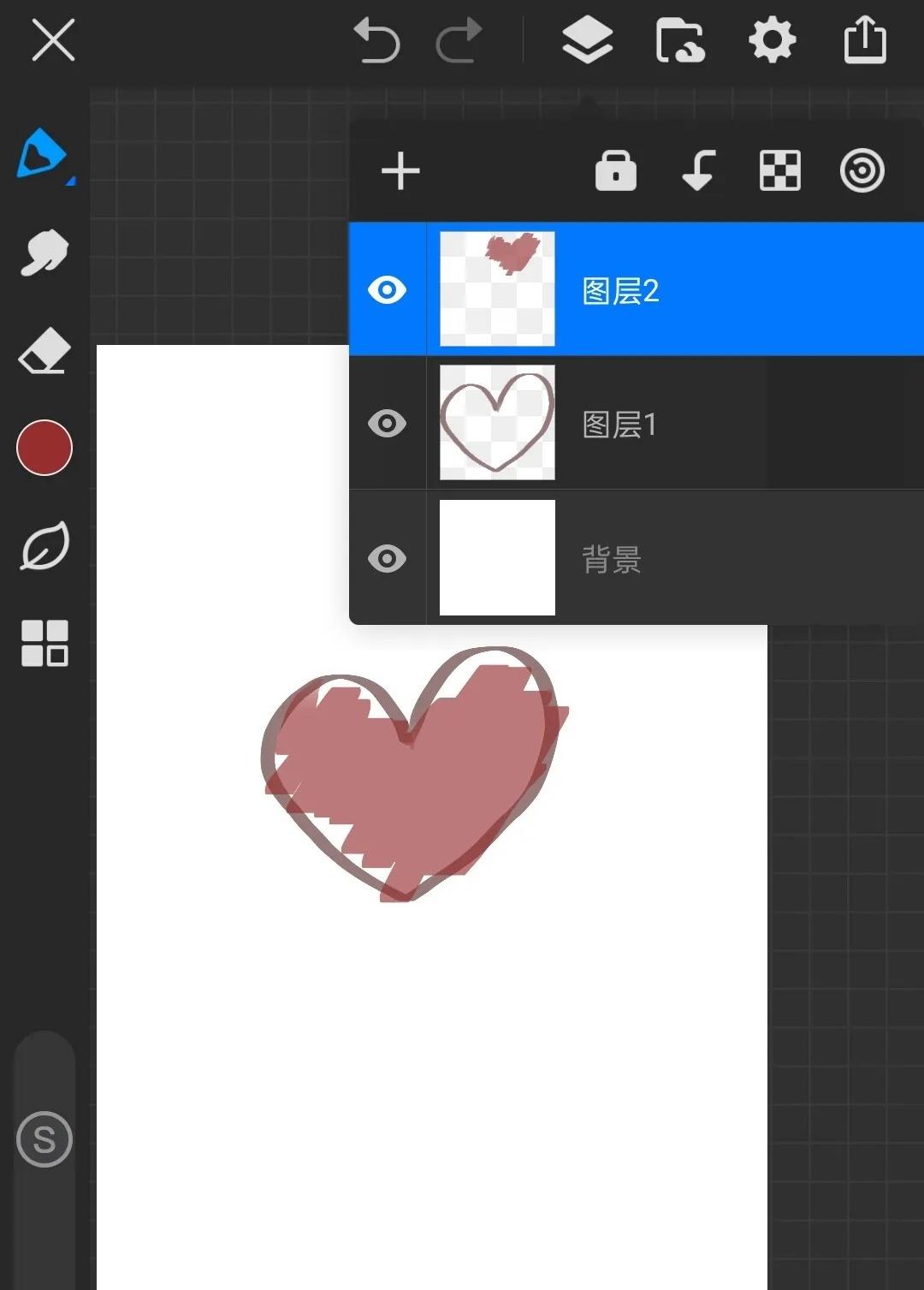
我在图层1画了一个爱心,在图层2跟它涂了一层颜色(添加图层点左上角那个加号)。
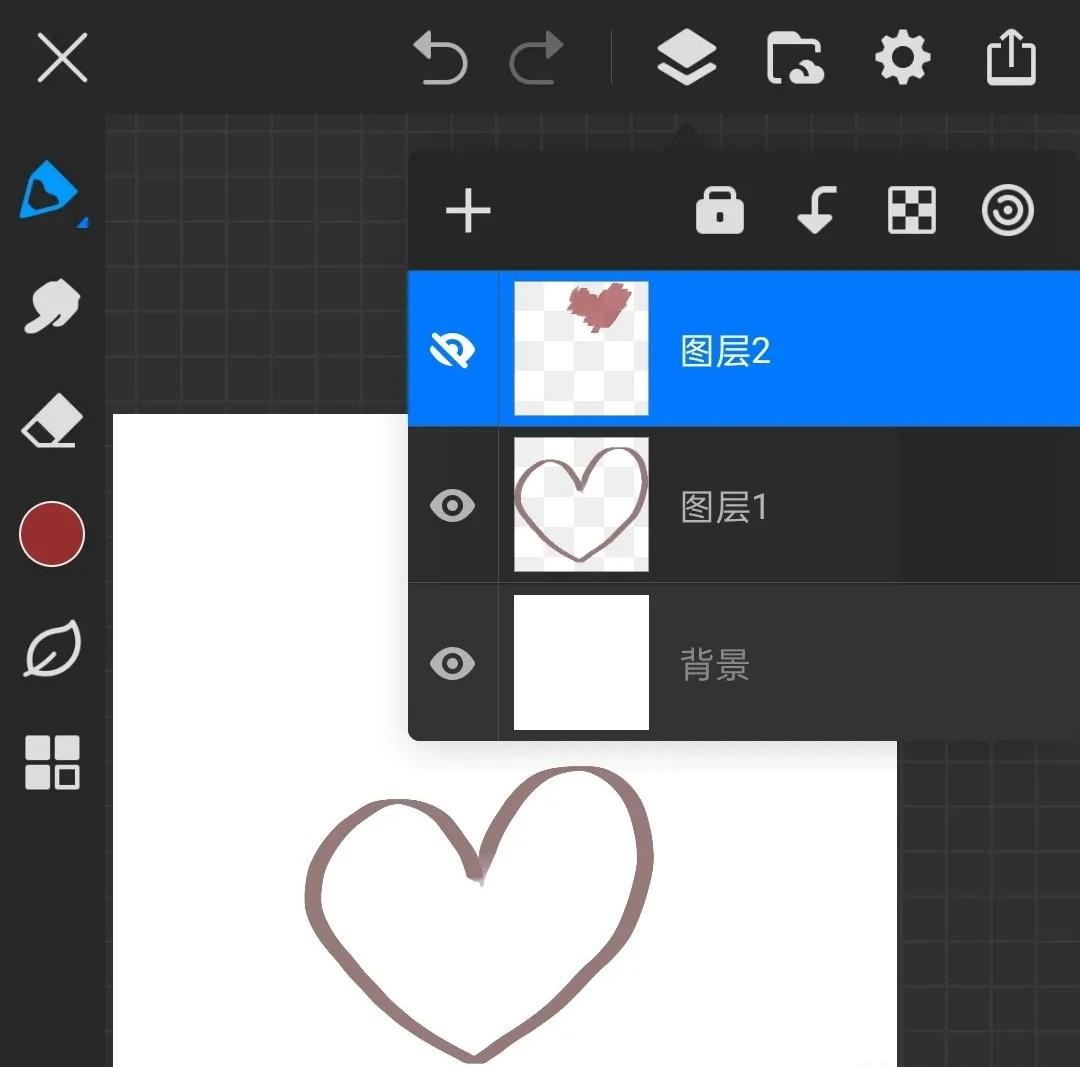
当我关掉图层二左边的那只眼睛后它就会变成这样的。
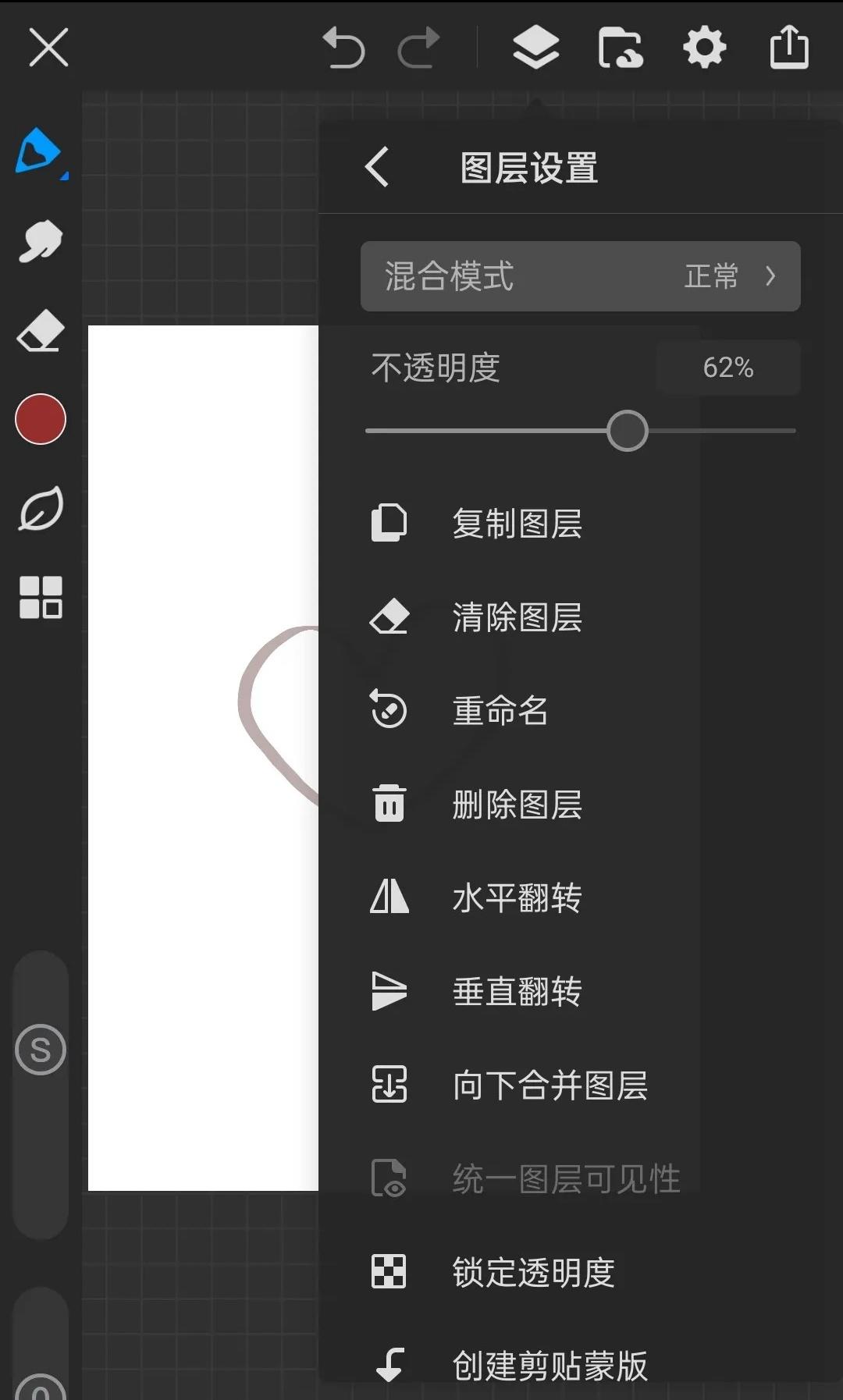
反之同理,如果你把图层1或者图层2点一下,它就会出来一个这样子的。这是图层设置。
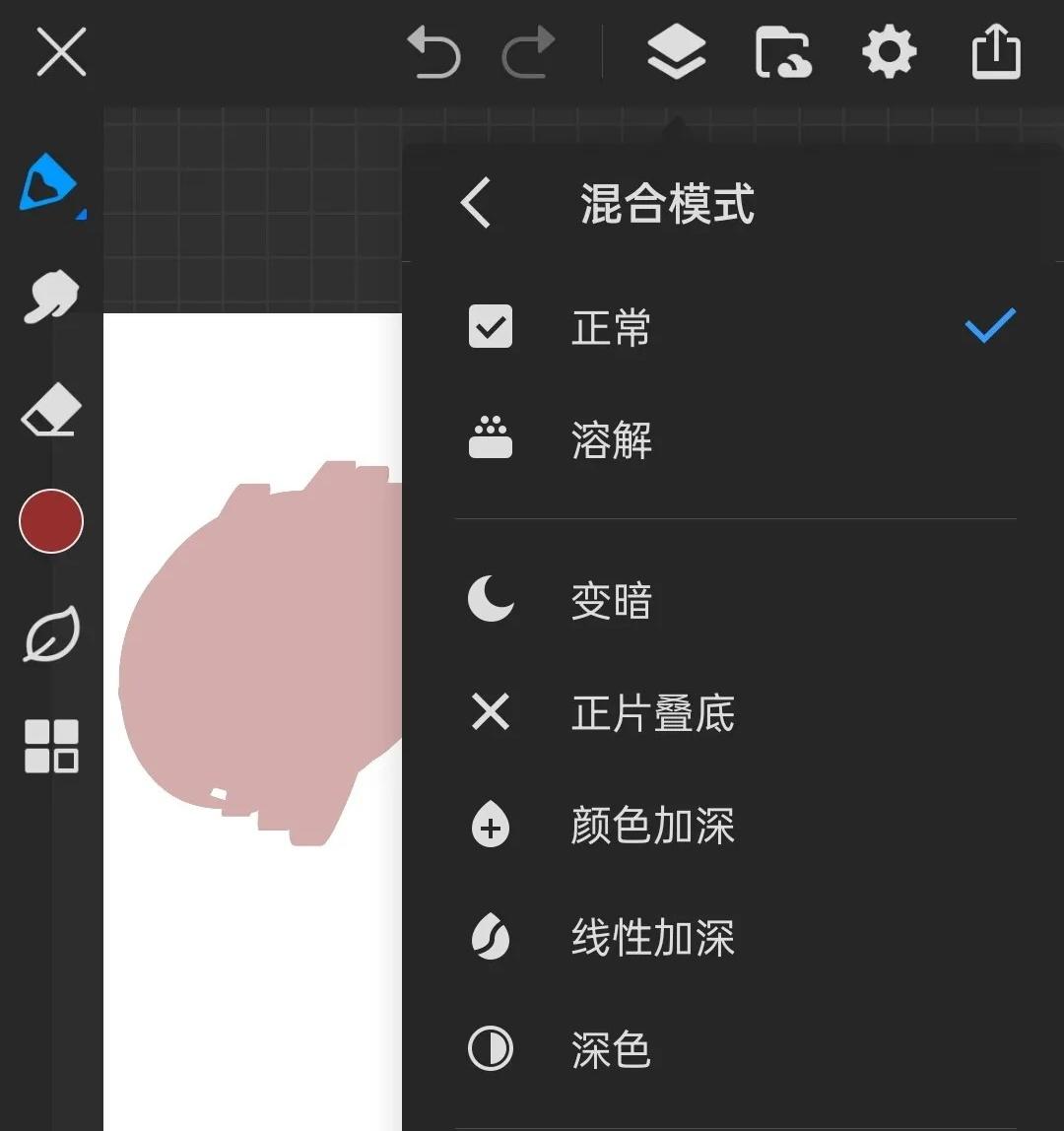
最上面那个“混合模式”类似于你手机中可以调滤镜的,主要根据你想要什么样的质感,例如这样的。
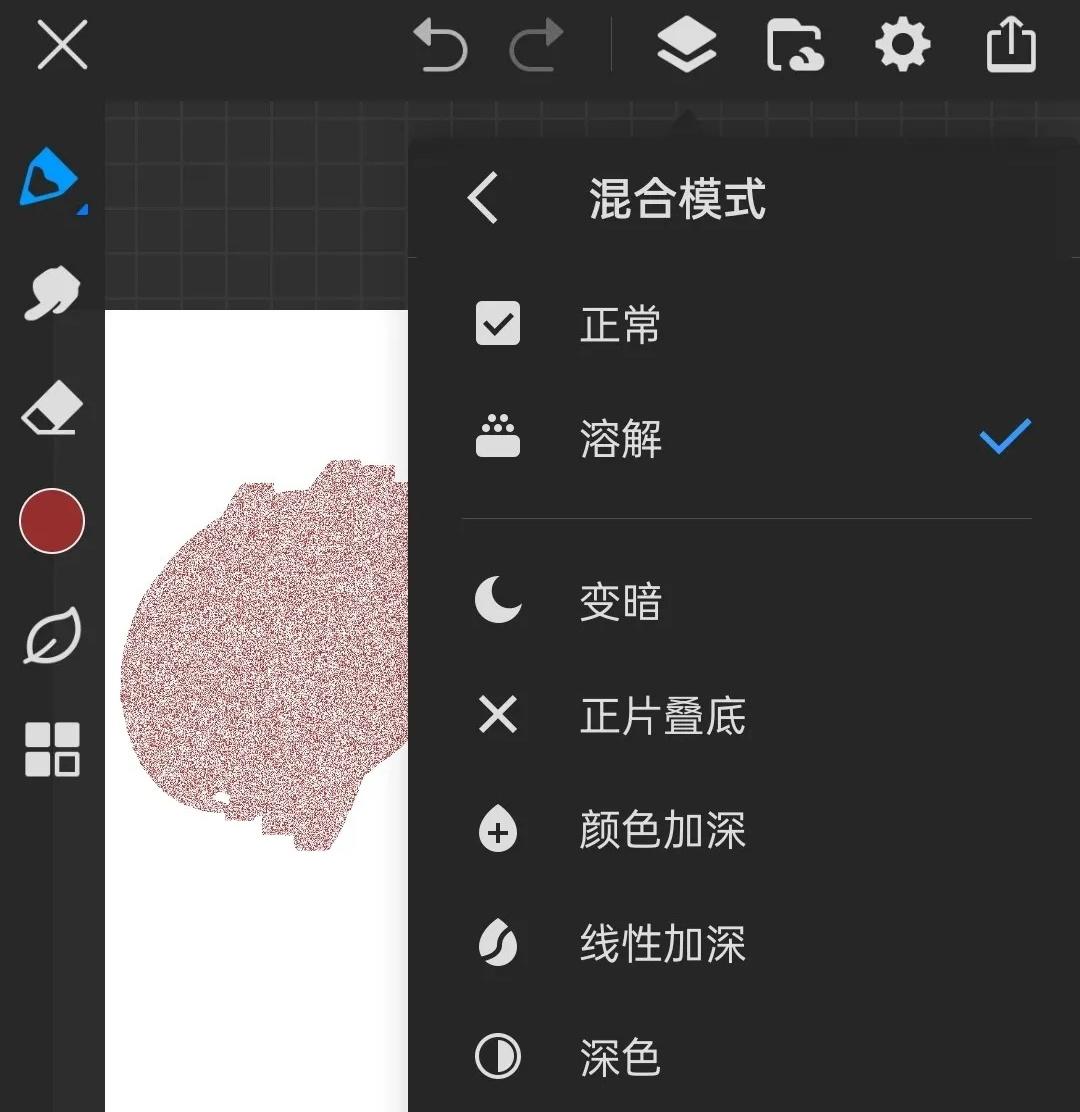
下面的其它功能具体看你画的复杂程度。
所叠加的效果也就不同。
现在只是简单的示范一下。
回到上一步。
混合模式下面的是不透明度。
最常见的用法是用它来描边。
当你降低不透明度。
你就可以用它来临摹了。
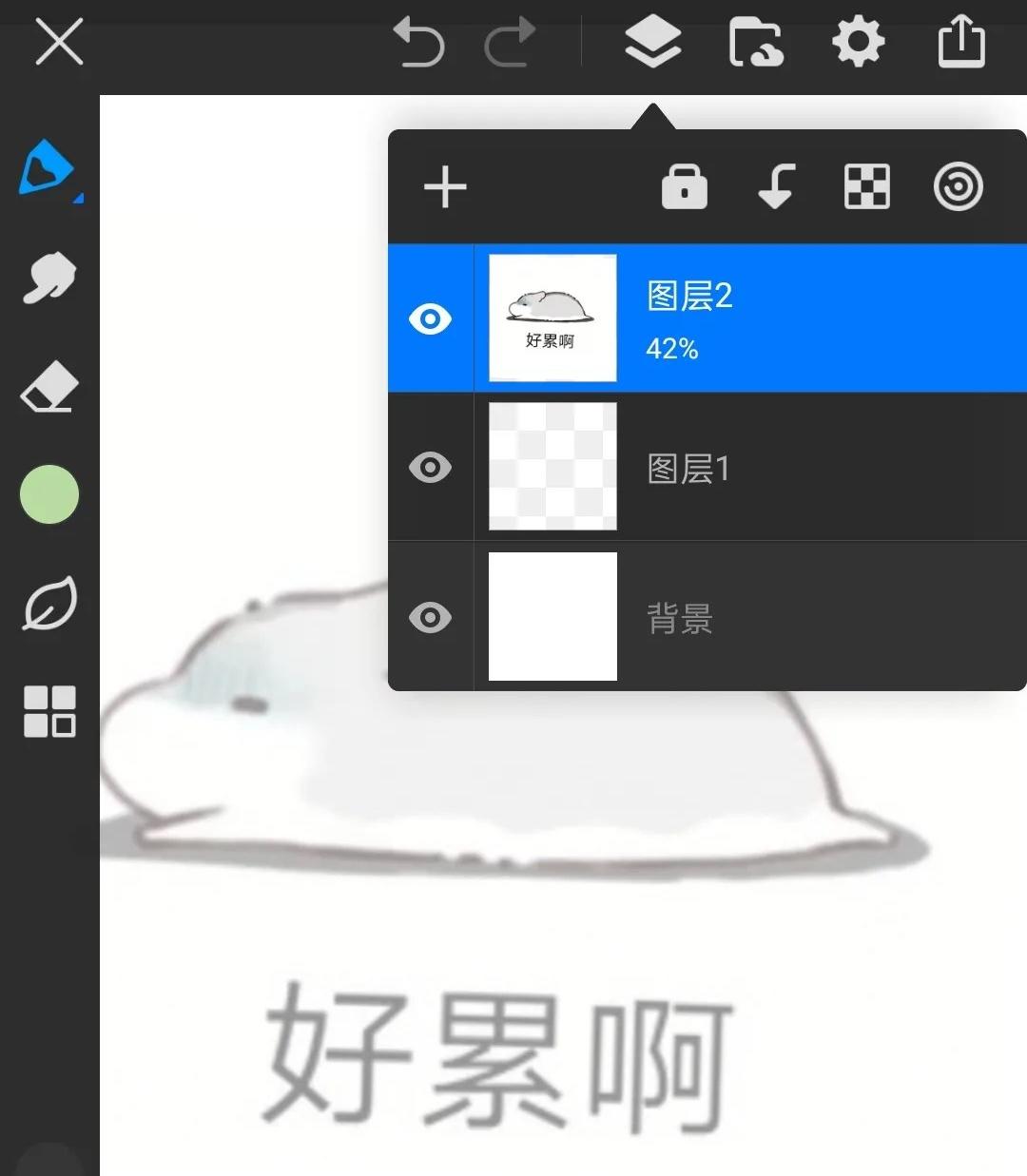
这是我混合模式调到42%。
这时再新建一个图层。
我们就可以来画画了。
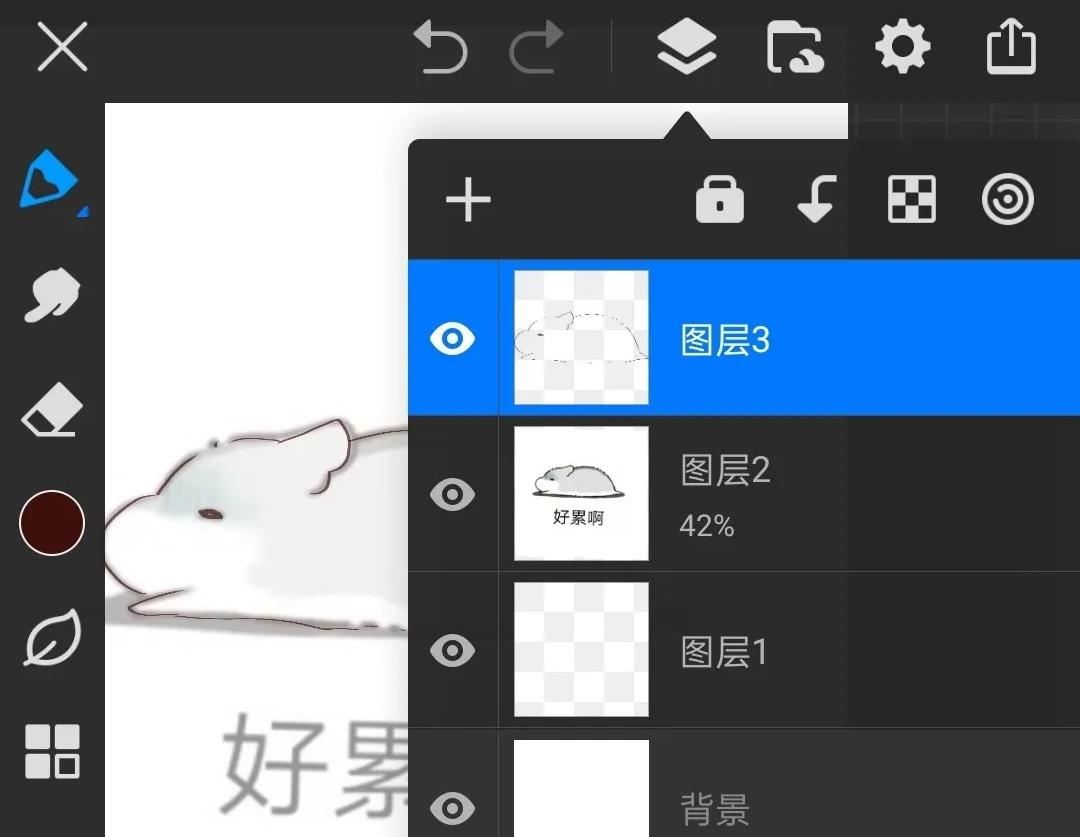
画完后是这样。
这时我两个图层的“眼睛”都没关。
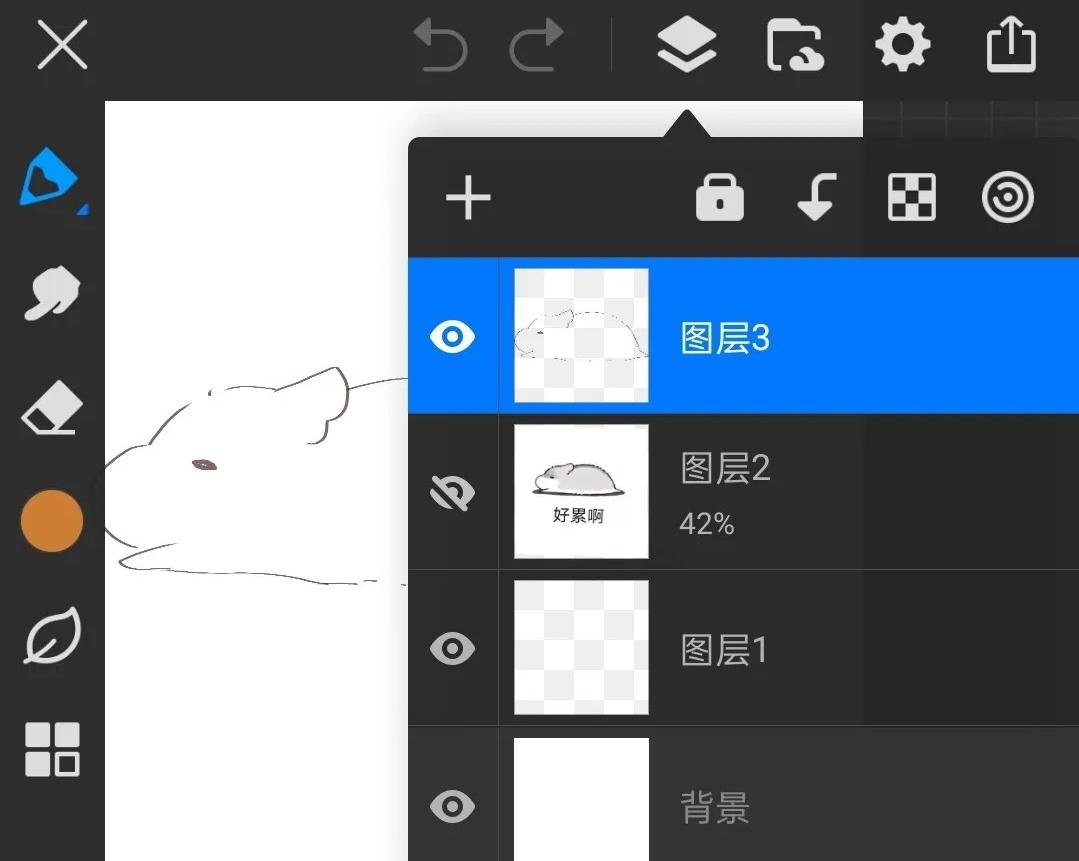
如我关掉图层2的眼睛。
就可以只看到我们画的那一层了。
画世界pro怎么导入图片
一、通过“参考”功能导入图片(适合作为绘画参考)
1、打开软件并新建画布:启动画世界Pro,新建或打开已有画布。
2、进入参考界面:点击左侧菜单栏中四个小正方形组成的图标,找到并点击【参考】选项。
3、添加参考图片:在弹出的【参考】小界面中,选择【添加参考图片】,跳转至图片选择界面。
4、调整图片:插入的图片会显示在【参考】界面中,可自由拖动窗口位置或调节图片大小。若需移除参考图,点击窗口右上角的“X”即可。
二、通过“导入图片”功能直接插入画布(适合图片编辑或合成)
1、打开软件并进入编辑界面:启动画世界Pro,新建或打开目标作品。
2、选择导入方式:
-路径一:点击菜单栏中的【文件】→【导入图片】,从本地文件或网络链接选择图片。
-路径二(手机端):点击右下角【图层】→选择目标图层→点击上方菜单栏的【导入图片】。
3、调整图片参数:在导入窗口中设置图片宽度、高度,支持旋转、平铺、镜像等操作,可选择是否保持比例或作为背景图层。
4、确认导入:点击【确定】或【√】,图片将出现在画布上,可自由移动、缩放或旋转。
更新日志
V3.4.4 版本
1、新增实验室-抖动线条功能。
2、其他优化以及BUG修复。
- 开发者:杭州摸鲸科技有限公司
- 资费说明:游戏内购买
- 系统要求: 安卓系统5.2以上
- 当前版本: v3.4.4
- 包名:net.huanci.hsjpro
- MD5:5ED82CB438BA061F683ED5B6696BB9C7
- 游戏权限:查看详情
- 隐私政策: 查看隐私政策
- 游戏版号 :
- 备案号 :













- 手机应用
- 手机软件