像素画板
游戏类别:手游工具更新时间:2026-09-11 13:58
版本: v5.51 大小:110.08M
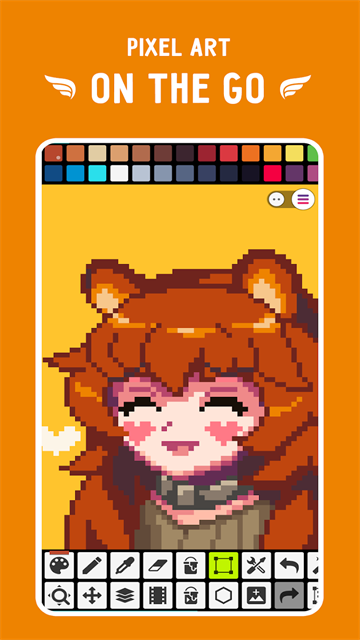
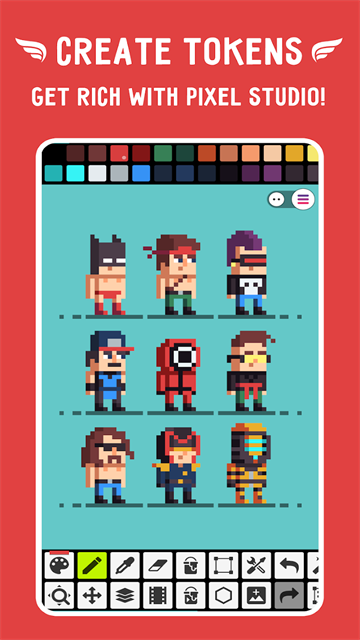
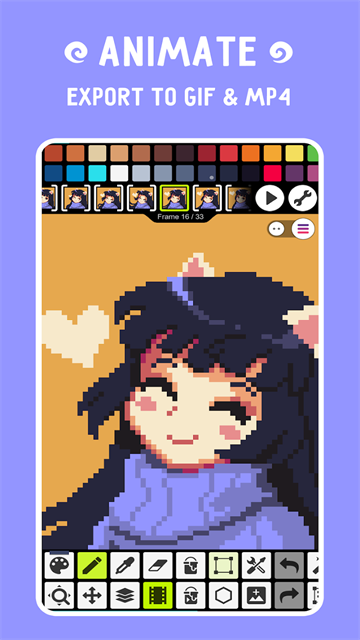
像素画板软件支持多色搭配、几何图形自由组合,搭配海量趣味像素素材、搞笑像素方块资源,简单操作即可创作出灵动的像素小人、像素图标、像素场景等各类作品,适配像素绘画初学者与专业像素美术创作者。
软件特色
1.自定义画笔颜色、画布背景色,配备专业调色系统,可自由调配各类像素配色,同时兼容RGB、HSV双色彩模式。
2.创作完成的像素画作、艺术签名、手绘图纸均可一键保存至手机相册,支持图片、GIF动画等多格式导出。
3.导出的作品兼容性极强,可导入各类图片编辑软件进行二次修改、调色、拼接优化,创作自由度高。
5.自带完善的本地存储功能,自动保存创作草稿,支持一键分享作品,轻松将原创像素作品分享给好友。
6.支持多图层分层创作,可单独编辑、锁定、合并图层,配备逐帧动画制作功能,可自主创作像素动态GIF。
新手教程
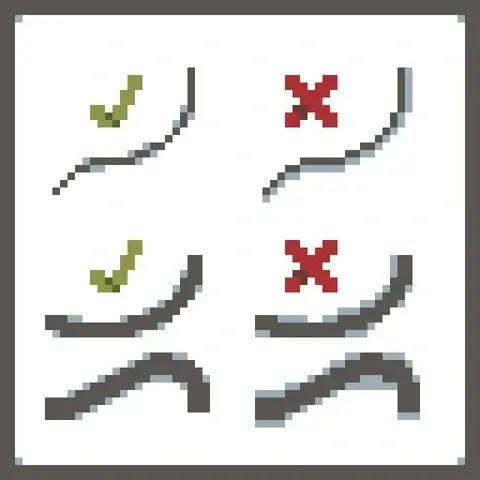
1.打开软件钢笔工具,点击界面右下方齿轮设置按钮,开启「Pixel Perfect Line Draw」功能,开启后可随手绘制标准1像素完美线条。
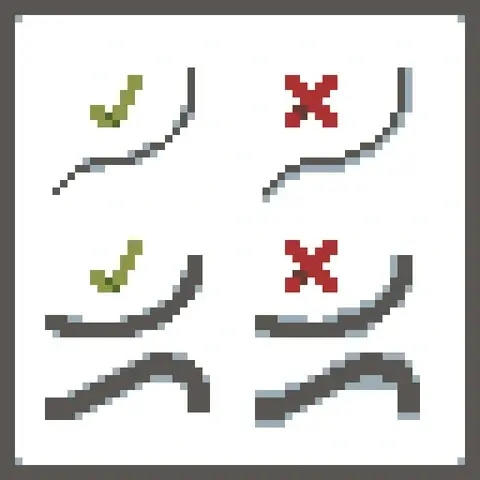
2.抗锯齿是高阶像素绘画的核心优化技术,通过双像素优化处理,可精细化打磨物体内外边缘,让画面过渡更加自然柔和。
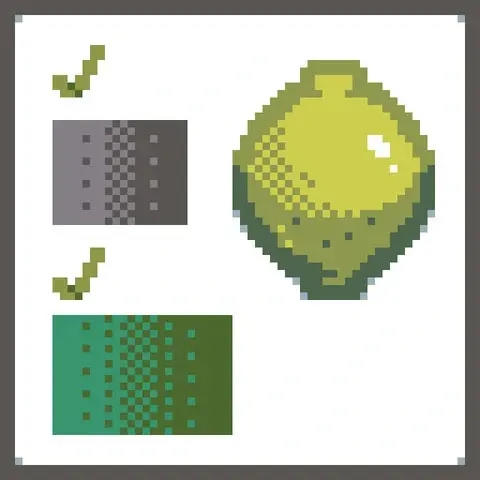
3.抖色是像素艺术专属渐变手法,通过两种像素点交错排布,视觉上呈现第三种色彩渐变效果,其中棋盘型抖色最为经典。
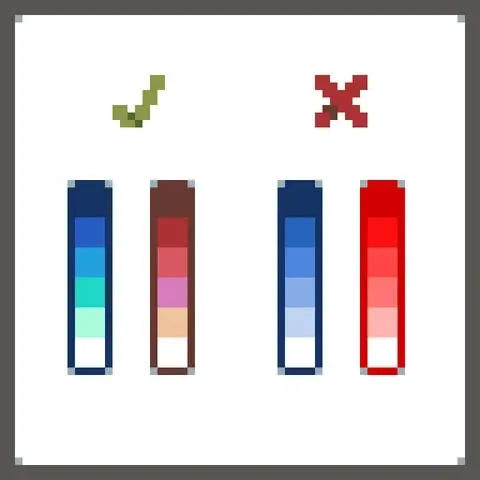
4.优先使用HSV色彩模式调节参数,精准把控色相、饱和度与明度变化,搭配软件自带渐变工具,制作自然流畅的标准色彩渐变。
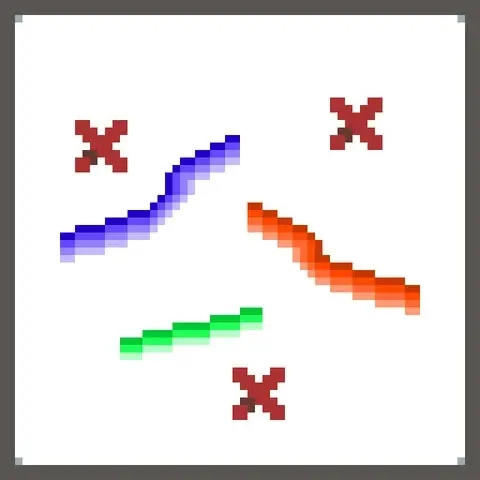
5.新手创作需避免盲目使用高饱和亮色、条状错误渐变,画面色彩反差可通过色调、亮度双重调节实现。
6.高光为物体最亮区域、阴影为背光暗沉区域、投影为物体遮挡形成的暗部区域、反射为光滑物体表面镜像效果。

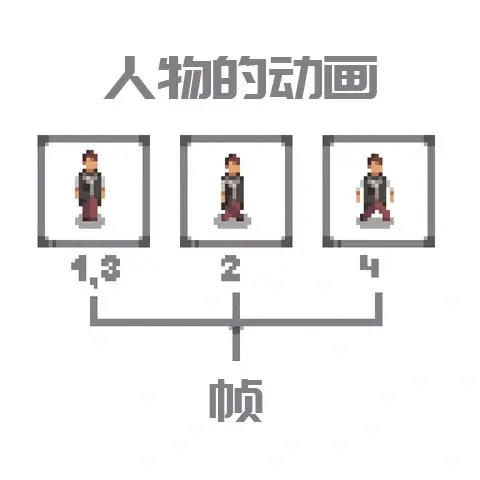
7.复杂角色动画创作建议采用分层制作思路,将角色头部、四肢、躯干等部位拆分至不同图层独立编辑。
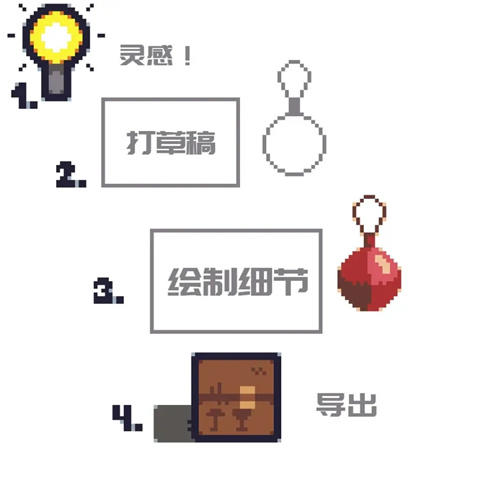
8.可直接在像素画布勾勒轮廓,也可手绘草图、外部绘制轮廓后导入软件,通过图层粘贴功能置入画布。
使用教程
(一)新建创作项目步骤
1.下载并打开Pixel Studio像素画板APP,点击首页新建文件功能。
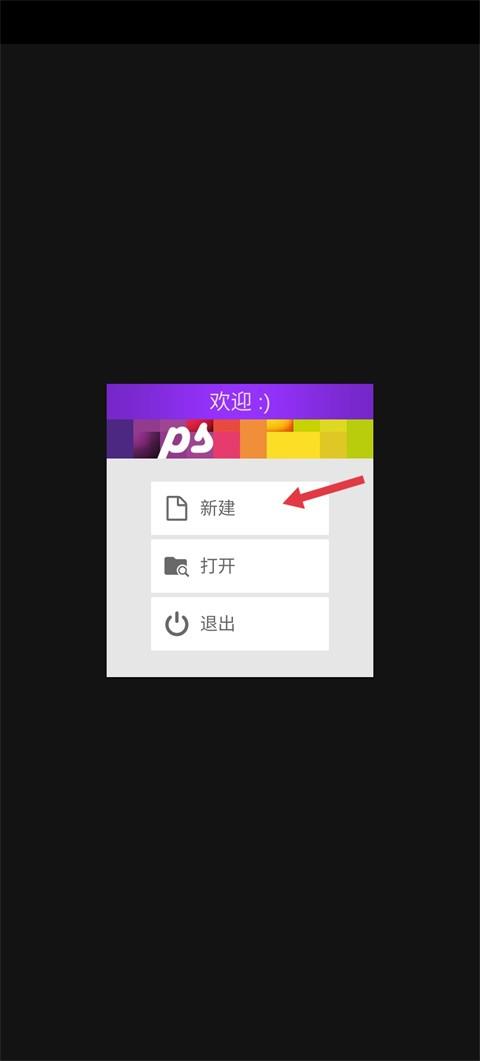
2.自主设置项目分辨率、画布背景色,参数设置完成后点击下一步。
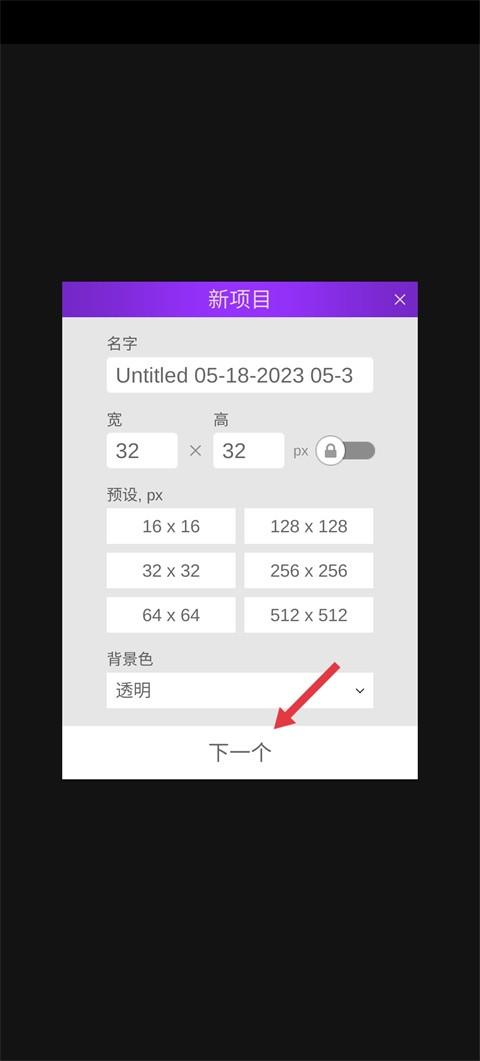
3.根据创作需求,选择对应的模板样式、动画模板或图层模板。
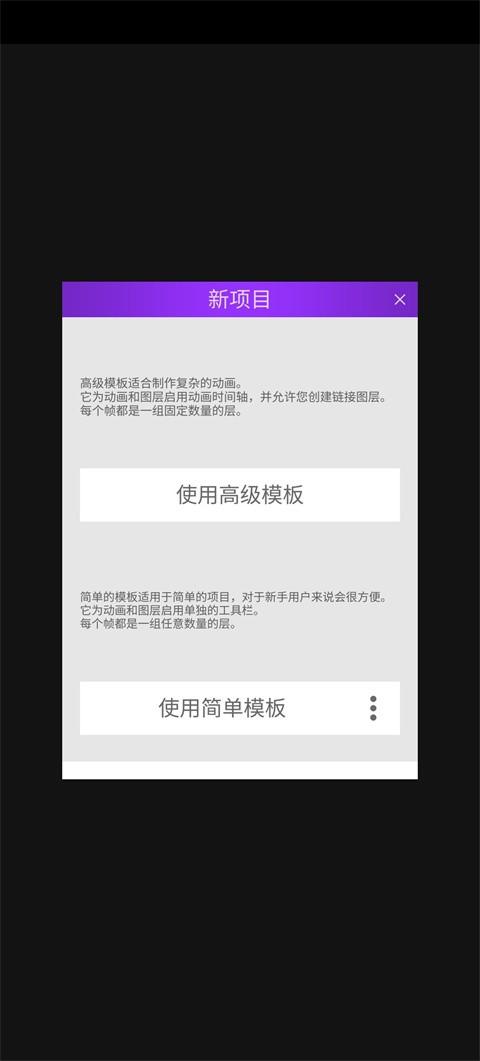
4.模板选择完毕,即可进入画布界面,自由开展像素艺术创作。
(二)作品保存至相册方法
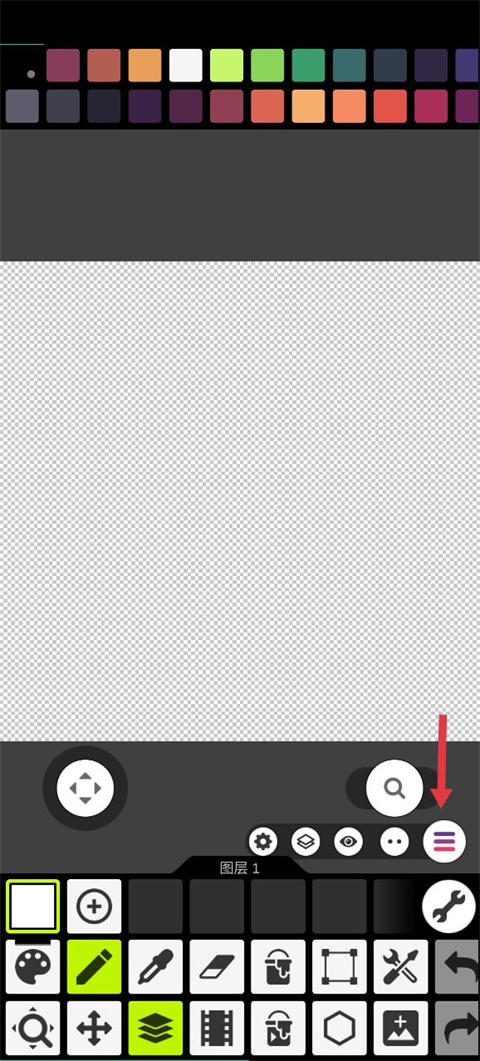
1.像素作品创作完成后,点击页面设置功能按钮。
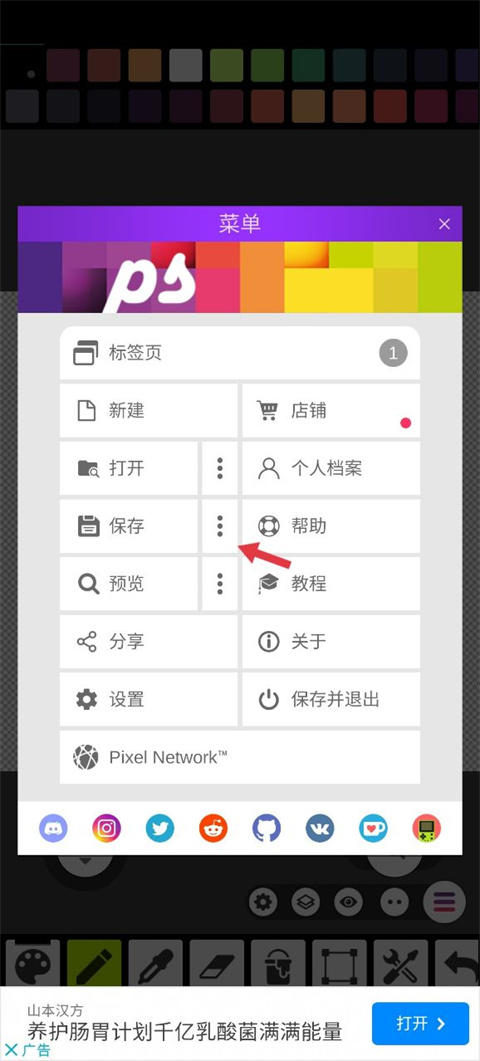
2.找到保存功能右侧的三点更多选项。
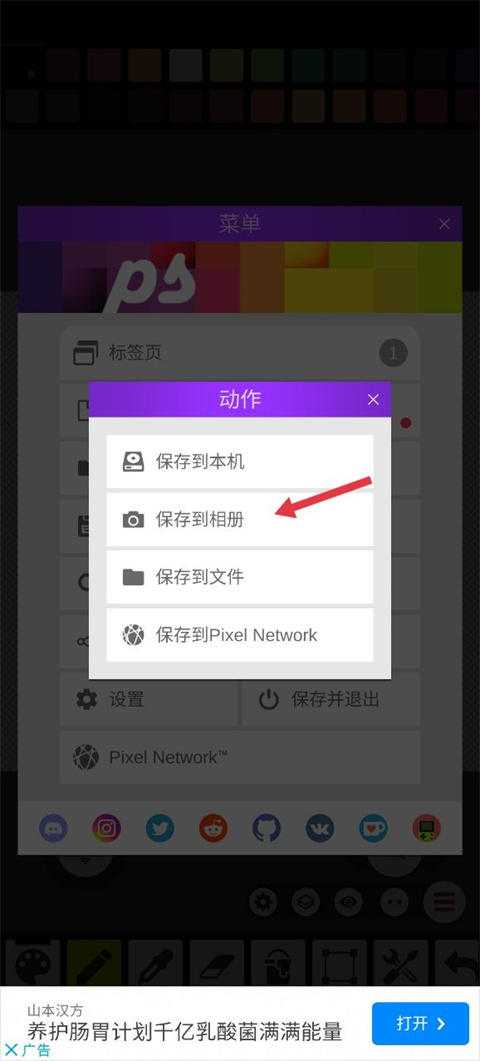
3.在弹出的功能菜单中,点击保存到相册,即可将作品导出至手机本地。
(三)导入外部图片素材方法
1.在画板创作界面,点击页面设置功能。
2.在设置列表中找到打开导入选项。
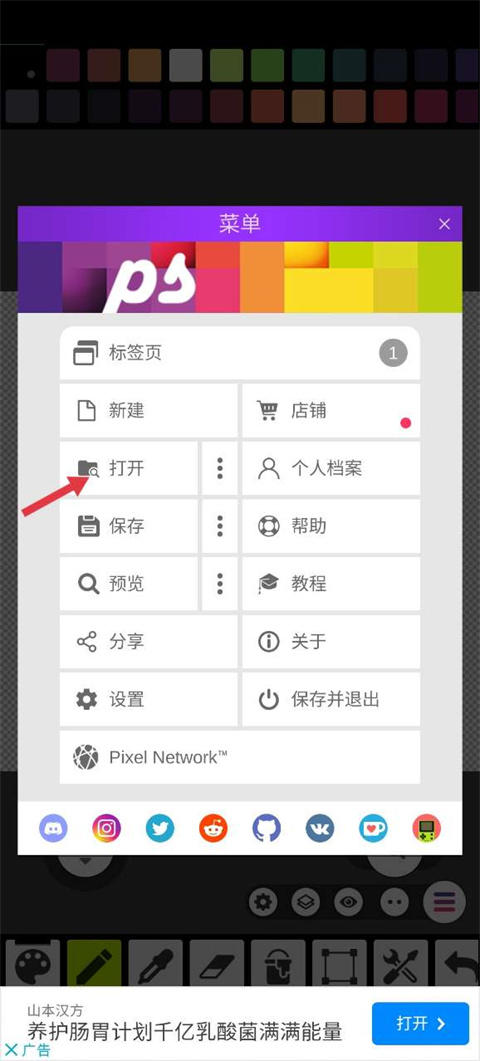
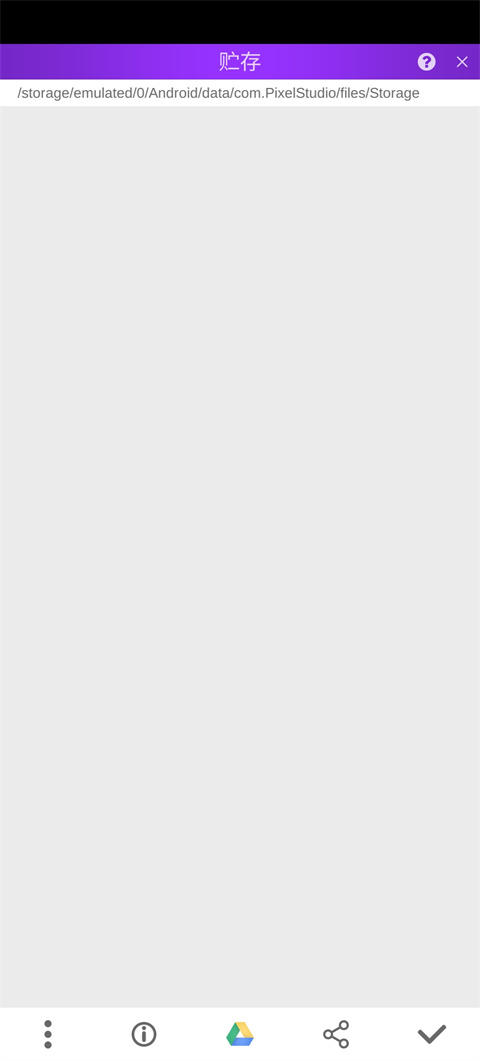
3.进入手机文件夹,选中需要导入的图片素材,即可一键导入画布进行编辑创作。
更新日志
v5.51版本
1.聊天已添加(Pixel Network)
2.拾取颜色时自动从橡皮擦切换为笔
3.脚本问题已修复
- 开发者:Hippo Games AM
- 资费说明:游戏内购买
- 系统要求: 安卓系统5.2以上
- 当前版本: v5.51
- 包名:com.PixelStudio
- MD5:10DD9EEE53CA78F090218310F769184C
- 游戏权限:查看详情
- 隐私政策: 查看隐私政策
- 游戏版号 :
- 备案号 :










- 手机应用
- 手机软件