Kodi
游戏类别:手游工具更新时间:2026-09-13 09:05
版本: v21.3 大小:64.7M
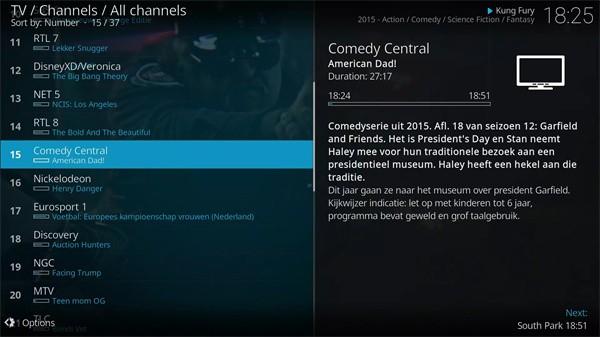
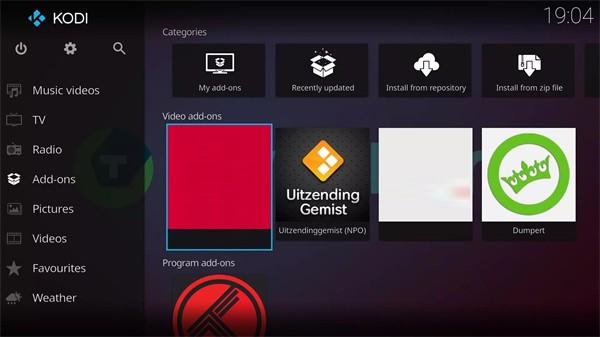
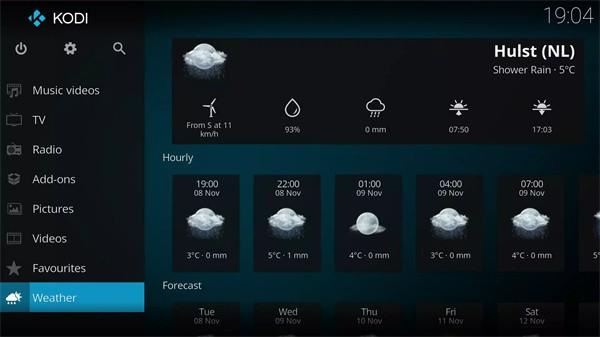
Kodi是一款开源免费、跨平台的全能多媒体影音播放器,功能全面且实用性极强,可完美整合电影、短视频、音乐播放、图片管理等多重功能,一站式满足用户影音播放与素材管理需求,是专业级的全能影音中枢工具。
软件功能
1.Kodi 17.0及以上版本搭载全新默认皮肤Estuary,专为大屏10英尺影音界面优化设计,适配电视、投影等大屏设备。
2.为触屏设备配套专属触摸皮肤Estouchy,操作更贴合触控逻辑,支持远程网页操控,多端适配体验全面升级。
3.支持心情标签、艺人角色标记等精细化分类管理,提升大容量音乐库的浏览、检索、加载速度,实现分类播放与整理。
4.内置播放列表自定义、图片幻灯片播放、实时天气预览、多彩音频可视化特效等实用功能,丰富影音娱乐体验。
5.以UWP封装适配Windows10系统,独立安装程序可兼容Windows7、Windows8、Windows10等主流系统。
6.可自由新增影音资源、播放工具、特效插件、解析工具等功能,持续丰富软件玩法,自定义打造专属个性化影音播放中心。
软件优势
1.可灵活调取网络影音资源、局域网共享媒体文件,多渠道获取播放素材,资源读取方式灵活多样。
2.专注影音播放与媒体管理核心功能,软件运行更轻量化、播放更专注、运行更稳定。
3.兼容绝大多数音频、视频、图片格式,均可直接导入播放,彻底解决格式不支持、播放失败等问题。
4.集成播放列表管理、音频可视化特效、图片幻灯片、天气插件、第三方拓展插件等全套辅助功能。
新手教程
(一)Kodi设置简体中文教程
1.全新安装的Kodi默认英文界面,软件内置多国语言,可手动切换简体中文。
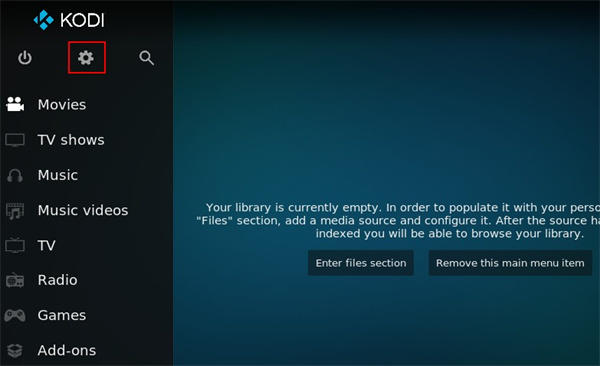
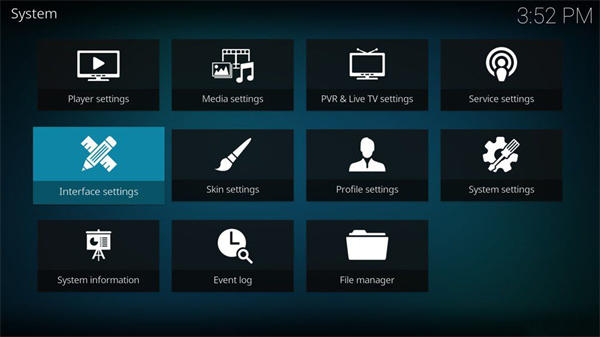
2.点击界面左上角功能按钮,进入【System】系统设置,选择【interface settings】界面设置。
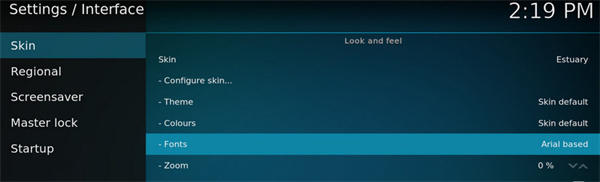
3.点击【Skin】皮肤选项,在Fonts字体选项中选择Arial based字体。
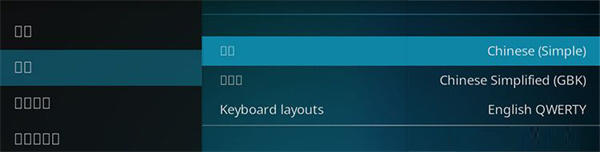
4.左侧菜单点击【regional】区域设置,右侧找到【language】语言选项,选择【chinese-Simple】简体中文。
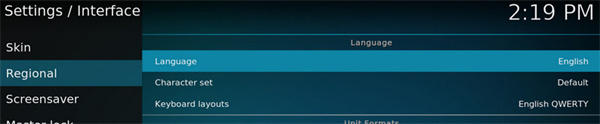
5.设置完成后界面自动切换为简体中文,若出现乱码,优先重置字体为Arial即可修复。

6.先将语言切回英文、皮肤改为默认Estuary、字体设置为Arial,最后重新切换为简体中文,彻底解决乱码问题。
(二)Kodi插件安装步骤
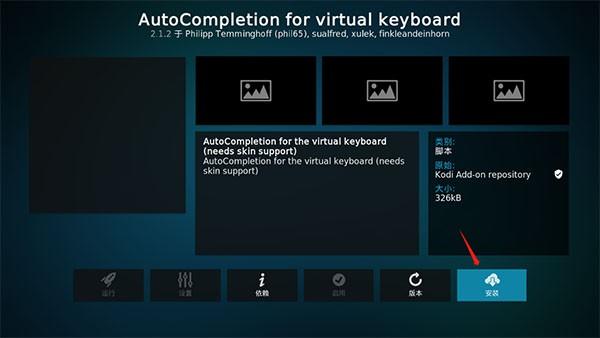
1.打开Kodi播放器,进入系统设置界面,选择插件设置功能。
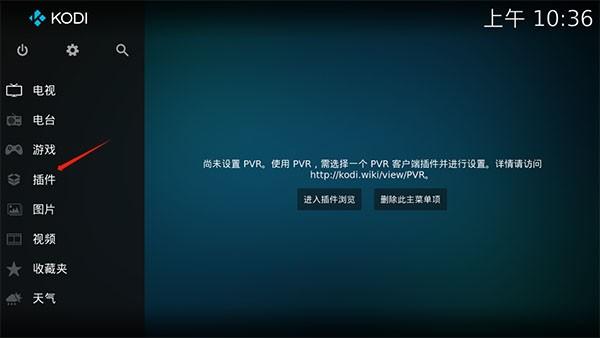
2.左侧菜单栏筛选对应插件类型,点击进入插件浏览中心。
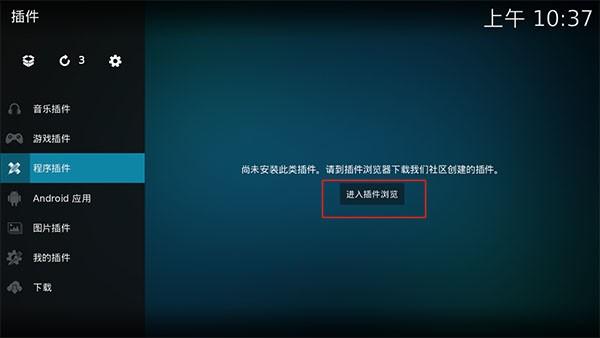
3.在插件列表中选择需要安装的目标插件。
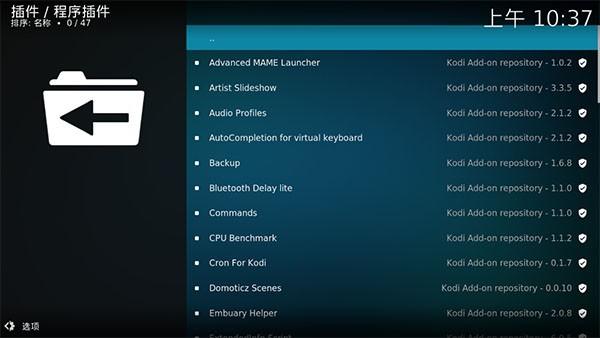
4.点击安装按钮,等待自动安装完成,即可启用对应拓展功能。
(三)Kodi添加本地视频媒体库教程
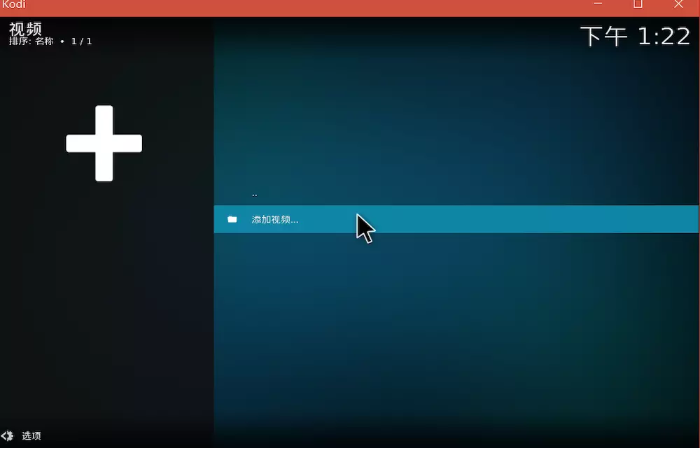
1.打开已设置好中文的Kodi播放器,点击主界面【添加视频】功能。
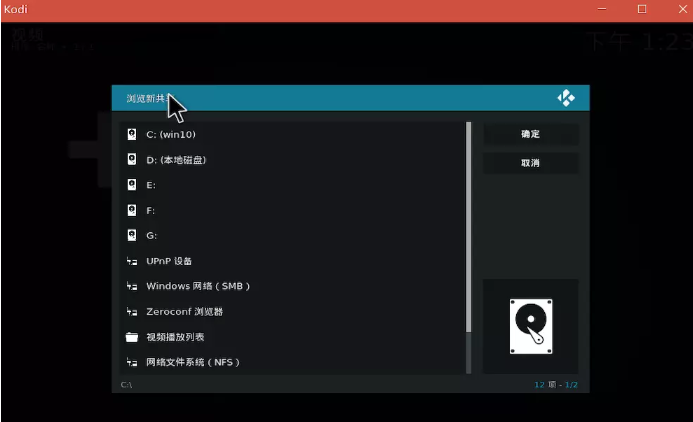
2.在弹出窗口中选择需要添加的本地视频目录,选中后点击【确定】。
3.在目录设置界面,根据素材类型选择分类为电影、剧集等分类(选择“无”将无法使用信息匹配功能)。
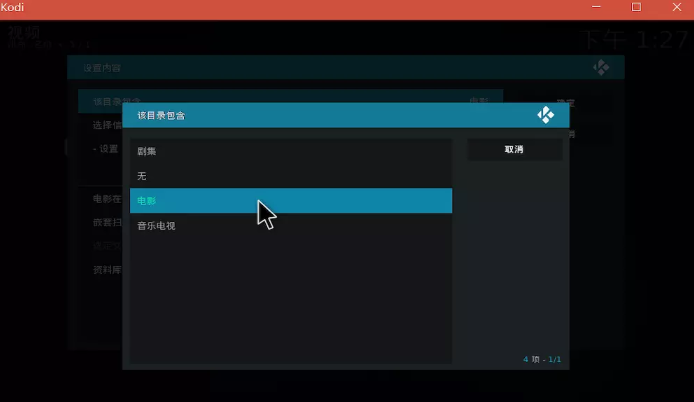
4.激活【信息提供者】选项,自选合适的刮削器,自动匹配影片封面、简介、剧照等信息。
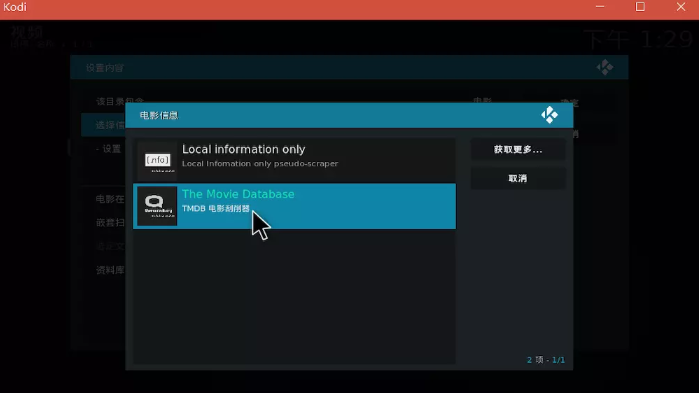
5.如需更多解析工具,可点击右侧【获取更多】,下载安装适配插件拓展功能。
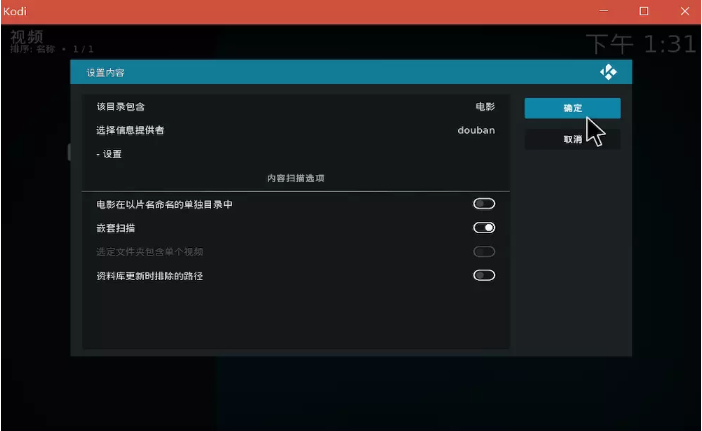
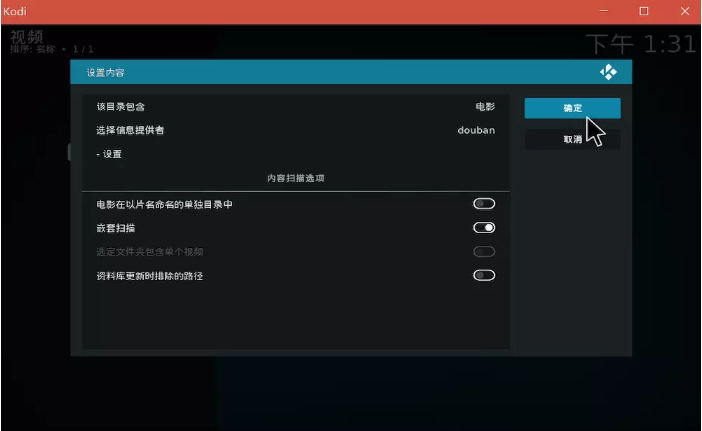
6.确认全部设置后,系统自动扫描目录内媒体文件,等待扫描完成。
7.返回视频主页,即可查看新建的媒体库,所有视频已统一归类。
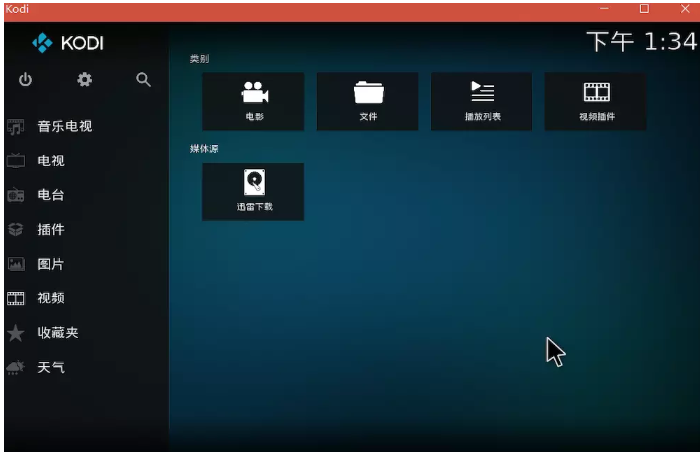
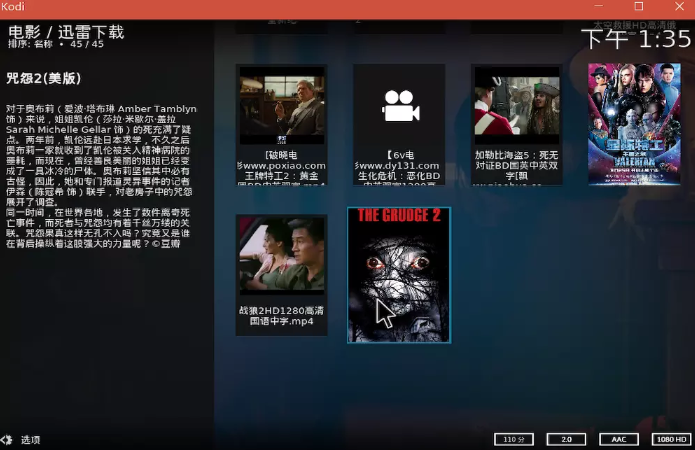
8.点击界面左下角视图选项,可自由切换列表、海报、网格等展示样式,自定义浏览界面。
更新日志
v21.3版本
修复了若干小问题并进行了优化改进。
- 开发者:Kodi Foundation
- 资费说明:游戏内购买
- 系统要求: 安卓系统5.2以上
- 当前版本: v21.3
- 包名:org.xbmc.kodi
- MD5:0D4705655101ADF339558263E4F4CA71
- 游戏权限:查看详情
- 隐私政策: 查看隐私政策
- 游戏版号 :
- 备案号 :












- 手机应用
- 手机软件