
RayLink
游戏类别:手游工具更新时间:2026-09-13 14:06
版本: v8.17.0 大小:44.34M
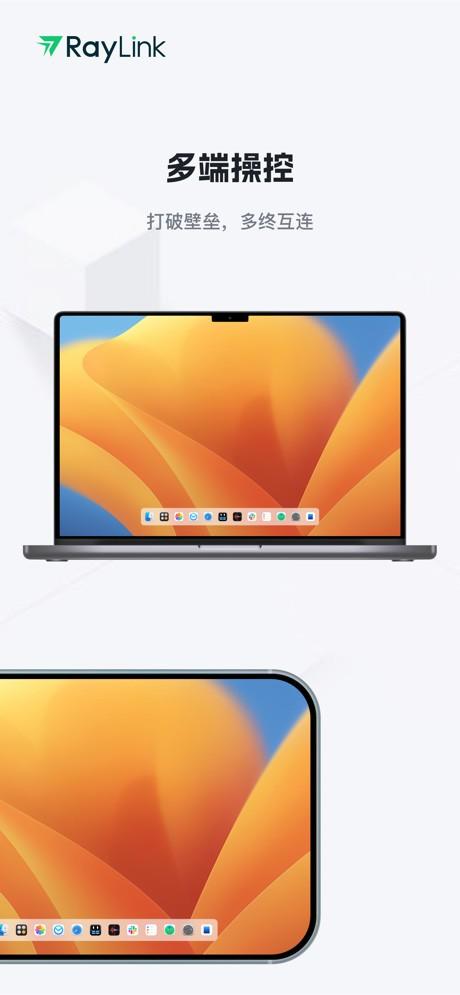

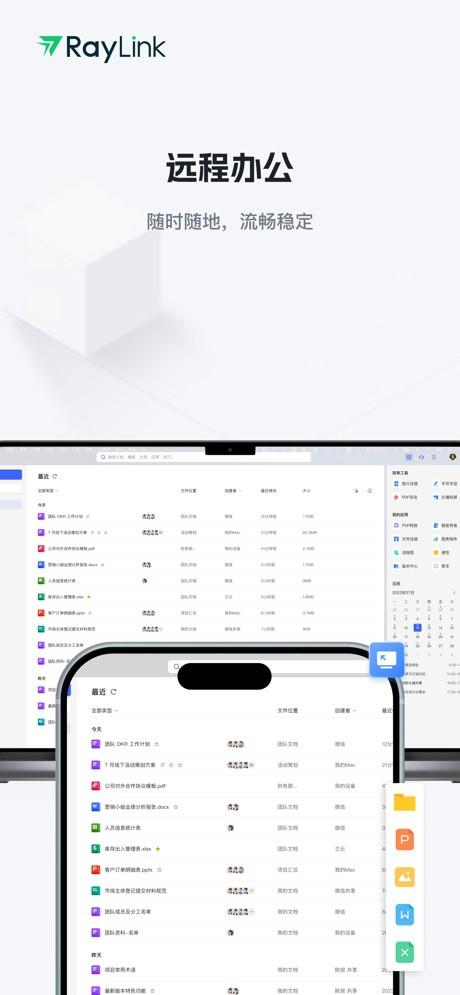
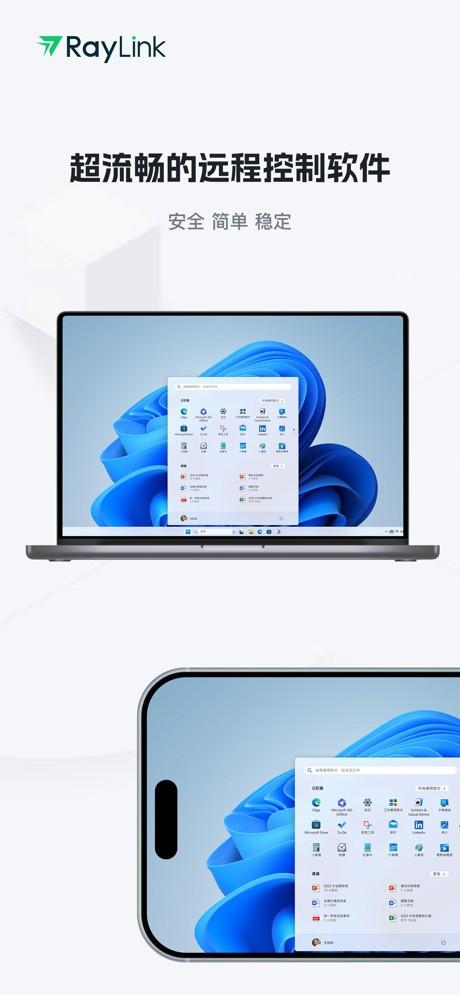
RayLink软件支持一键登录建立远程连接,全面适配手机、电脑多终端联动使用,同时兼容鼠标、触屏等多种操控方式,可灵活远程控制电脑与智能设备,全方位适配移动办公、远程运维、设备管理等场景。
软件特色
1.软件不限制设备绑定数量,用户可自由绑定、管理多台终端设备,适配多设备办公、多终端统一管理需求。
2.支持智能设备之间无缝数据共享,传输无需长时间等待,可快速添加新成员、共享设备权限与文件资源。
3.依托手机触屏操作优势,轻点屏幕即可远程操控各类智能设备,轻松实现居家智能设备管控、远程电脑操作。
软件亮点
1.支持自定义设备访问权限、密码保护等功能,设备访问可管控、可追溯,保障设备数据与办公信息安全。
2.随时随地远程连接、管控绑定设备,可远程操作电脑、调取文件、管理智能设备,实现移动化、自由化远程办公。
3.可根据用户日常操作习惯、使用偏好智能推送优化方案,自适应调整运行模式与操控逻辑,持续优化设备使用体验。
权限开启教程
(一)受控模式开启硬性条件
1.系统要求:主控、受控设备均需为安卓5.0及以上系统,仅适配armv8架构设备;
2.版本要求:主控与受控设备软件版本需为V6.4.0及以上,老旧版本不支持受控功能;
3.设备限制:目前暂不支持鸿蒙系统设备,鸿蒙设备无法开启Android受控模式。
(二)详细操作步骤
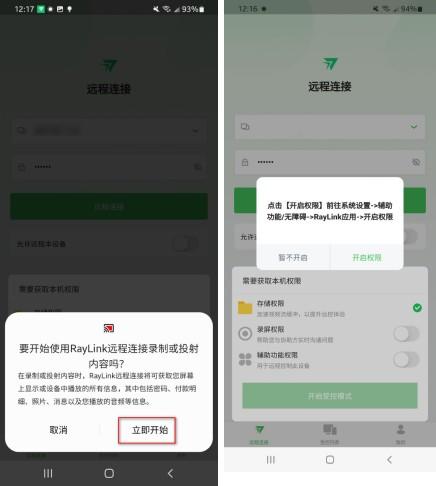
1.打开RayLink软件,在受控设备端开启【允许远程本设备】功能,准备开通录屏、辅助功能、存储三项核心权限。
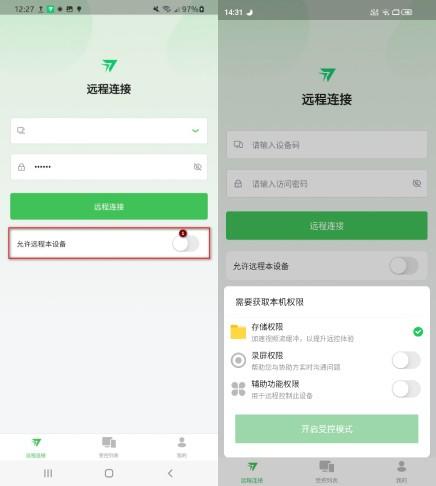
2.首先勾选录屏权限,在系统弹窗中点击【立即开始】完成录屏权限授权,随后开启辅助功能权限,点击弹窗【开启权限】。
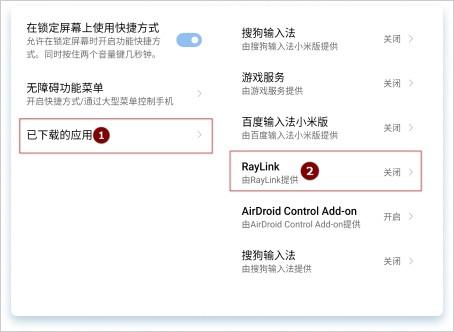
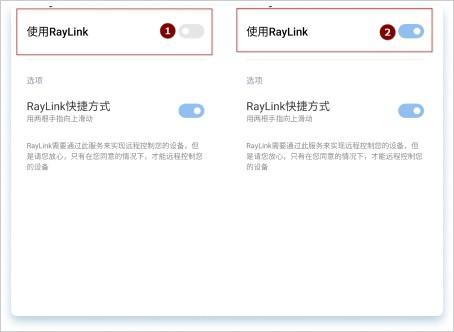
3.找到【已下载的应用】列表,选中RayLink,开启【使用RayLink】模块,完成辅助功能授权。
4.三项权限全部勾选后,点击页面【开启受控模式】,即可成功开启安卓受控功能。
补充说明:录屏、辅助功能为核心必备权限,仅开启这两项权限、不勾选存储权限,同样可正常开启并使用受控模式。
更新日志
v8.17.0版本
1.邀请好友功能上线,可赢取丰富奖励
2.文件传输支持整个文件夹下载
3.修复部分已知问题
- 开发者:大鱼互联科技(深圳)有限公司
- 资费说明:游戏内购买
- 系统要求: 安卓系统5.2以上
- 当前版本: v8.17.0
- 包名:com.example.raylink_flutter
- MD5:4BC465C489A3A868576C9790C32B8956
- 游戏权限:查看详情
- 隐私政策: 查看隐私政策
- 游戏版号 :
- 备案号 :












- 手机应用
- 手机软件