AView
游戏类别:手游工具更新时间:2026-09-17 09:29
版本: v2.1.0 大小:129.41M
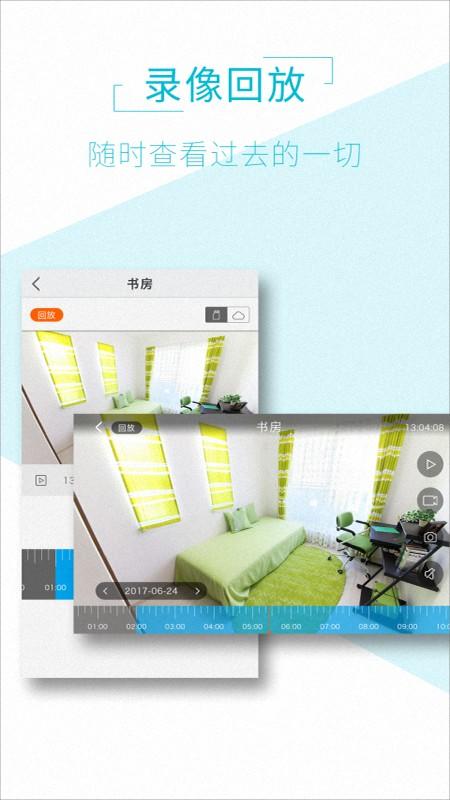
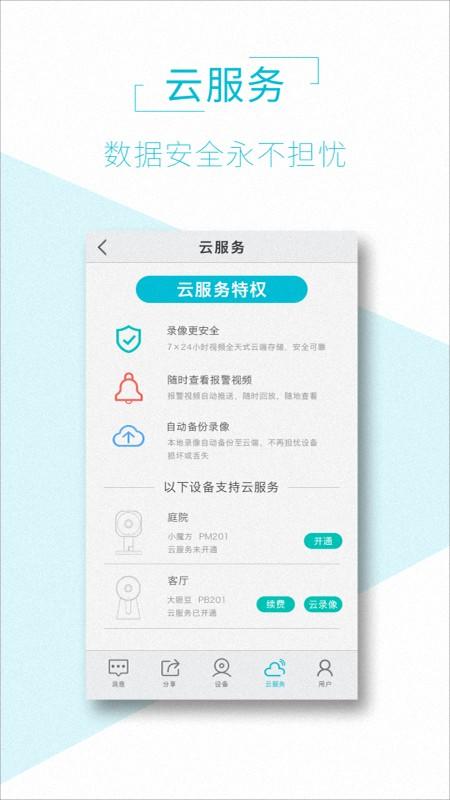
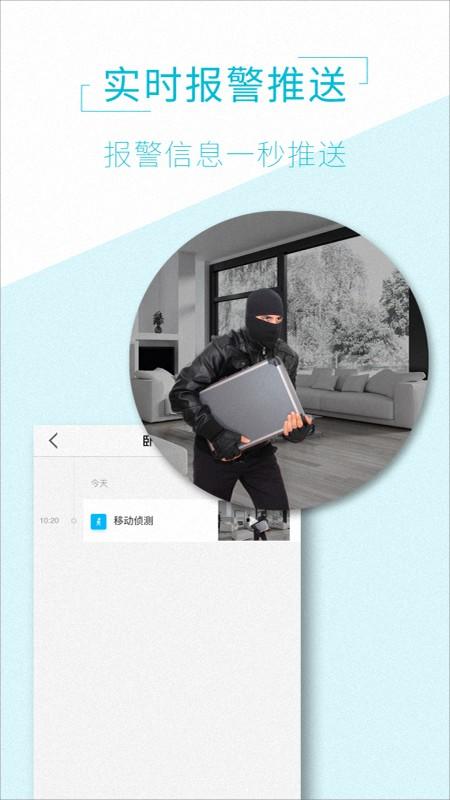
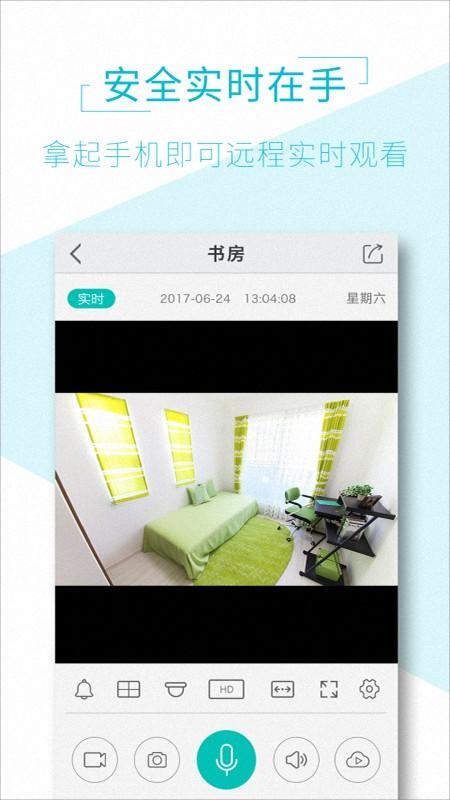
AView软件是一款专为远程监控设计的移动端管理工具,支持在WiFi或移动网络下实时查看IPC等联网设备画面。软件集成N2N物联云服务实现即插即用,无需复杂配置即可连接设备,同时兼容非联网热点直连模式,满足多场景安防需求,让用户随时随地掌握现场动态并进行双向沟通。
AView介绍
1、支持在wifi或3G/4G网络环境下使用,随时随地对远程IPC等联网设备进行实时观看及管理,非常便捷。
2、即使在非联网的情况下也能正常使用,可以直接对热点枪机进行实时观看,不受网络环境限制。
3、具备实时观看视频的核心功能,还支持随时抓拍和录像并播放,不错过任何重要的监控画面细节。
4、拥有语音和对讲功能沟通无障碍,搭配即插即用的N2N物联云服务,让设备连接管理更加简单高效。
AView摄像头怎么添加设备?
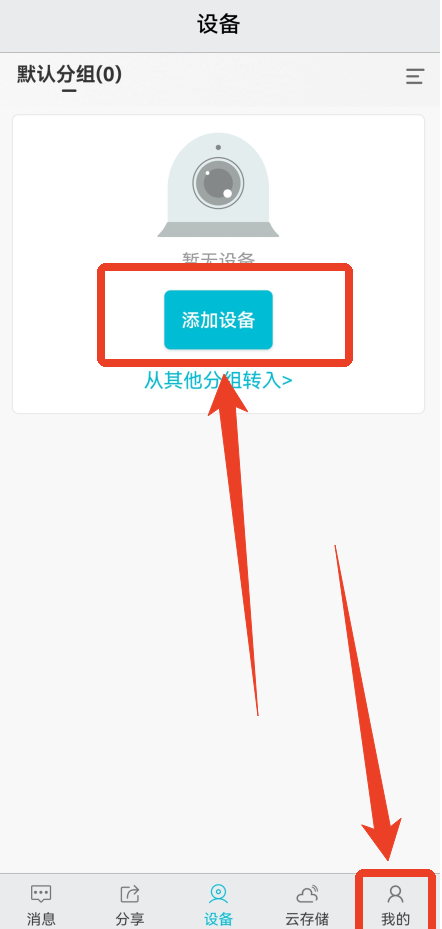
1、第一种方法,点击下方【设备】前往设备界面,点击【添加设备】。直接扫描设备机身或者设备界面上的二维码。
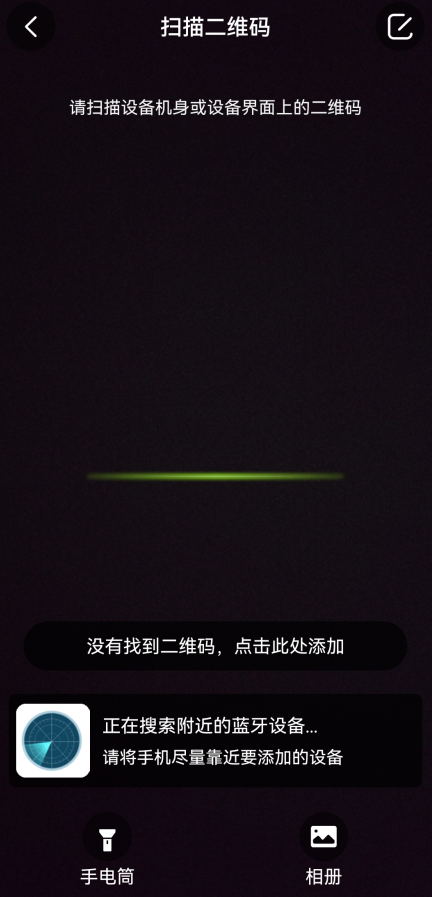
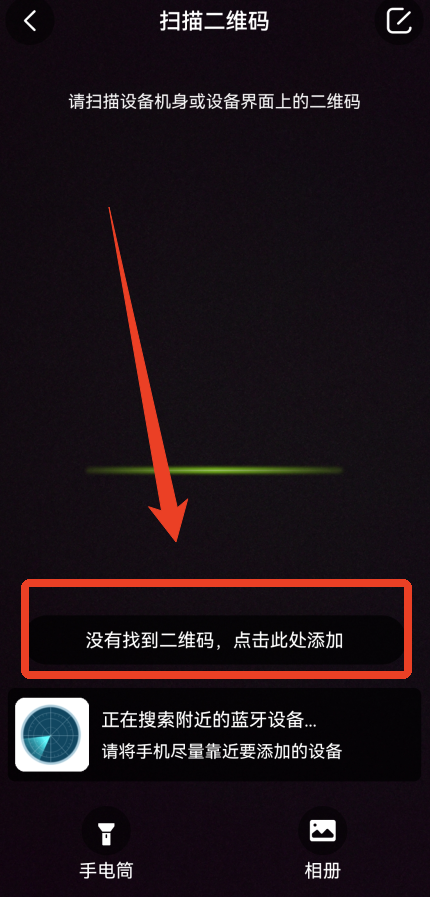
2、第一种方法不行的话就点击扫码界面上的【没有找到二维码,点击此处添加】。有很多其他可以连接的方法。
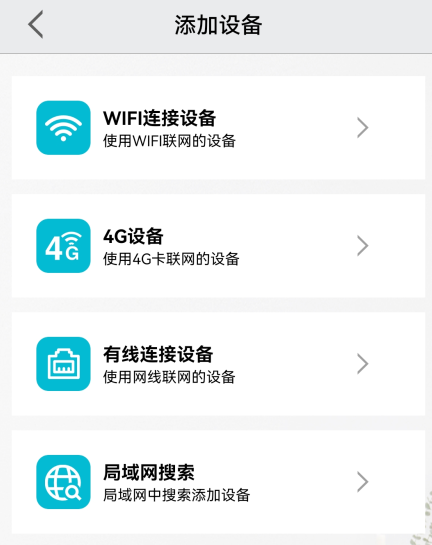
3、使用WiFi联网的设备可以使用以下方法
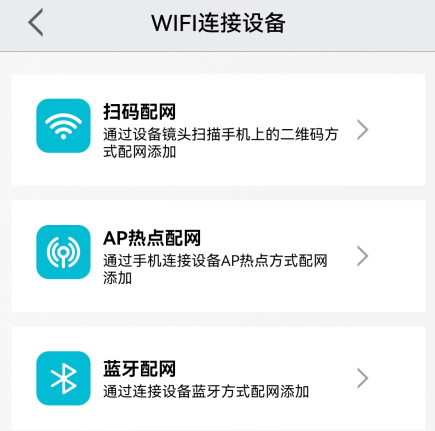
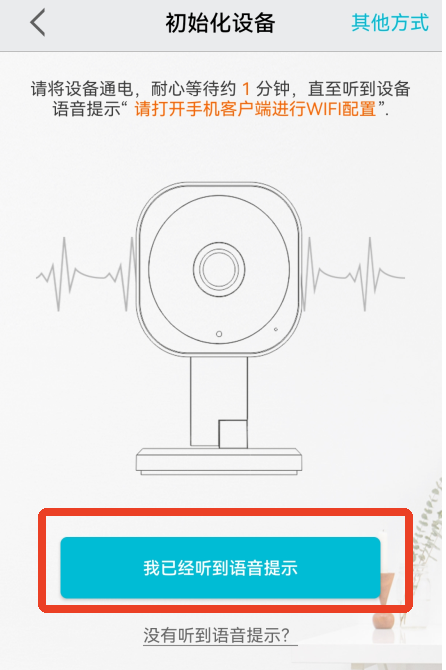
1)扫码配网,通过设备镜头扫描手机上的二维码方式配网添加。
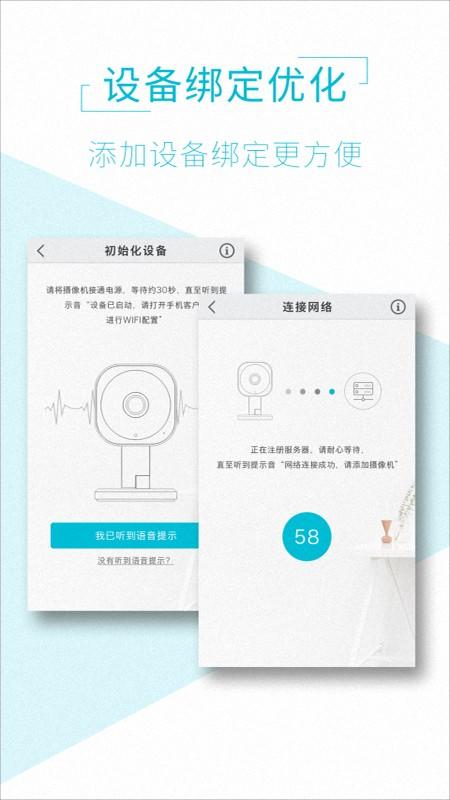
设备通电后听到“请打开手机客户端进行WiFi配置”就点击下方的【我已经听到语音提示】。
输入WiFi密码并点击下一步,用摄像机扫描手机上的二维码就可以了。
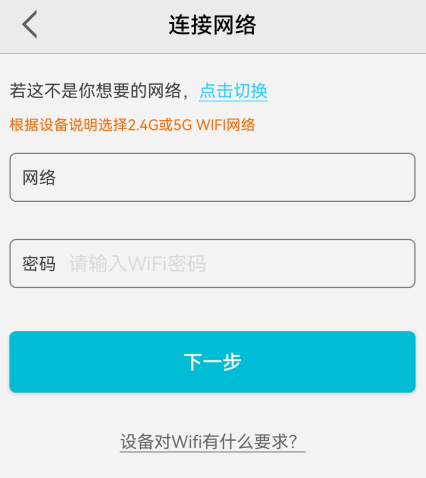
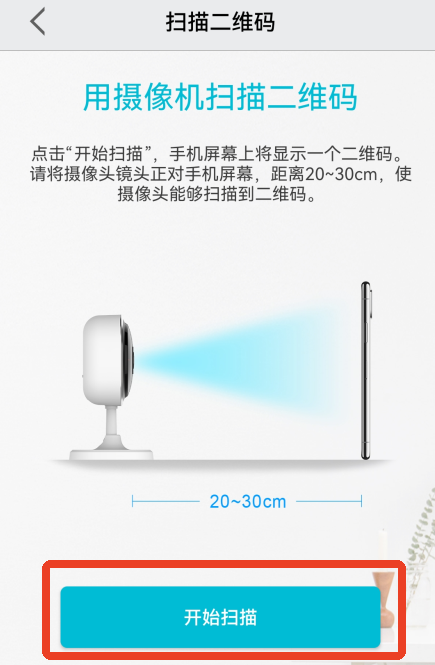
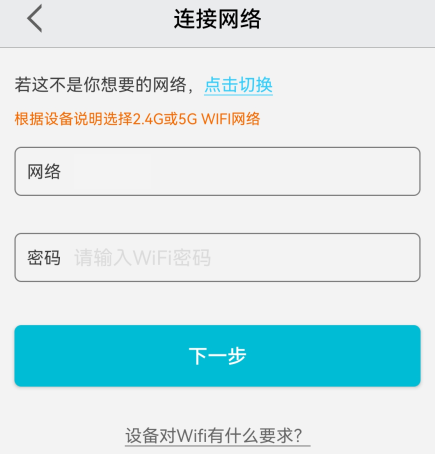
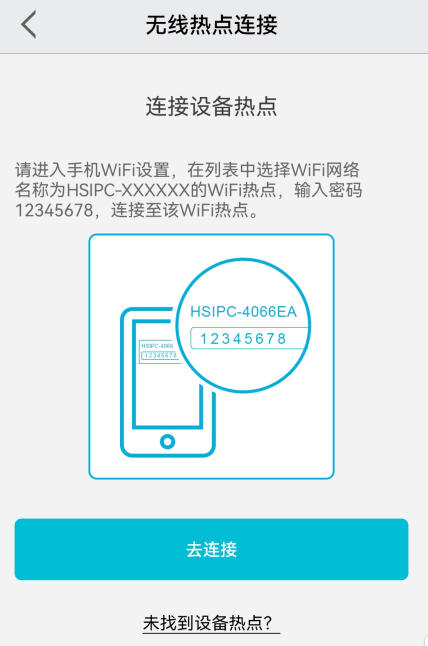
2)AP热点配网,通过手机连接设备AP热点方式配网添加。
输入网络密码后点击下一步,连接设备热点后跟着指引继续操作。
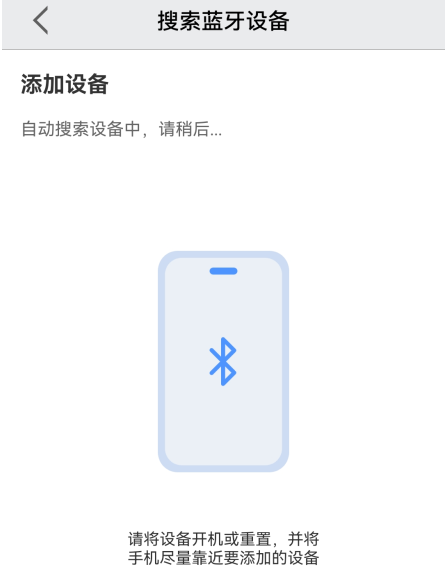
3)蓝牙配网,通过连接设备蓝牙方式配网添加
软件会自动搜索附近开启的设备,搜索到后跟随指示操作即可。
4、使用4G卡联网的设备可以使用以下方法
1)将设备通电后听到“请扫码添加”,就可以点击【我已经听到语音提示】。
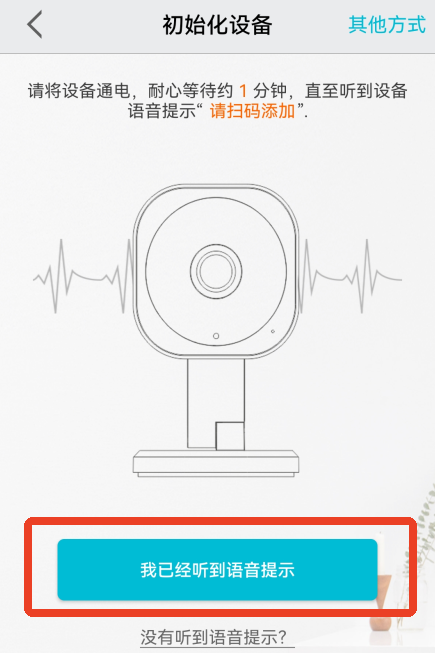
2)之后就用摄像头扫描手机上的二维码就行。
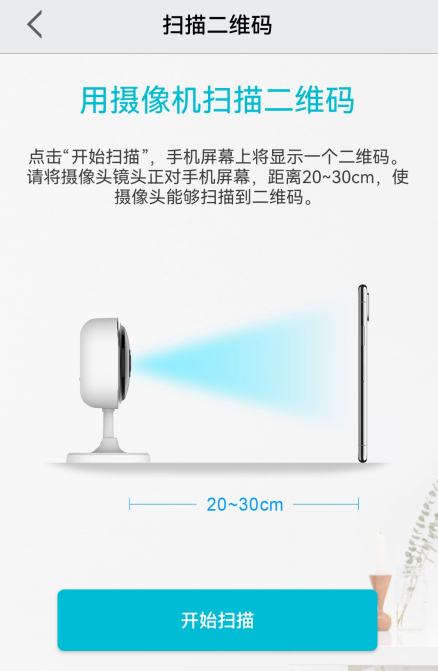
5、使用网线联网的设备可以使用以下方法
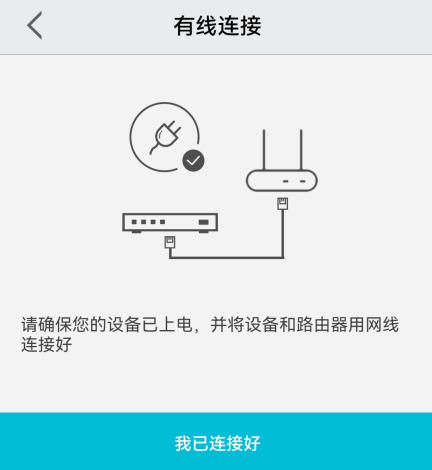
1)首先确保设备已经连上电源,设备和路由器也需要用网线连接好。点击【我已连接好】。
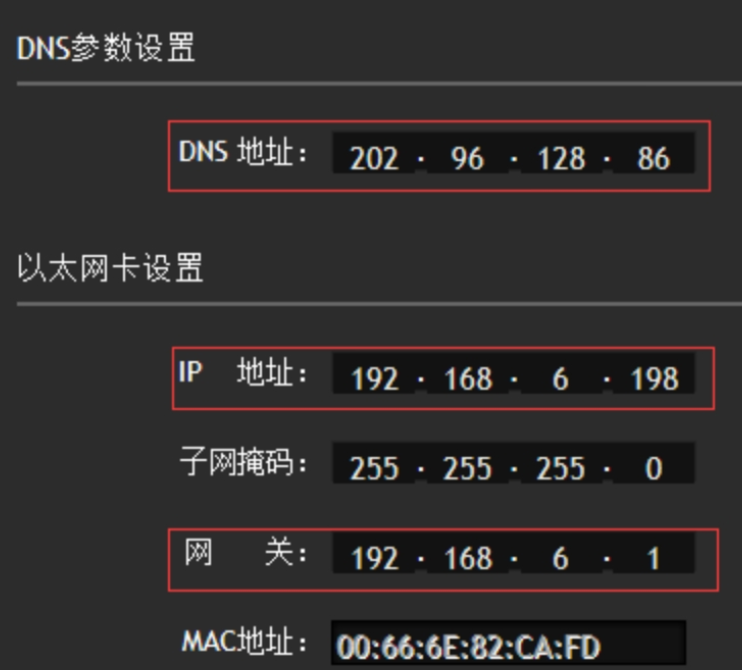
2)正确配置网络:DNS、IP地址及网关等
配置方法:
打开IE浏览器,通过设备IP访问设备WEB端。
进入设备网络设置,正确配置网络IP地址及网关等参数,确保设备能连接外网。
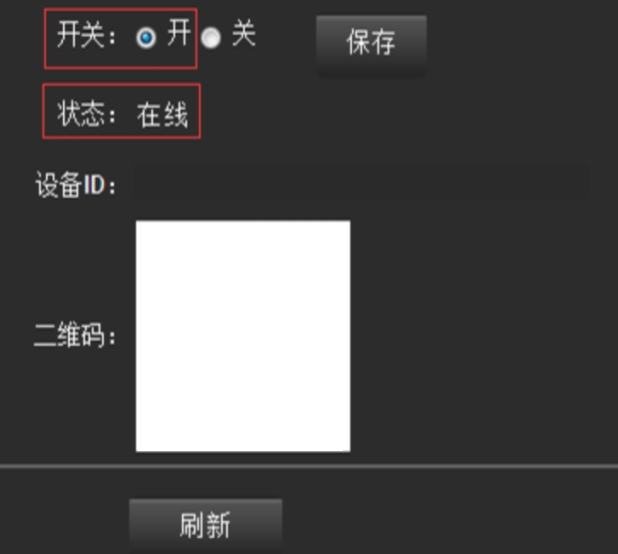
3)打开平台开关,刷新设备状态,知道状态显示“在线”,然后直接扫描下方的二维码即可。
6、局域网中搜索添加设备
1)确保设备已经连接电源,并且设备与手机连接同一个WIFI。
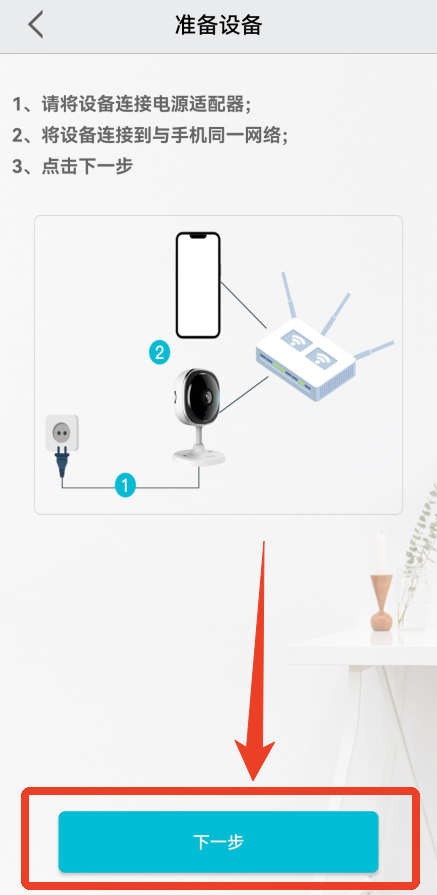
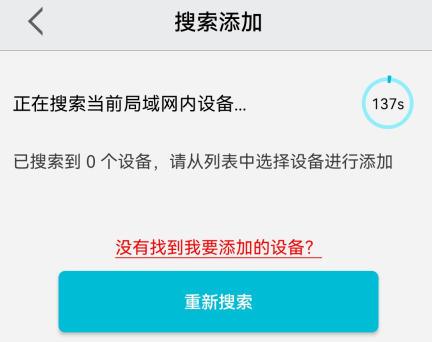
2)等待搜索局域网内的设备,搜索到后直接在列表内添加就可以了。
AView功能
实时预览
随时调取远程摄像头画面,视频流传输稳定延迟低,掌握现场实况。
热点直连
在无外网环境下通过设备热点直接观看枪机画面,保障离线监控需求。
语音对讲
内置双向音频通道,可与监控端人员进行清晰通话实现远程沟通。
抓拍录像
观看过程中一键截取高清图片或录制视频片段,留存关键证据资料。
全屏显示
支持IPC画面全屏查看模式,去除界面遮挡获取更完整的监控视野。
回放检索
对已录制的视频文件按时间轴精准查找,快速定位所需历史片段。
多路预览
单屏同时展示多个摄像头画面,高效管理多台设备无需反复切换。
AView特色
1、突破网络环境限制,无论是有网还是无网状态都能实现实时监控,真正做到全天候无缝查看。
2、集实时预览、抓拍录像与回放于一体,功能全面且操作流畅,满足用户对安防监控的多样化需求。
3、内置双向语音对讲系统,音质清晰延迟低,配合即插即用云服务,无需复杂配置即可快速上手使用。
AView亮点
1、多网络环境自适应能力极强,远程管理与本地热点直连随意切换,确保监控画面随时在线不中断。
2、视频交互功能丰富实用,抓拍录像一键完成还能即时回看,为家庭和企业安全提供全方位保障。
3、N2N物联云服务即插即用,省去繁琐设置步骤,加上IPC全屏显示模式,带来极致便捷的监控体验。
更新日志
1.修复已知BUG;
2.修改相关隐私政策信息;
- 开发者:深圳市宏川物联科技有限公司
- 资费说明:游戏内购买
- 系统要求: 安卓系统5.2以上
- 当前版本: v2.1.0
- 包名:com.jco.aiview
- MD5:56D2B9A5236634ADDC7294414323A00C
- 游戏权限:查看详情
- 隐私政策: 查看隐私政策
- 游戏版号 :
- 备案号 :












- 手机应用
- 手机软件