闪指连点器
游戏类别:手游工具更新时间:2026-09-20 17:20
版本: v3.2.0 大小:30.41M
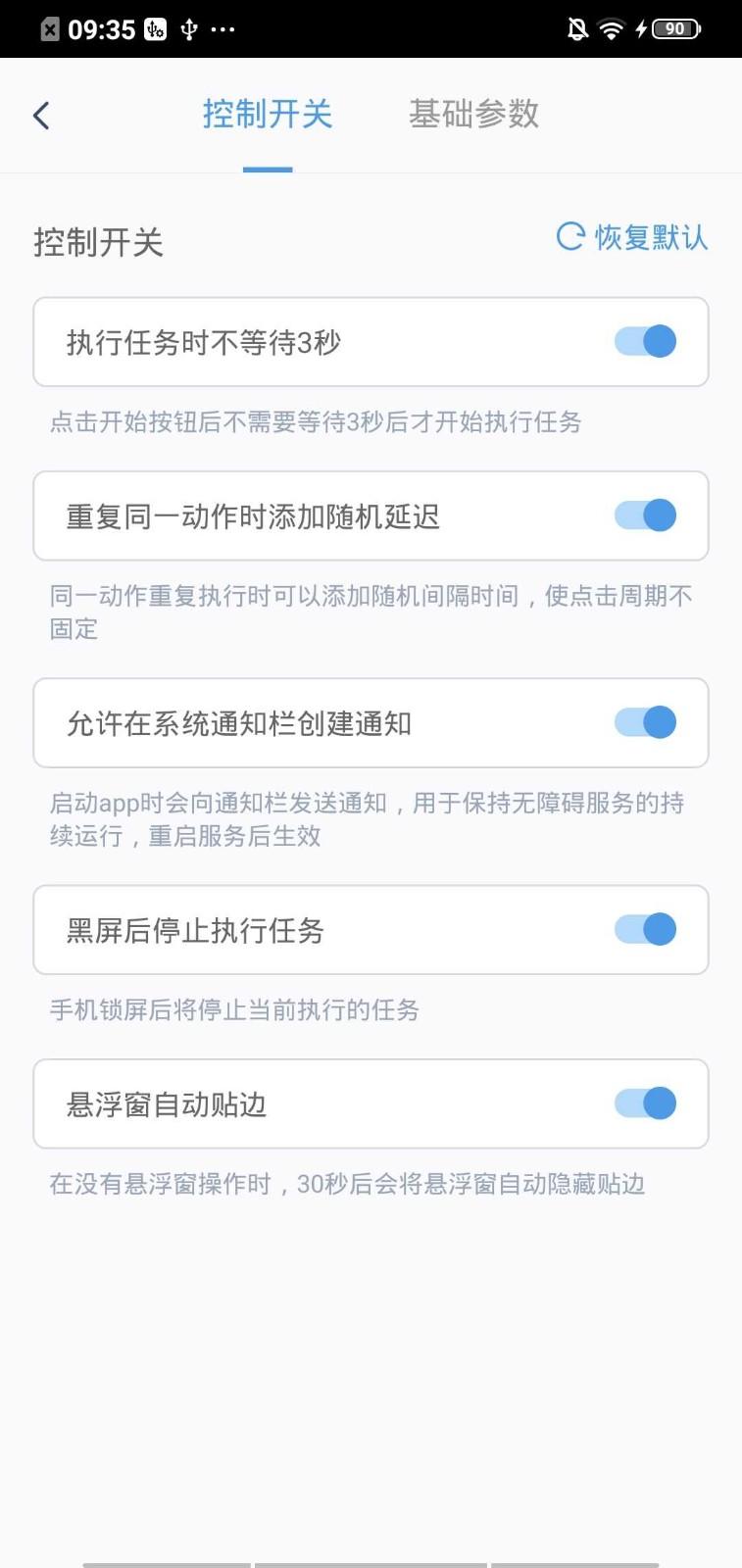
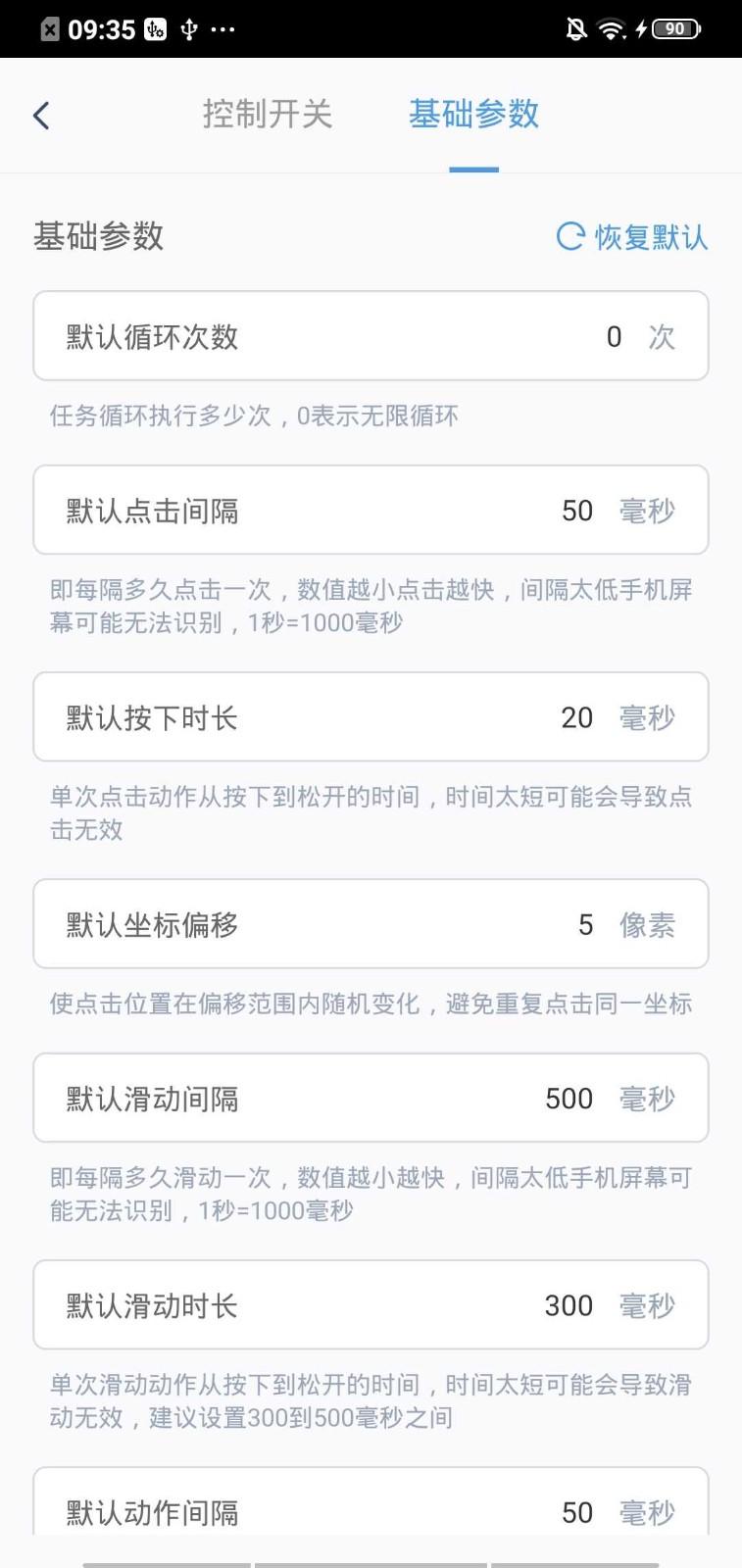
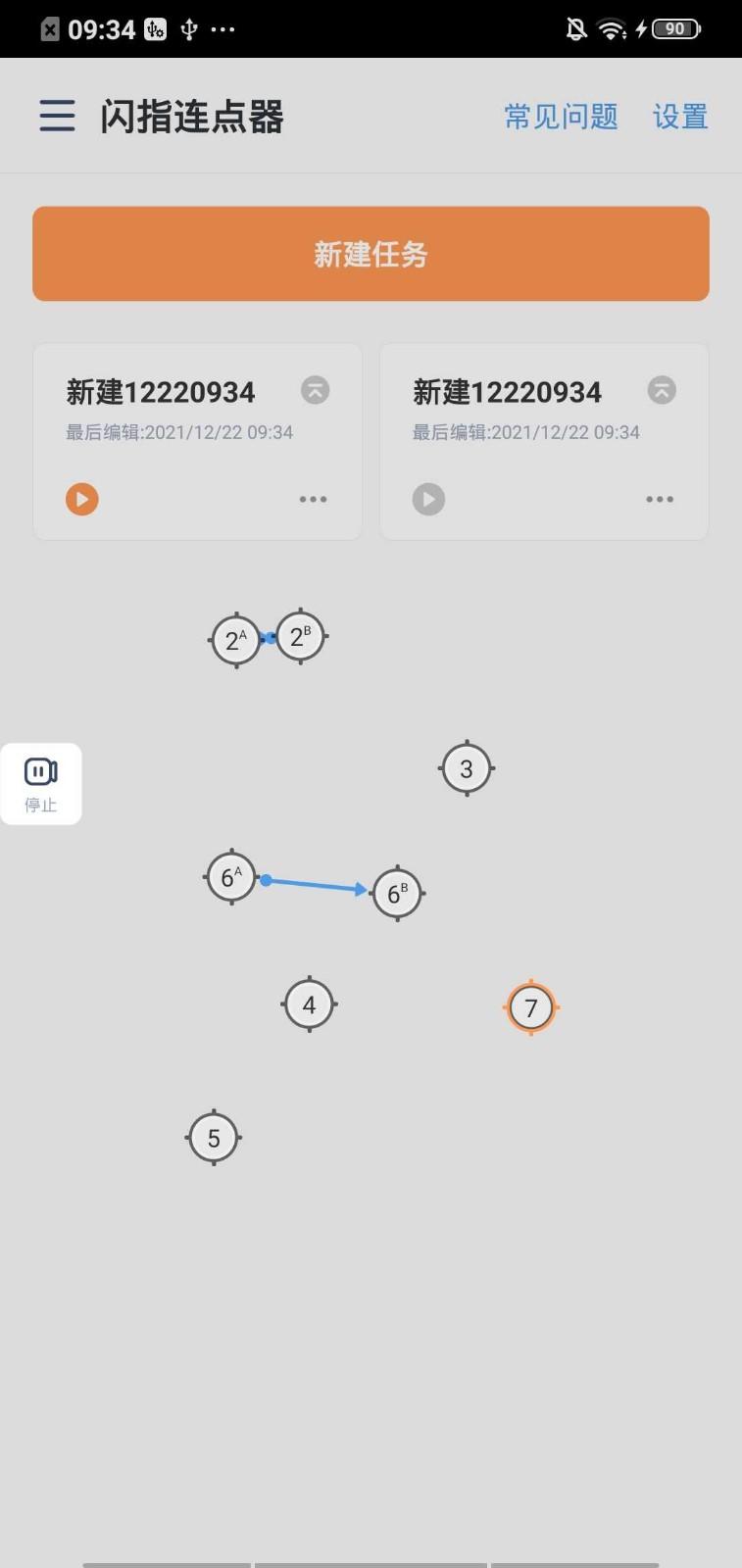
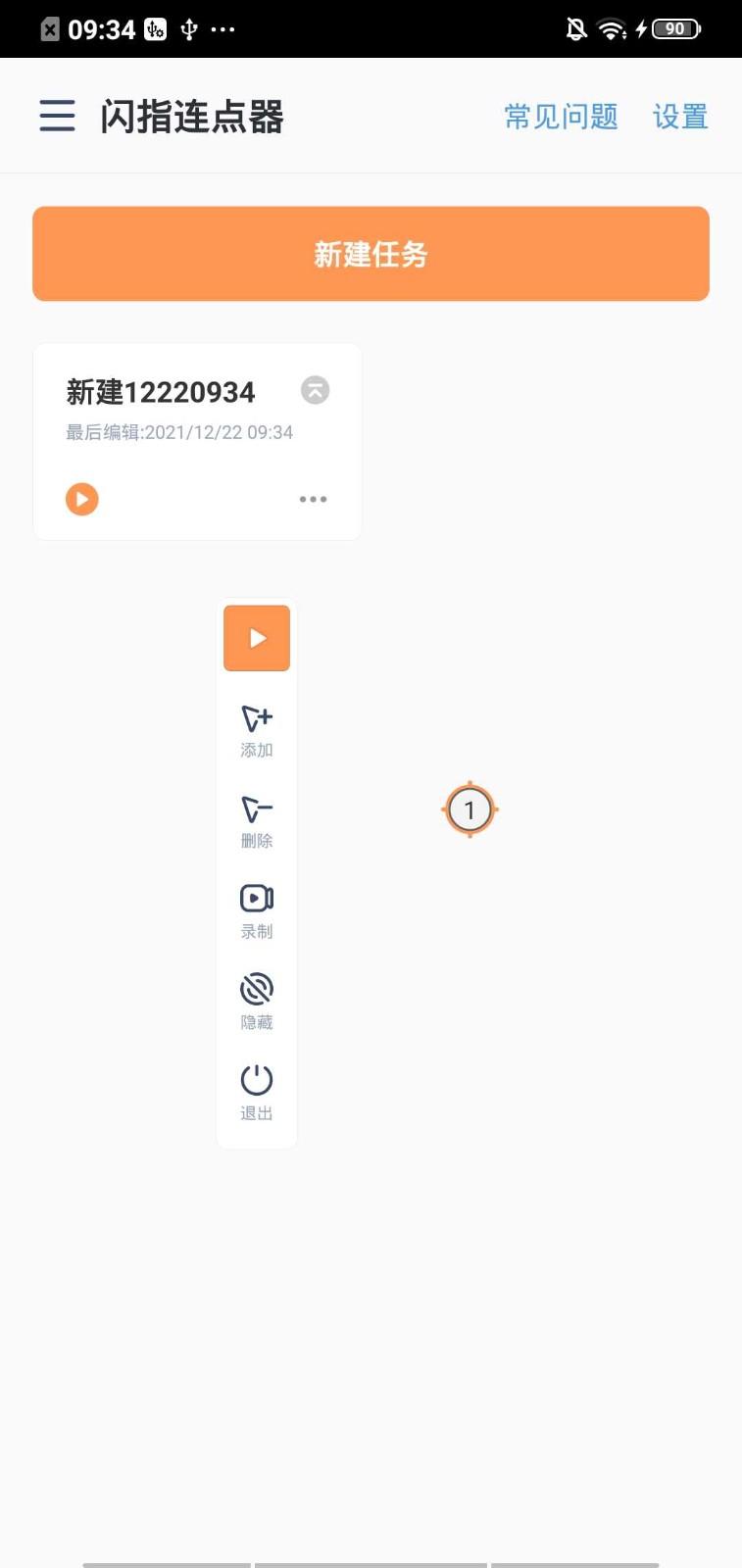
闪指连点器是一款适用于多个场景的手机连点工具,线上平台能够协助用户自动执行各类软件的操作,让人从繁琐的手动点击中解脱出来,轻松实现后台挂机。无论是游戏里的自动刷副本,还是其他应用的循环任务,都能通过简单设置来完成,有需要的直接下载即可。
闪指连点器优点
1、智能适配,多场景通用:
无论是自动化测试、智能设备控制,还是轻松畅玩手游,这款闪指连点器app都能轻松满足您的多样化需求。
2、涵盖丰富场景,操作随心所欲:
从模拟通知栏的打开与关闭,到精准点击微信图标,再到自由设置闪光灯的开关,以及丰富的点击操作,这里应有尽有。
3、一键自动点击,双手解放:
闪指连点器app提供模拟点击、模拟长按、模拟滑动等多种手势动作,让您轻松实现一键操作,彻底解放双手。
闪指连点器怎么用
1、打开在本站下载的闪指连点器App,进入软件前,请先开启相关权限,以便提供更好的服务。
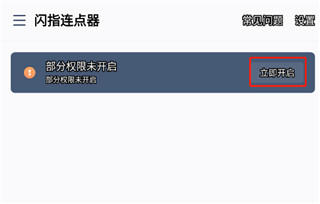
2、进入首页后,可以看到许多功能选项。
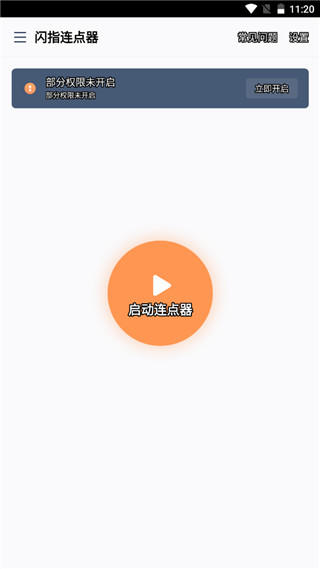
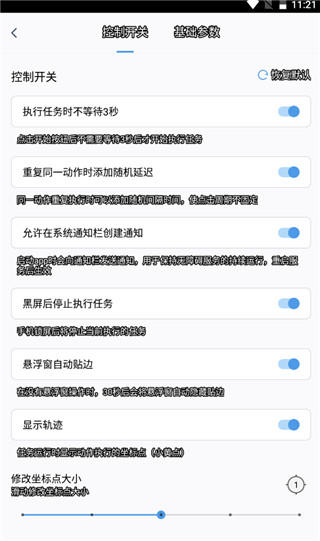
3、点击“设置”,用户可以自定义设置所需的参数。
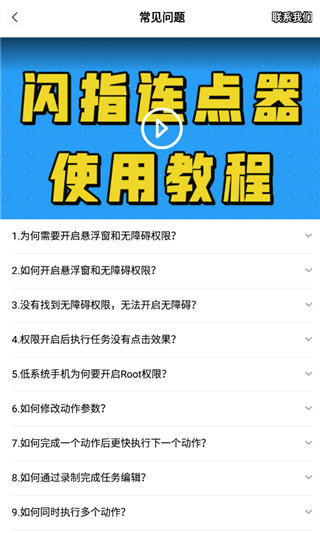
4、点击“常见问题”,里面包含了许多问题的解决方案,用户可以直接查看并解决问题。
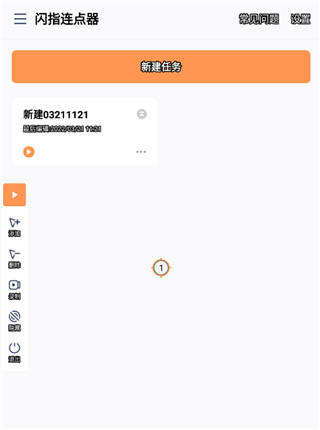
5、最后,点击“启动连点器”,用户就可以开始建立自己的任务项目了。
闪指连接器怎么设置更快
1、找到并打开手机上的“闪指连点器”App。
2、点击“设置辅助功能权限”,在设置里开启闪指连点器的模拟点击功能。不同手机系统,该设置位置有别,部分可在“无障碍”或“已下载服务”里找。
3、返回点击器主页,点击“启动”按钮,长按屏幕中间位置,设为自动点击作用点。
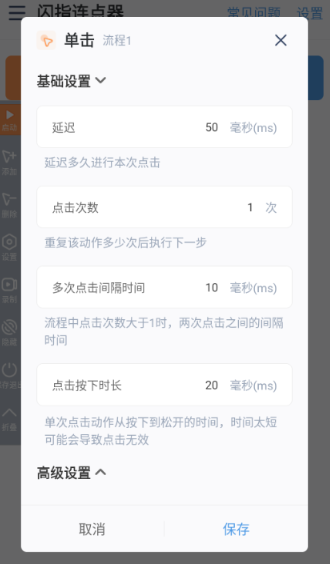
4、在弹出的窗口选择“通用设置”。
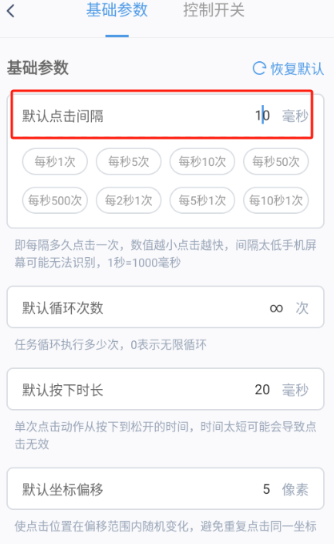
5、将延迟位置的数字进行改动,即可调节点击速度,数字越大点击越慢,数字越小点击越快。
常见问题
1.为何需要开启悬浮窗和无障碍权限?
要完成自动点击功能需要开启两个手机权限,是为了确认点击坐标所需要的悬浮窗权限,另一个是为了完成模拟点击所需要的无障碍权限。
2.如何开启悬浮窗和无障碍权限?
点击首页上方的去开启按钮,进入设置中找到闪指连点器,开启相应的悬浮窗和无障碍权限即可。
3.没有找到无障碍权限,无法开启无障碍?入部分手机的无障碍权限可能在已下载的服务中,进入服务列表中找到闪指连点器开启服务即可。注意需要开启的是闪指连点器这个应用的权限,而不是开启快捷方式。
4.权限开启后执行任务没有点击效果?
目前安卓7.0以下的系统在权限获取上有问题,目前5.0和6.0系统的设备暂时无法使用连点器。安卓7.0以上用户如果没有点击效果,大概率是无障碍权限崩溃了,可以尝试在手机设置中找到无障碍权限并关闭,然后重启手机后在开启权限即可。
5.低系统手机为何要开启Root权限?
模拟点击是基于安卓7.0以上的无障碍权限来运行的,安卓5.0、6.0系统的设备只能获取到应用内的无障碍权限,无法在其他应用中使用连点器。低系统的用户可以通过开启Root权限来获得完整的操作权限, 如何开启Root权限可以参考某度。
6.如何修改动作参数?
有两种方法修改动作参数,其一是在编辑任务页面点击相应动作的修改按钮,其二是在悬浮窗界面点击相应动作的坐标点,都可以进入动作设置页面,如果对参数设置不理解的可以点击问号查看说明。
7.如何完成一个动作后更快执行下一个动作?
点击相应动作的坐标,进入参数设置页面下方可以看到等待时长,等待时长越低,执行下一个动作就越快。
8.如何通过录制完成任务编辑?
^点击悬浮窗内的录制按钮,开启录制后在屏幕上完成自己需要的操作后,点击完成录制即可在当前任务中添加之前录制的动作。
9.如何同时执行多个动作?
在动作详情页面中,可以在执行设置中选择等待方式,选择动作开始执行后这种方式,再将等待时间设置为0,即可让此动作与下一个动作同时执行。
- 开发者:暂无资料
- 资费说明:游戏内购买
- 系统要求: 安卓系统5.2以上
- 当前版本: v3.2.0
- 包名:com.shanzhi.clicker
- MD5:AA5000246B29C2AD09AEE3C41E8FAF88
- 游戏权限:查看详情
- 隐私政策: 查看隐私政策
- 游戏版号 :
- 备案号 :

















- 手机应用
- 手机软件