熊猫书简
游戏类别:手游工具更新时间:2026-09-29 15:06
版本: v0.14.0 大小:15.25M
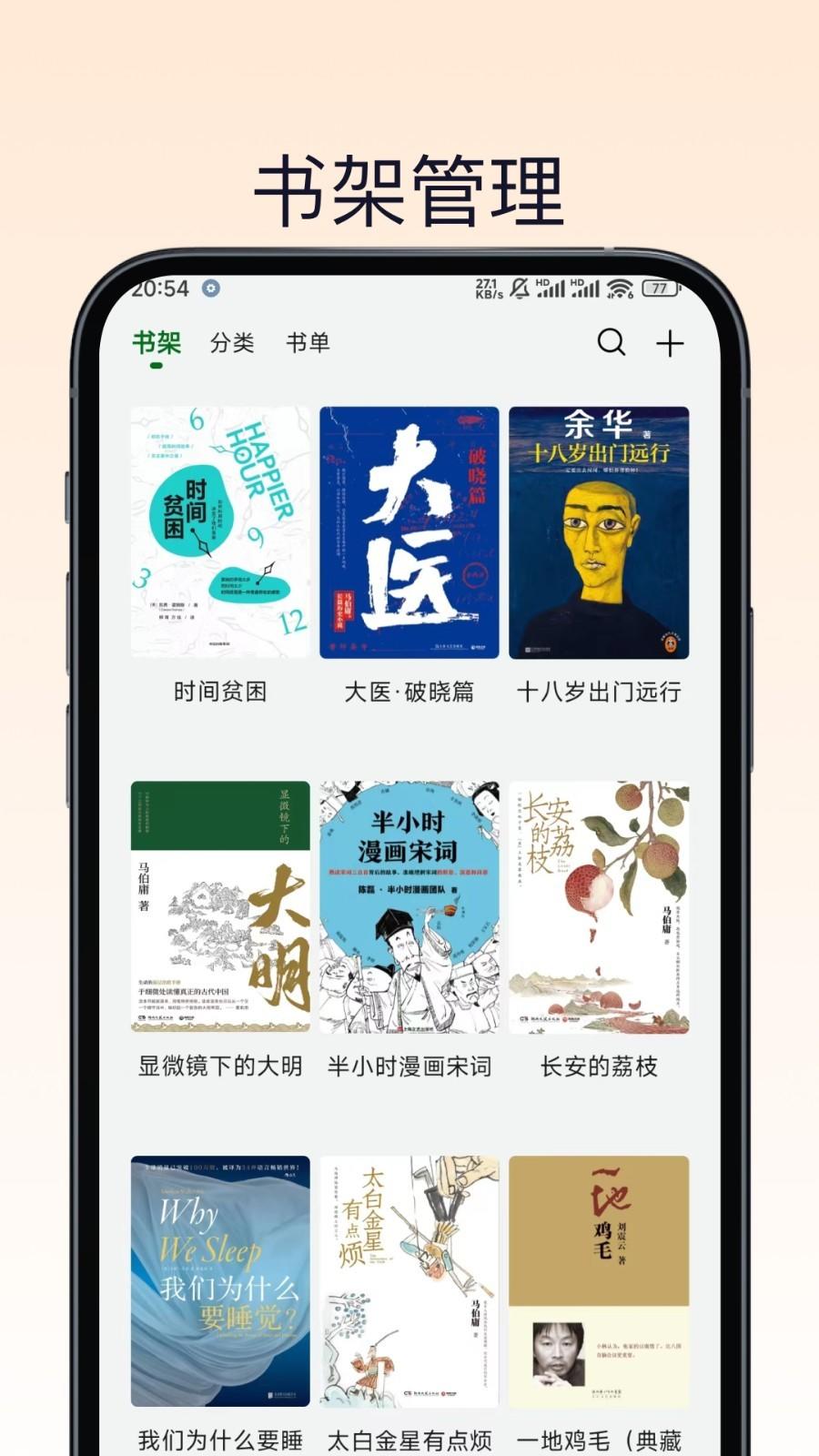
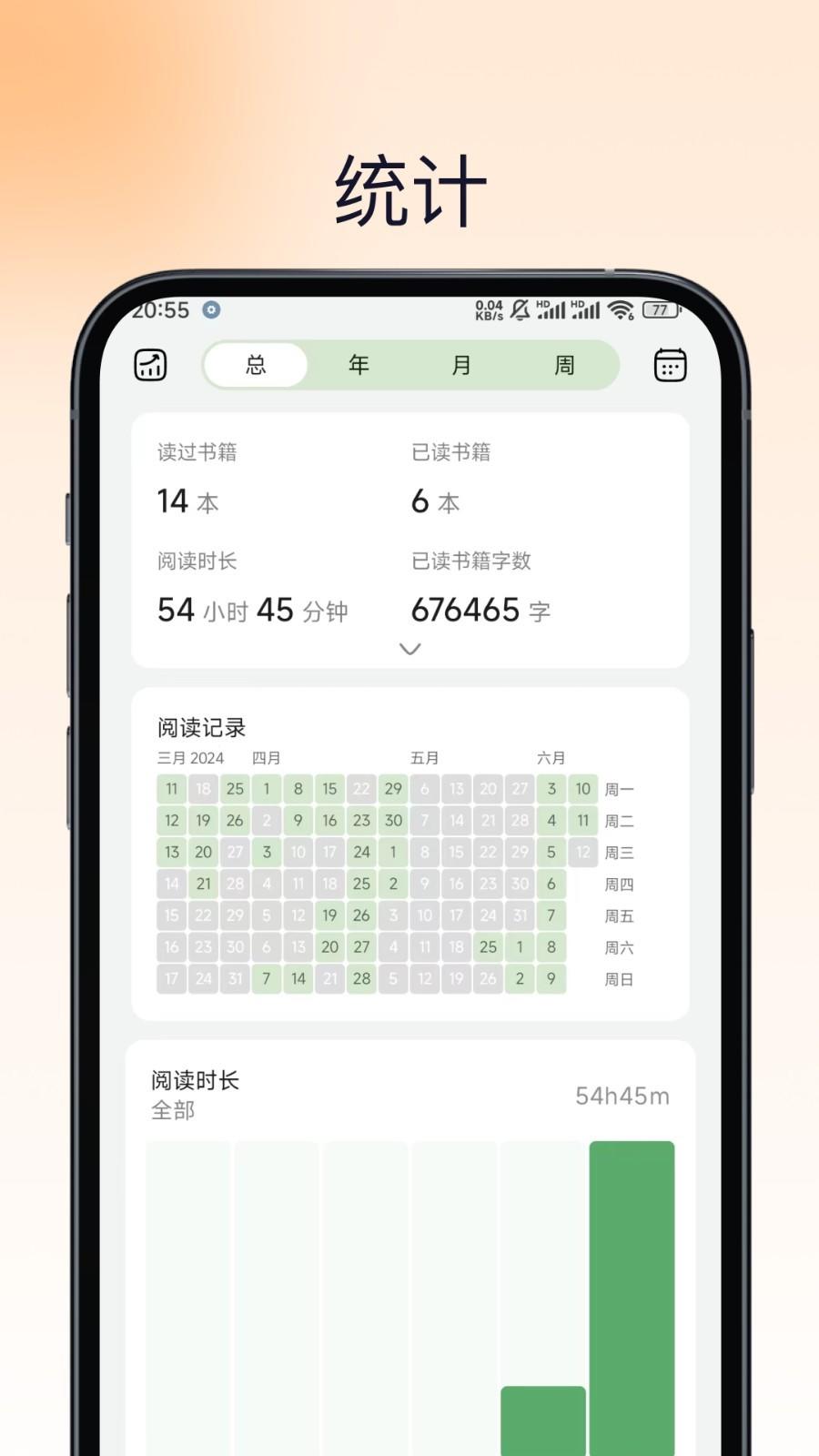
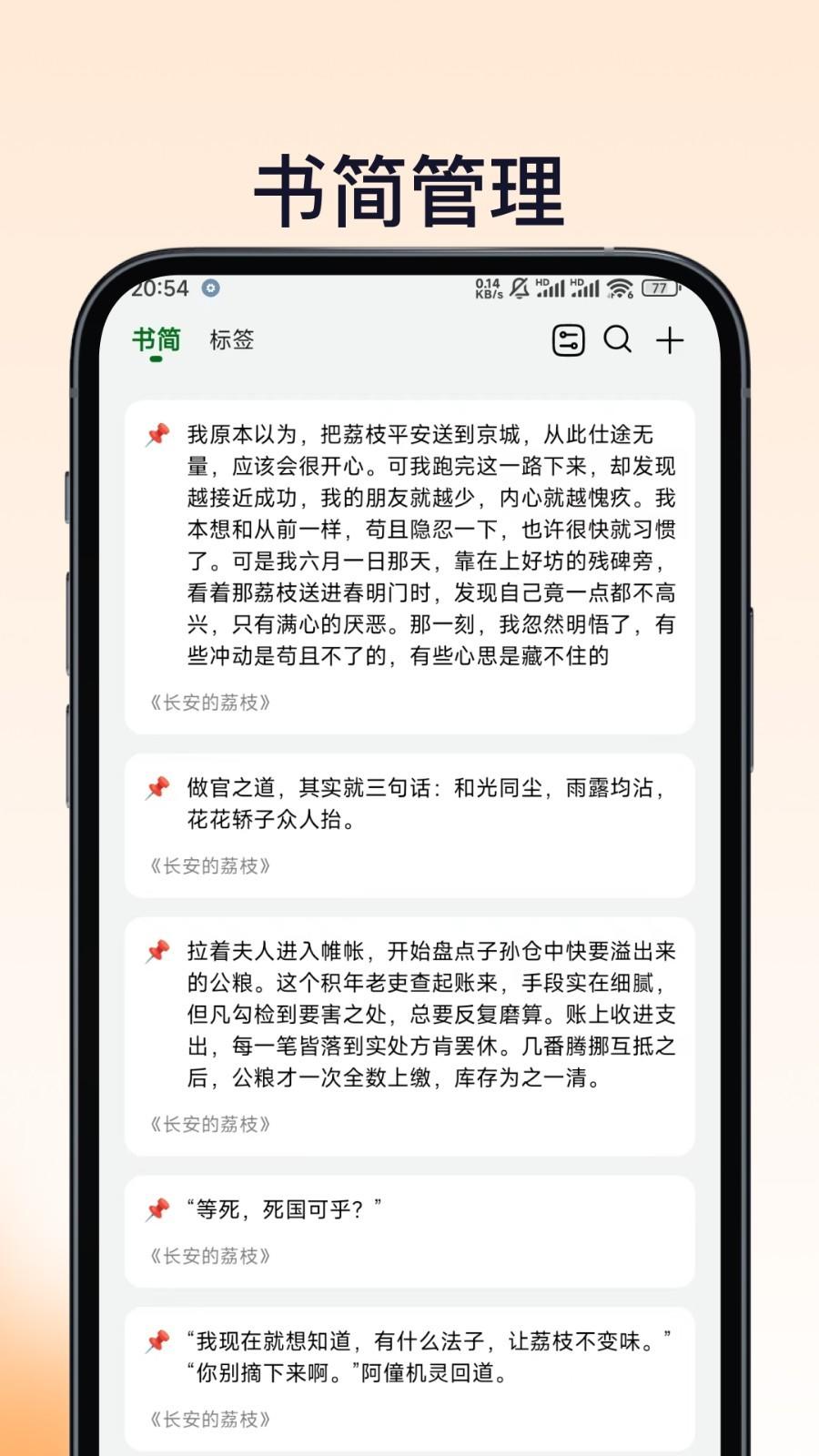
熊猫书简是一款可以免费阅读各类书籍的阅读软件,通过书简折线图,能够直观地看出用户近期的阅读时长,操作便捷,效率也很高。只需一键,就能添加或收藏书简标签,在阅读过程中为专属书简标签进行归档, 再加上多种样式的小组件以及同步的数据管理功能,用户可以更迅速地定位到想看的书籍,有需要的直接下载即可。
熊猫书简亮点
1、书籍智能管理
通过书籍的智能标签化及全面管理功能,用户能够轻松驾驭阅读过程,实现阅读管理的领先优势。
2、专业数据分析
借助阅读日历等实用组件,实现阅读时长的精细化统计,为您提供专业的阅读数据分析。
3、便捷分享导出
一键导出您的阅读时长、阅读状态等详细信息,轻松与好友分享,共同参与读书打卡活动。
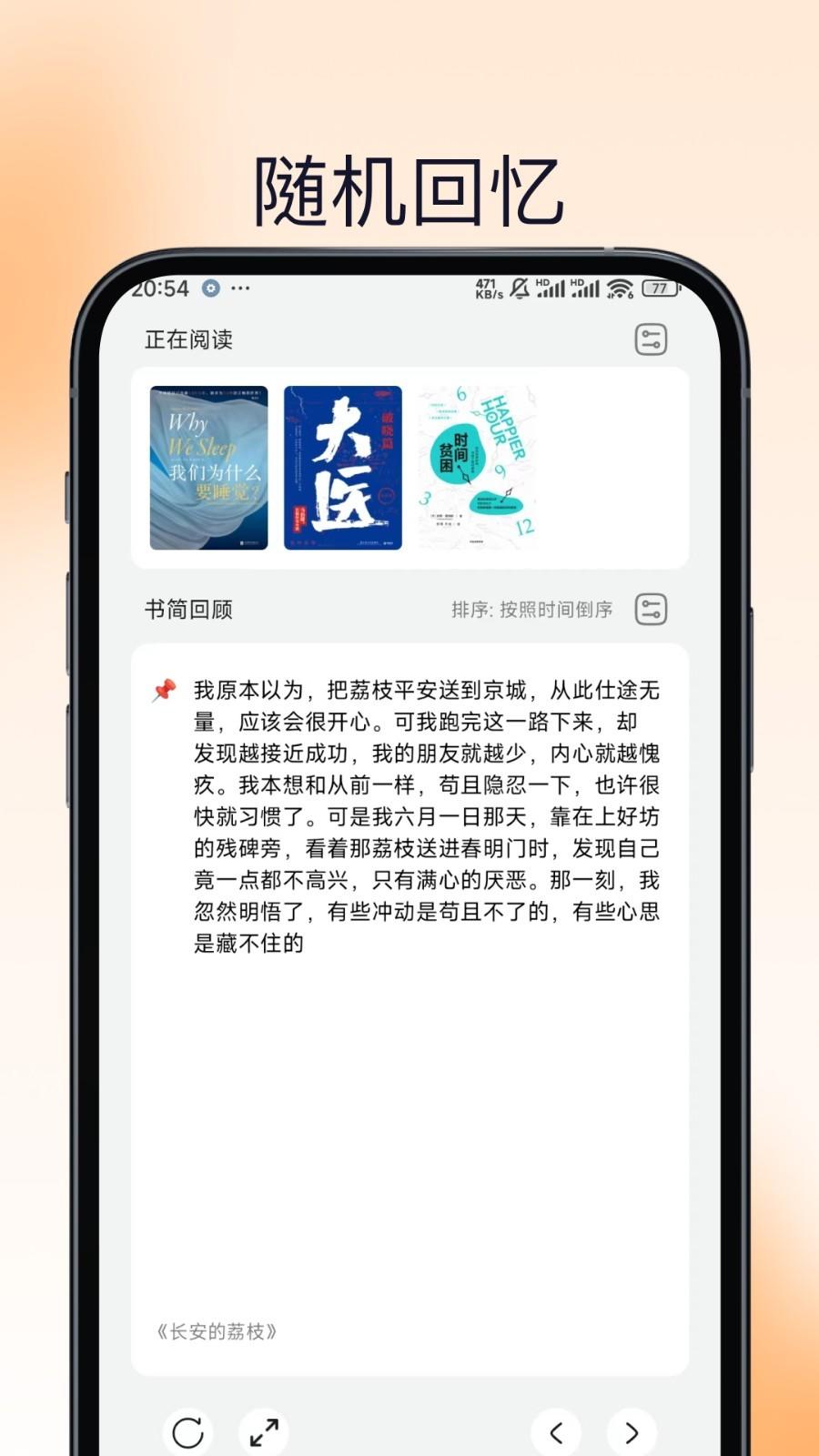
4、智能随机回顾
随机回顾阅读管理状态和辅助组件,实现快捷计时与自动归档,成为您阅读路上的得力助手。
5、数据安全同步
无论是导入还是导出,您的书单数据都将实现实时同步,确保数据安全,免除丢失担忧。
6、个性化样式定制
提供丰富的主题库、小组件和字体选择,一键美化您的阅读空间,提升阅读体验,让您尽享阅读之美。
熊猫书简怎么注册账号
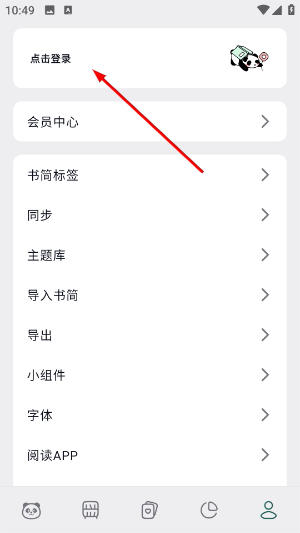
1、打开熊猫书简,点击底部导航栏的我的按钮,进入个人中心页面。
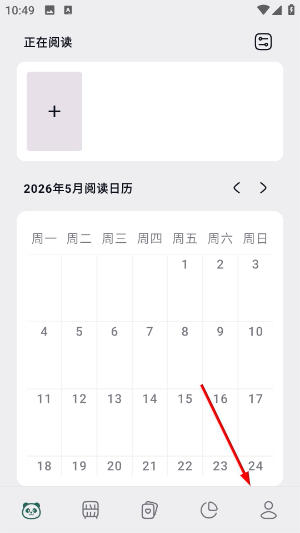
2、在个人中心页面,点击点击登录选项,进入登录界面。
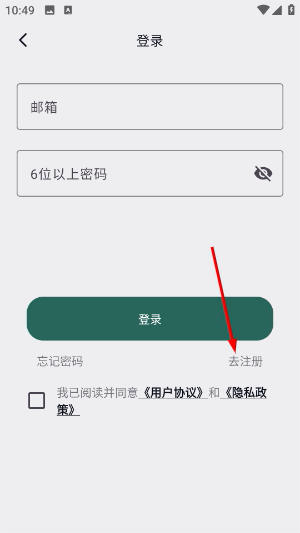
3、在登录界面,点击去注册按钮,进入账号注册页面。
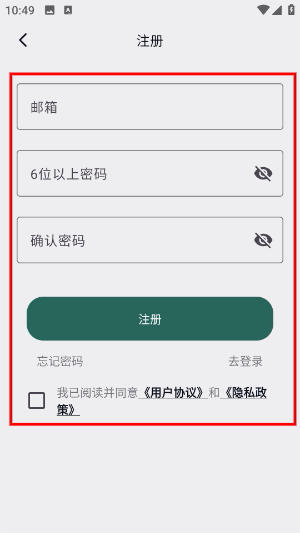
4、在注册页面,填写信息并勾选协议,点击注册即可完成账号注册。
熊猫书简的书籍管理功能具体怎么用?
1. 打开熊猫书简应用,进入主界面后点击底部导航栏中的“书架”选项卡。
2. 点击右上角的“+”号按钮,选择“添加书籍”方式,可以通过手动输入书名或扫描ISBN条形码快速录入。
3. 为书籍添加封面图片,并填写作者、出版社、出版日期等详细信息,以便后续查找和分类。
4. 利用应用提供的“标签”功能,为每本书自定义标签,如“科幻”、“经典”、“待读”等,方便按主题筛选。
5. 在书架页面可通过顶部搜索框输入书名或作者快速定位,也可按标签、阅读状态(未读/在读/已读)进行过滤。
6. 点击任意书籍进入详情页,可查看书籍简介、笔记、阅读进度,并支持编辑或删除书籍信息。
熊猫书简怎样创建和管理自己的书单?
1. 在熊猫书简主界面,切换到“书单”标签页,点击右下角的“新建书单”按钮。
2. 输入书单名称,如“2026年必读清单”,并可选填书单简介和封面图,使书单更具个性。
3. 创建成功后,进入书单详情页,点击“添加书籍”按钮,从书架中勾选想要加入的书籍,支持多选。
4. 在书单内可拖动书籍调整顺序,长按书籍可进行移除或移动到其他书单操作。
5. 点击书单右上角的分享按钮,可将书单以图片或Markdown文本形式导出,分享给朋友或社交平台。
6. 对于已完成的书单,可标记为“已完成”,并随时查看历史书单记录。
熊猫书简的随机回忆功能有什么特别之处?
1. 在熊猫书简主界面,点击“回忆”图标进入随机回忆模式,应用会从你的书库中随机抽取一本书籍。
2. 抽取结果会显示书籍的封面、简介以及你之前记录的笔记或摘抄,帮助你重温阅读片段。
3. 该功能支持设置回忆范围,例如只从“已读”或“带标签”的书籍中抽取,增加针对性。
4. 你还可以将随机回忆添加为桌面小组件,无需打开应用即可在手机桌面上轻点一次,获得一本随机书籍的推荐。
5. 每次随机回忆都会记录历史,你可以回顾之前抽取过的书籍,并查看当时的感想。
6. 随机回忆不仅有趣,还能帮助你发现那些被遗忘的好书,重新激发阅读兴趣。
熊猫书简支持自定义字体吗?应该如何设置?
1. 打开熊猫书简应用,进入“我的”或“设置”页面,找到“阅读设置”选项。
2. 点击“字体”设置,应用提供多种内置字体供选择,如宋体、黑体、楷体、圆体等。
3. 若内置字体不满足需求,可点击“自定义字体”,从本地文件中选择TTF或OTF格式的字体文件。
4. 导入后,可预览字体效果,并调整字体大小、行间距、字间距等参数,直至达到最佳阅读体验。
5. 设置完成后,所有书籍的阅读界面都会应用该字体,同时书单、笔记等界面也会同步适配。
6. 若想恢复默认设置,只需在字体选择页面点击“恢复默认”即可。
熊猫书简的阅读计时功能如何使用?
1. 在熊猫书简中打开任意一本电子书,进入阅读模式后,屏幕顶部会显示计时器图标。
2. 点击该图标即可启动阅读计时,应用会自动记录你在当前书籍上的累计阅读时长。
3. 阅读过程中,计时器会实时更新,并支持暂停和继续,方便因故中断后继续计时。
4. 退出阅读模式时,计时自动停止,并将本次阅读时长保存到该书籍的统计数据中。
5. 在“统计”页面,可以查看每日、每周或每月的阅读总时长,以及每本书的阅读时间排名。
6. 通过阅读计时数据,你可以更好地规划阅读时间,培养持续阅读的好习惯。
熊猫书简如何将书籍或书单导出为Markdown?
1. 在熊猫书简的书籍详情页,点击右上角的“更多”菜单(三个点图标),选择“导出为Markdown”。
2. 应用会自动将书籍的基本信息、标签、笔记和书摘整理成Markdown格式的文本。
3. 导出前可预览内容,并选择是否包含阅读进度、自定义标签等附加信息。
4. 确认后,可将文件保存到本地,或通过系统分享菜单发送到微信、邮件、云盘等应用。
5. 对于书单,进入书单详情页,同样点击“更多”菜单,选择“导出为Markdown”,即可生成包含所有书籍信息的文件。
6. 导出的Markdown文件方便你在博客、笔记软件中继续编辑,实现数据的无缝迁移与分享。
更新日志
v0.14.0版本
优化系统兼容性,提升Android端运行稳定性。
修复部分已知Bug,改善用户交互体验。
适配软件版本1.40.0最新特性。
- 开发者:厦门无八歌科技有限公司
- 资费说明:游戏内购买
- 系统要求: 安卓系统5.2以上
- 当前版本: v0.14.0
- 包名:com.justtoday.panda
- MD5:25645598211852DFB14DB98FB1869000
- 游戏权限:查看详情
- 隐私政策: 查看隐私政策
- 游戏版号 :
- 备案号 :












- 手机应用
- 手机软件