HopToDesk
游戏类别:手游工具更新时间:2026-10-13 14:53
版本: v1.46.64 大小:34.43M
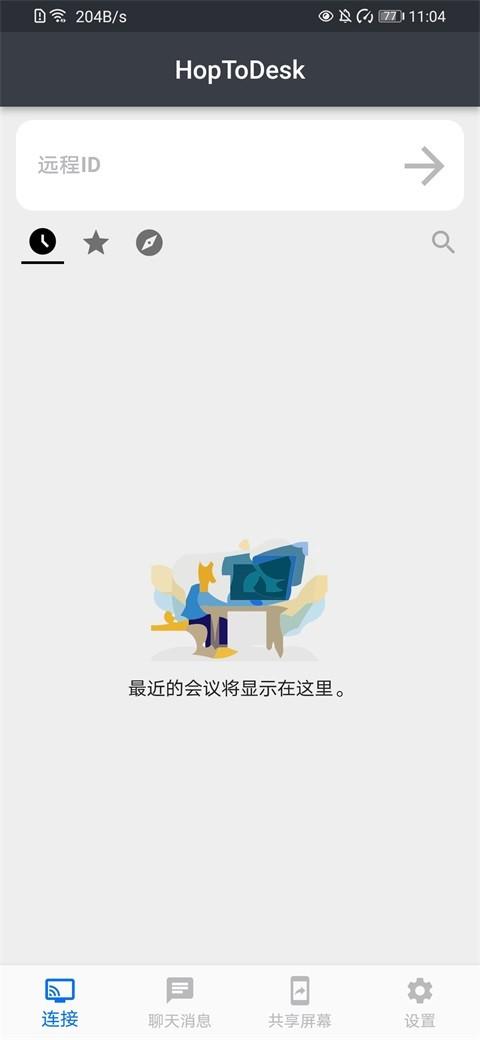
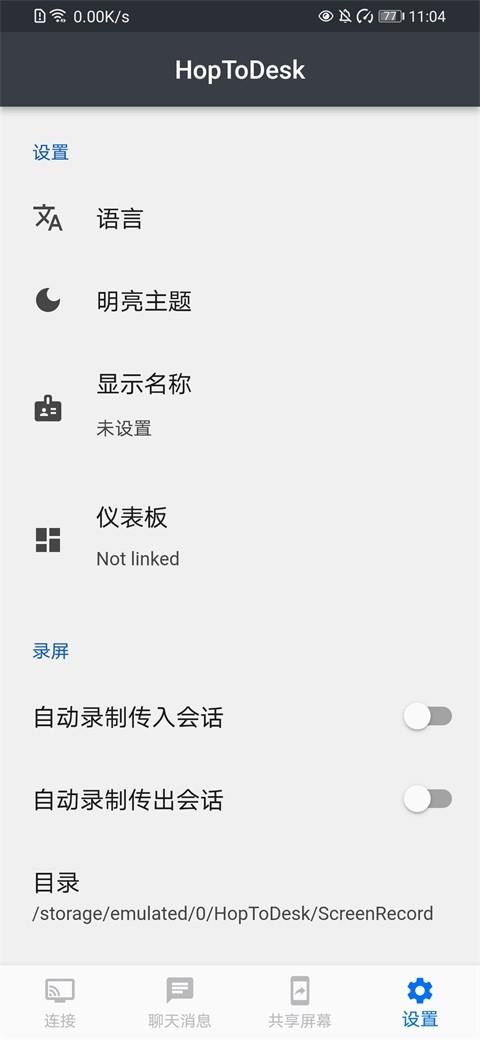
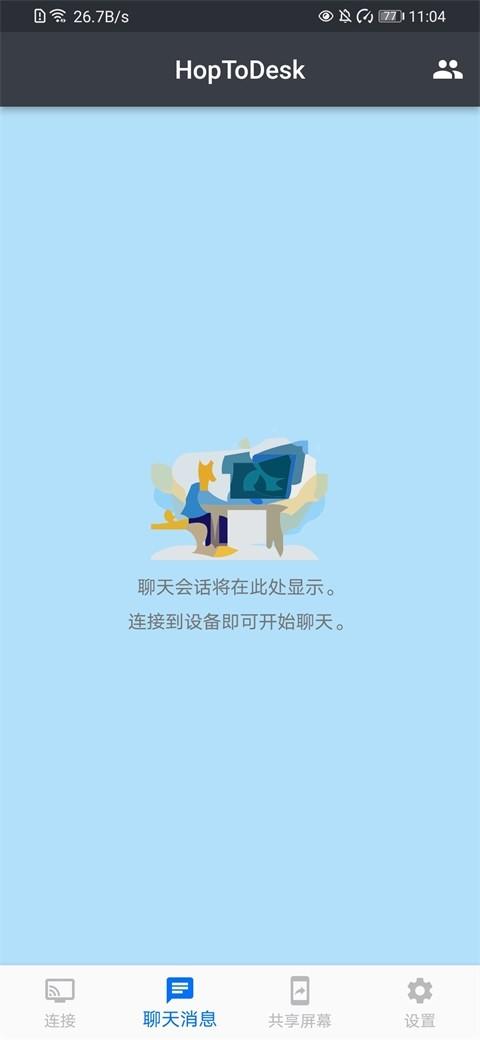
HopToDesk是一款可以远程控制桌面的辅助工具软件,通过电脑屏幕的实时共享功能,可以让对方直接看到你正在进行的操作。若启用远程控制权限,被授权者能够在你设备上执行鼠标点击和键盘输入,整体操作感受顺畅自然。此外,还支持多显示器环境下的自由切换,并可对每一块屏幕分别进行独立控制,有需要的直接下载即可。
HopToDesk亮点
1、安全性升级
我们采用了先进的端到端加密技术,全方位保障用户数据的安全与隐私。
2、操作便捷
界面设计简洁直观,用户只需简单几步操作,即可轻松上手,享受高效便捷的使用体验。
3、跨平台兼容
软件兼容性极强,支持多种操作系统,同时适配多种终端设备,实现无缝切换。
4、功能全面
具备丰富的功能模块,满足用户在远程协作中的多样化需求,有效提升团队协作效率。
手机如何通过HopToDesk控制电脑
首先,我们打开HopToDesk软件,切换到“连接”菜单,在“远程ID”中输入电脑端的身份证ID。
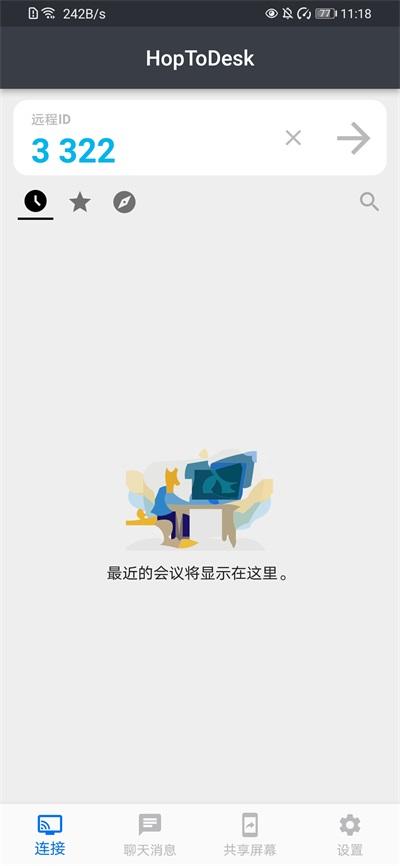
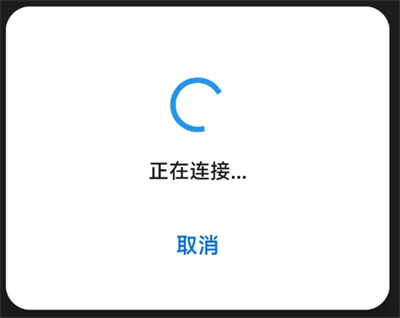
然后点击连接按钮,会弹出正在连接的对话框。
我们输入电脑端设置的密码,点击确认即可。
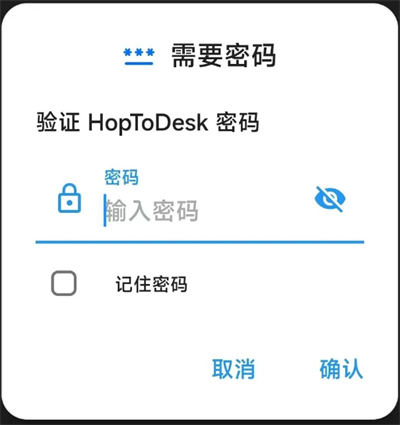
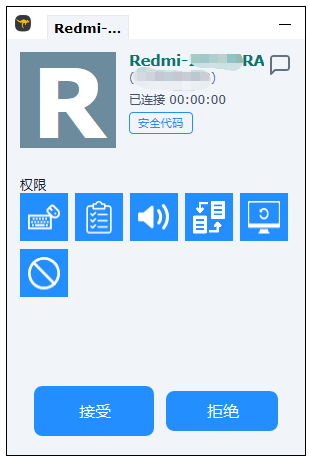
手机端弹出密码输入框的同时,电脑端也会弹出如下图的授权窗口,直接点击“接受”按钮也可以连接成功,手机端可以省去输入密码的过程。
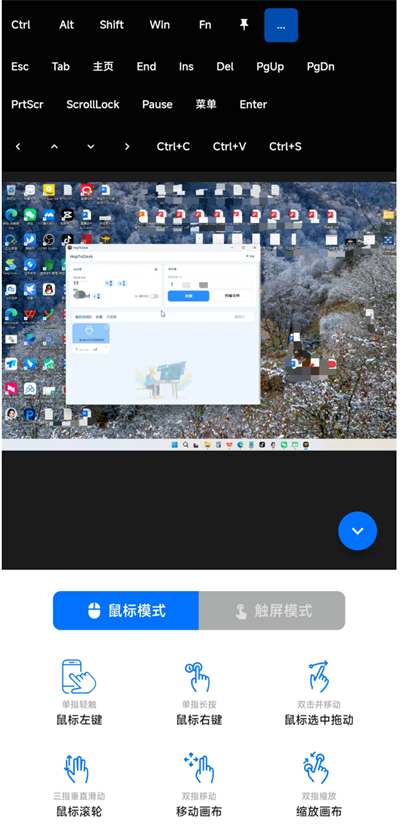
连接成功后,就可以控制电脑了,支持屏幕的放大缩小、横屏竖屏等等,鼠标也有很多种控制方式!
电脑如何通过HopToDesk控制手机
在控制手机之前,需要对手机app进行一些授权,跟着教程我们一步一步来!
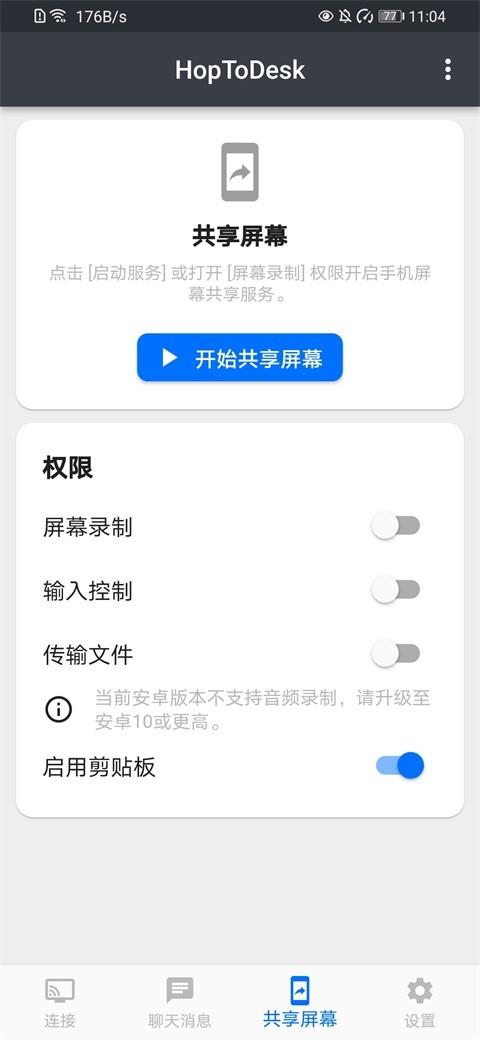
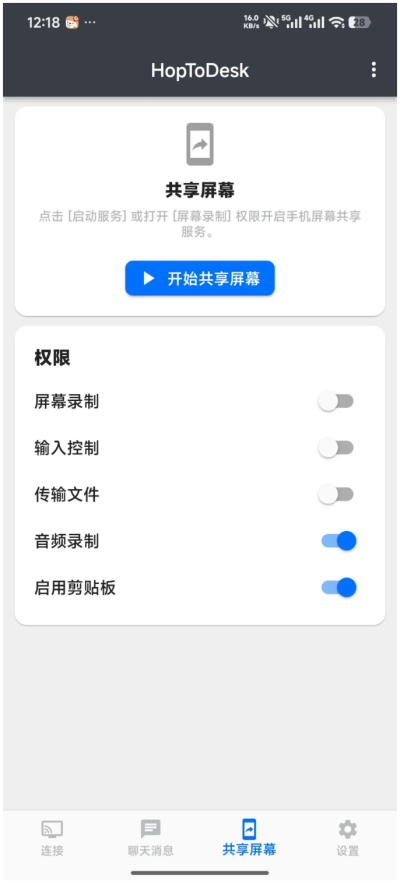
首先,我们切换到“共享屏幕”菜单,点击“开始共享屏幕”按钮。
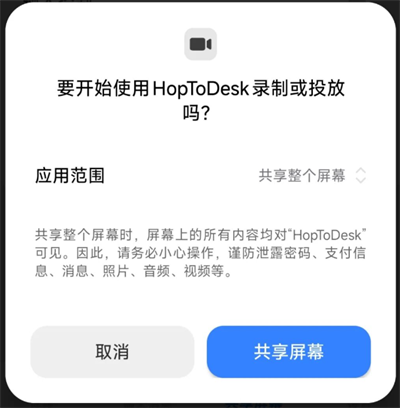
弹出录制范围的对话框,我们可以指定某一个应用范围,也可以将整个屏幕共享出去,依据个人使用场景进行选择。选好后,点击“共享屏幕”按钮。
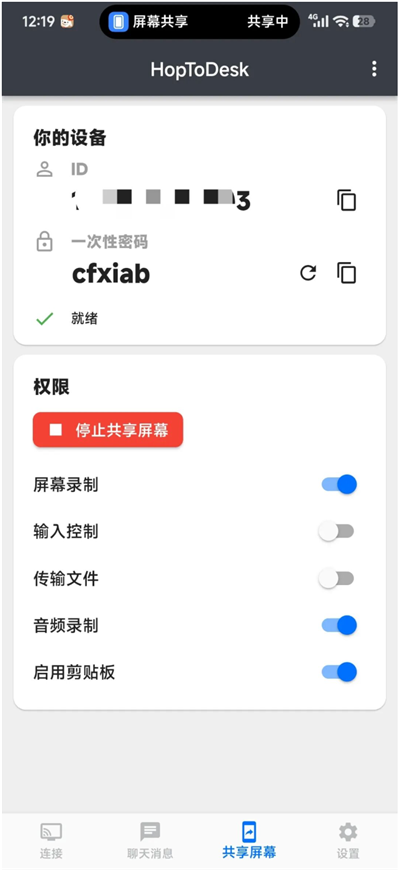
这时软件状态如下图所示:
这个界面也可以看到设备ID和密码,与电脑端一样,其他控制的需要连接控制本机的时候需要用到,一定记牢!
其他终端已经可以连接到本机了,不过只能查看,还不能操作!如果想要通过别的设备操控本机的话,我们继续往下看!
我们需要将“输入控制”选项开启!
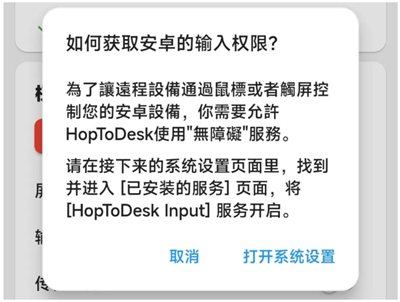
开启时会弹出“获取安装输入权限”的对话框,如下图:
我们按照指引,点击“打开系统设置”,
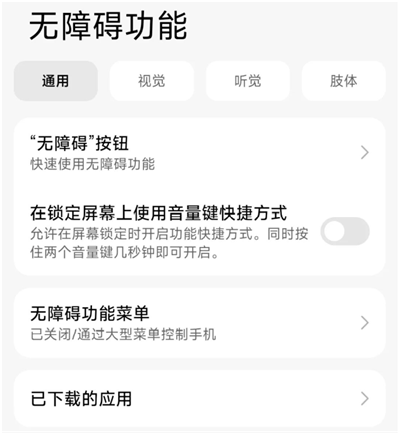
会弹出“无障碍功能”对话框,然后点击“已下载的应用”菜单:
然后点击“HopToDesk Input”菜单
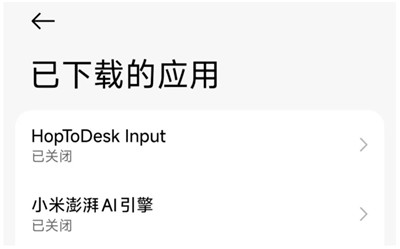
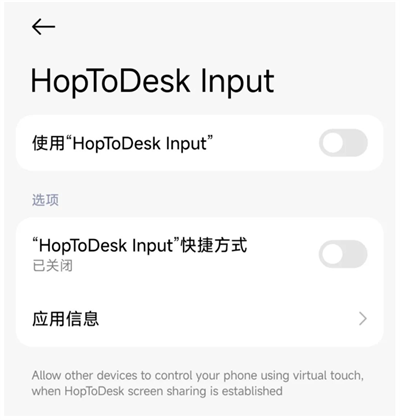
这里我们勾选“使用HopToDesk Input”选项。
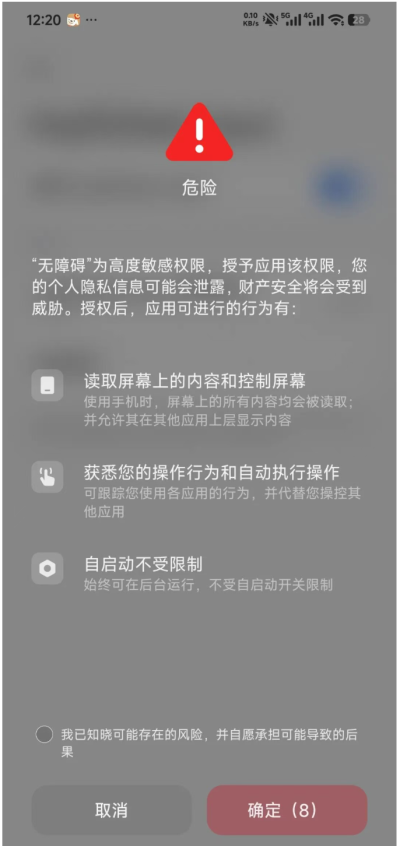
系统会弹出“危险”的提醒窗口,弹出“无障碍为高度敏感权限,授予应用该权限,您的个人隐私信息可能会泄露...”的提示信息,等待几秒后,点击“确认”按钮即可。
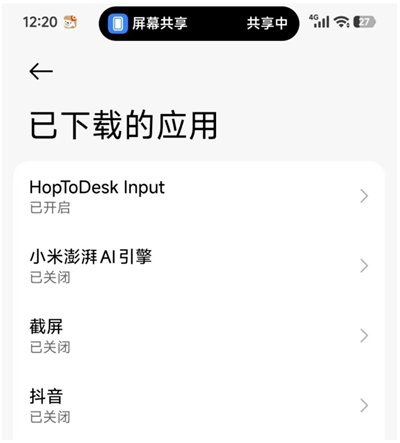
点击确定后,如下图,“HopToDesk Input”状态已经变成了已开启!
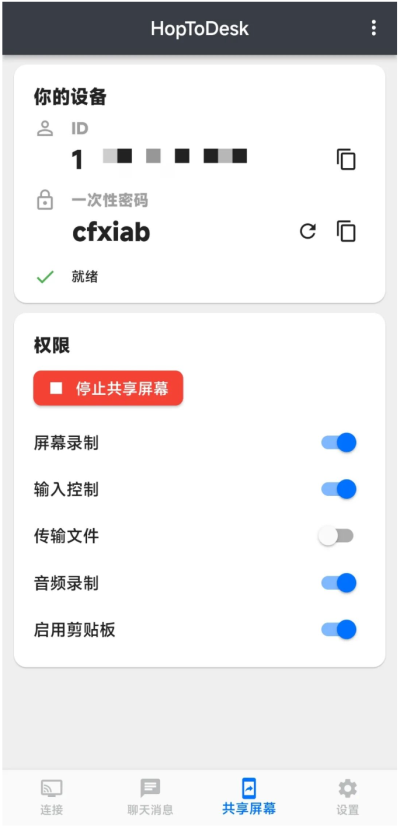
再返回到“共享屏幕”界面可以看到,“输入控制”已经勾选成功了!
接下来,我们就可以在电脑端控制手机了!
打开电脑端HopToDesk软件,在“遥控器”栏的“合作伙伴ID”中输入被控手机的设备ID,点击“连接”按钮。
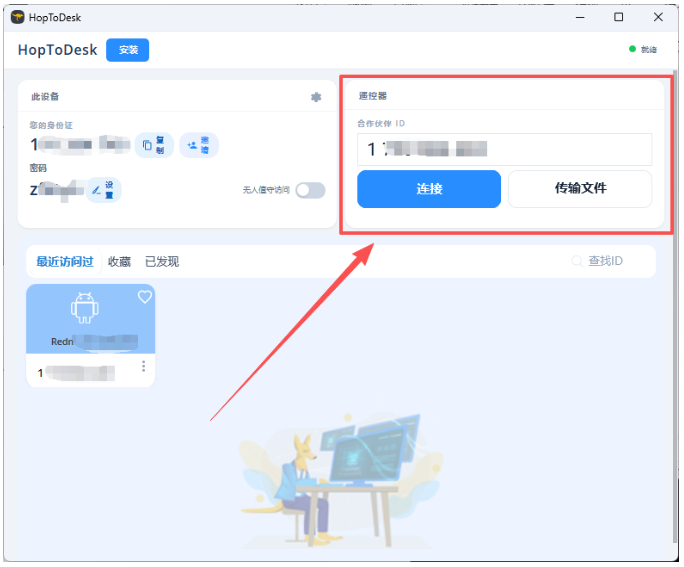
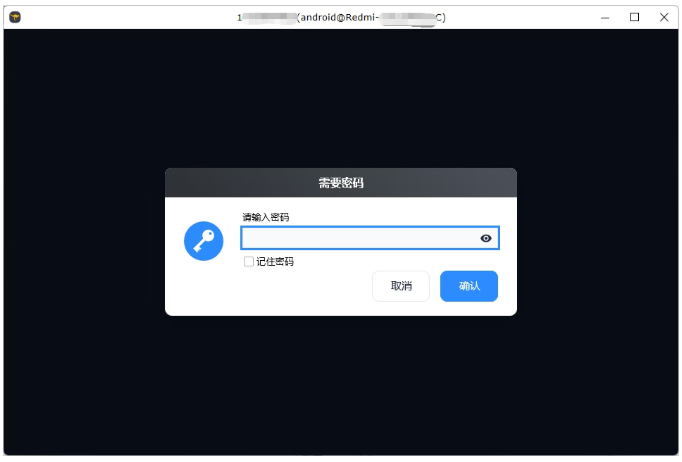
弹出密码输入框,我们输入手机端的随机密码或设定的自定义密码,点击确认按钮
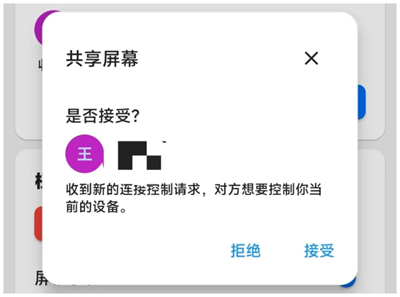
或者在被控手机端弹出的“共享屏幕”中点击“接受”按钮就可以连接到被控手机了。
如果长时间停在这个界面,可以点击取消,然后重新连接。
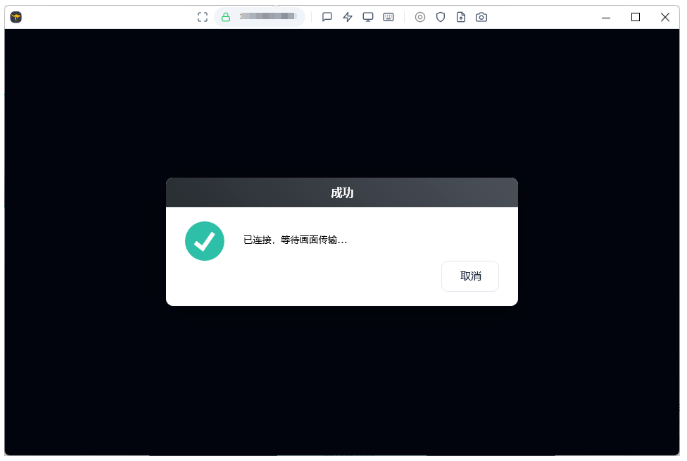
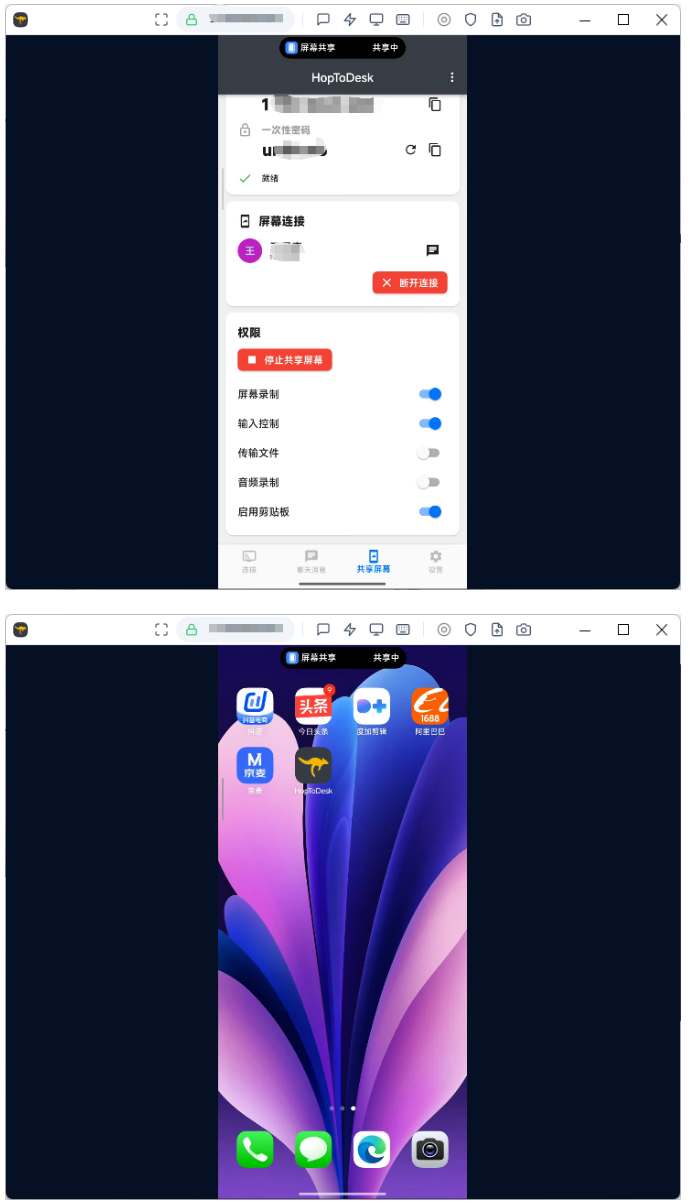
连接成功后,就可以控制手机了!
- 开发者:HopToDesk
- 资费说明:游戏内购买
- 系统要求: 安卓系统5.2以上
- 当前版本: v1.46.64
- 包名:com.hoptodesk.app
- MD5:F71C16F8D55C6A944860409B2CE160C8
- 游戏权限:查看详情
- 隐私政策: 查看隐私政策
- 游戏版号 :
- 备案号 :












- 手机应用
- 手机软件