掌上MuMu
游戏类别:手游工具更新时间:2026-10-14 10:14
版本: v1.6.2 大小:31.09M
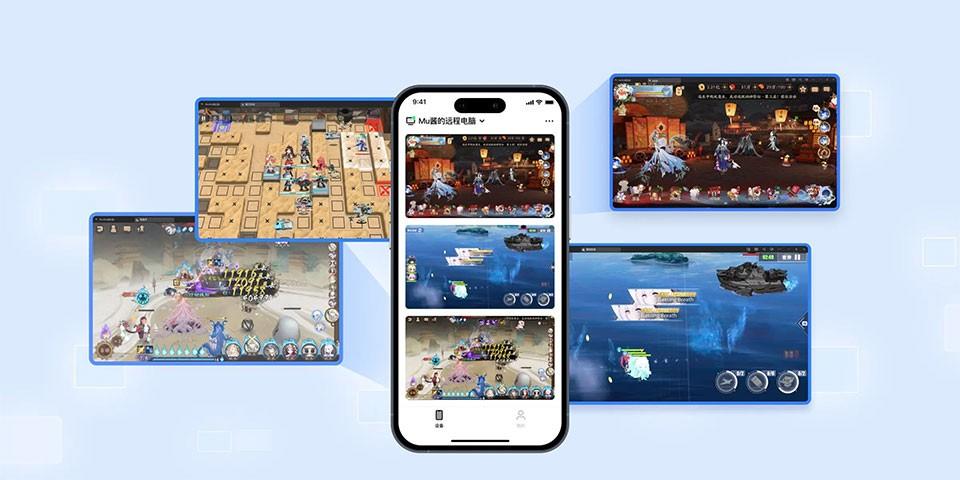
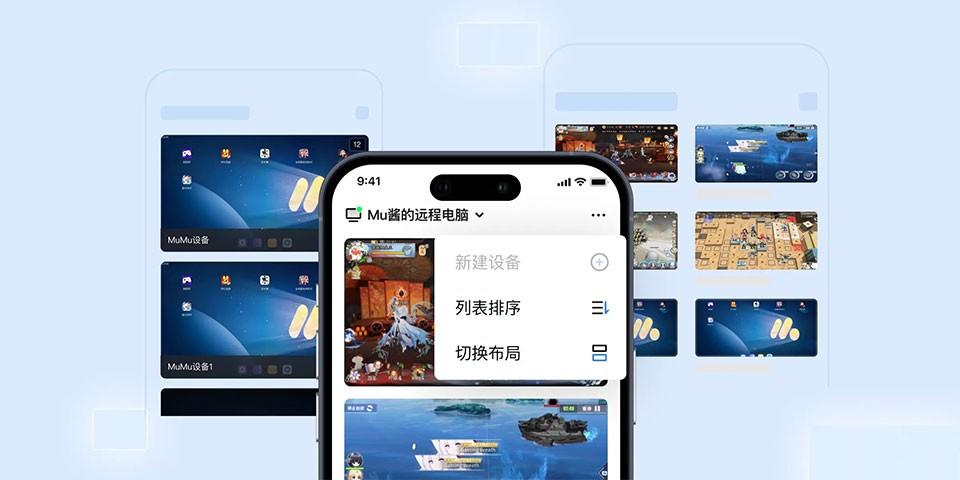
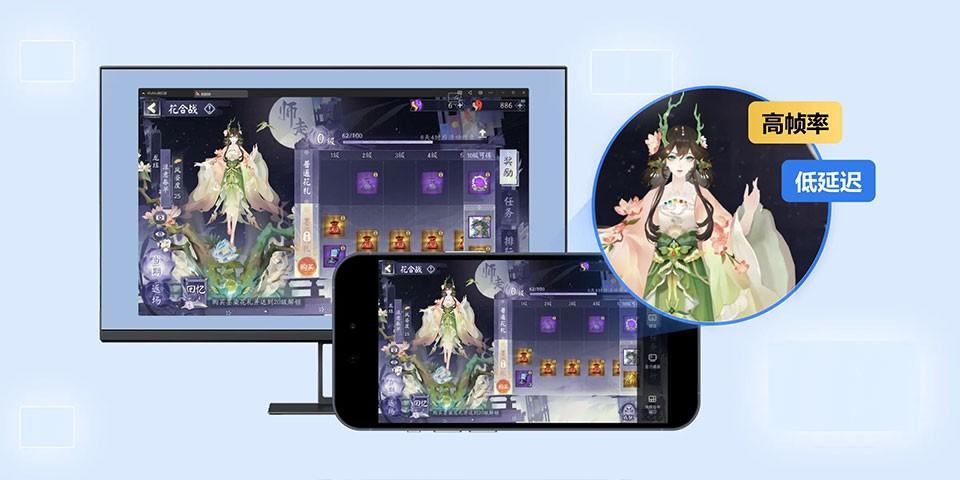
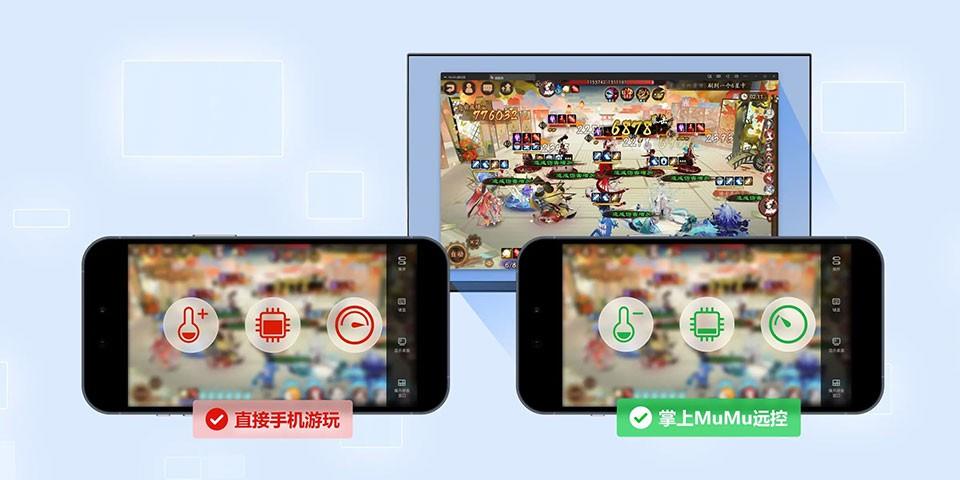
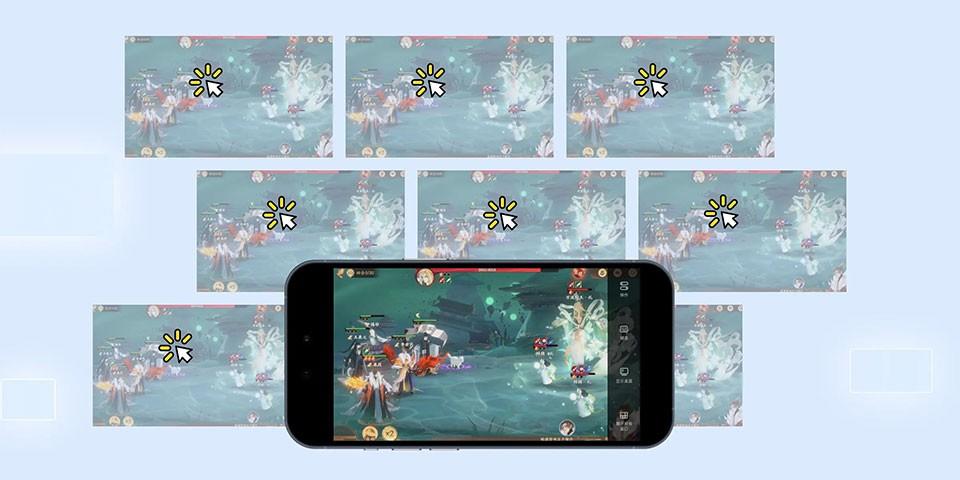
掌上MuMu是一款可以在手机上远程控制游戏的工具,它可以和pc端进行远程访问,人就算不在电脑前也可以进行游戏操控,而且可以多开管理。不仅如此掌上MuMu软件通过了高清画质和0延迟的传输,确保用户在操作使用的时候不会出现卡顿和模糊的情况,有需要的直接下载即可。
掌上MuMu特色
1、【实时监控】
随时随地,全方位掌握地点动态,进度实时更新,尽在掌握。
2、【极佳性能】
画面细腻,操作流畅,响应迅速,给您极致的视觉体验和操作体验。
3、【解放手机】
手机温度适中,电脑高效运行,有效释放手机负担,享受无忧使用体验。
4、【同步提效】
一键自动化点击,轻松控制多台设备,提升工作效率,实现多屏同步管理。
5、【设备管理】
多设备同屏展示,管理一目了然,让您轻松实现高效设备管理。
掌上MuMu使用教程
1、电脑端安装 MuMu模拟器最新版本,移动端安装掌上MuMu,这两个软件均可在本站免费下载
2、开启远控功能
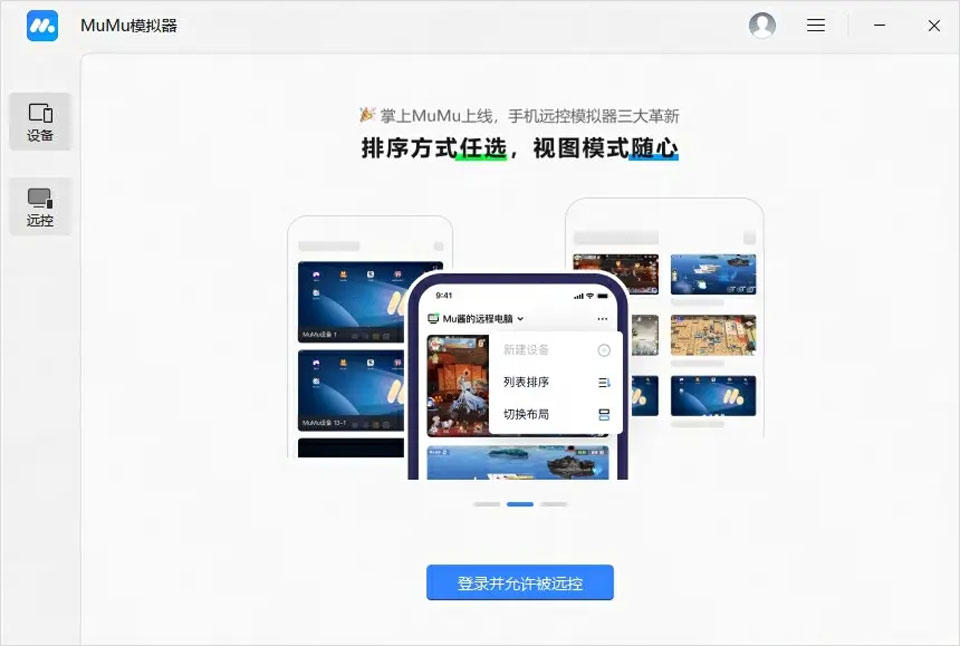
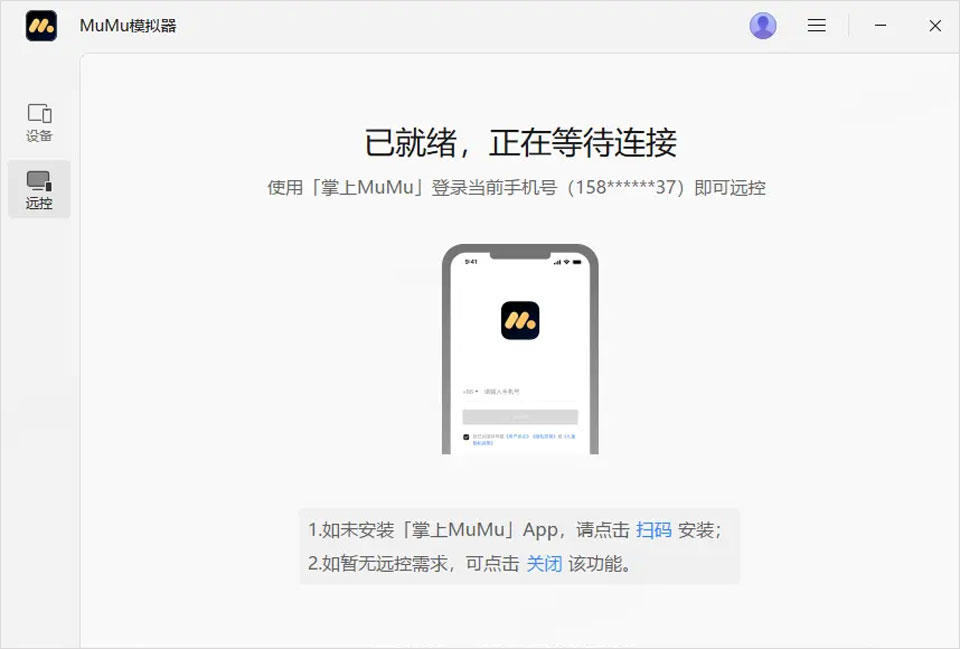
打开电脑端MuMu模拟器并登陆账号,在 MuMu模拟器主程序界面左侧标签“远控”,之后再点击“允许被远控”按钮。
请注意,登录电脑端 MuMu模拟器的账号需与移动端掌上MuMu 登录的账号一致,才可在“允许被远控”后进入就绪状态。
未登录账号界面:
已登录账号界面:
若双端账号不一致,则会进入下述提示界面。
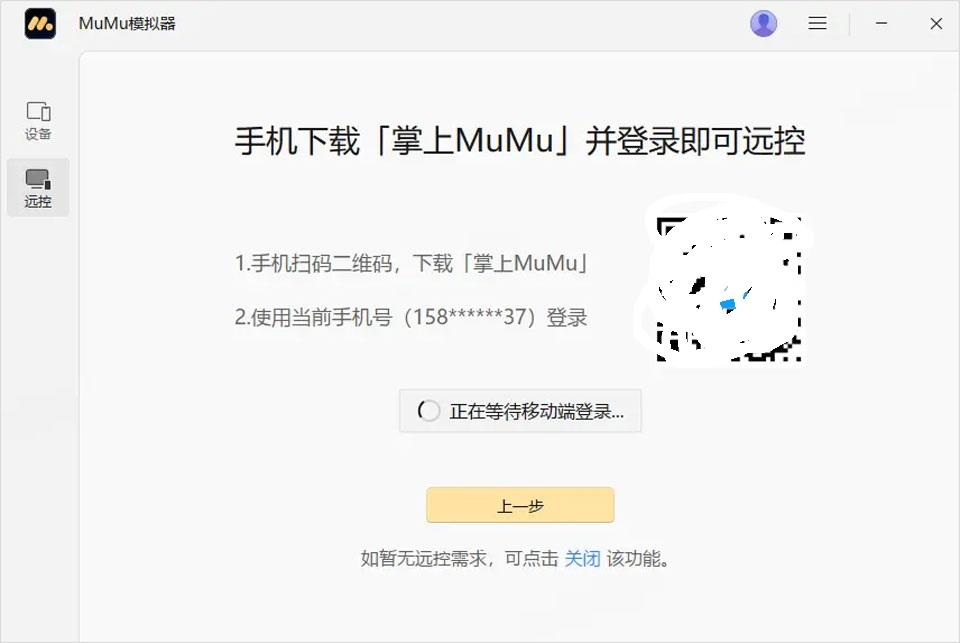
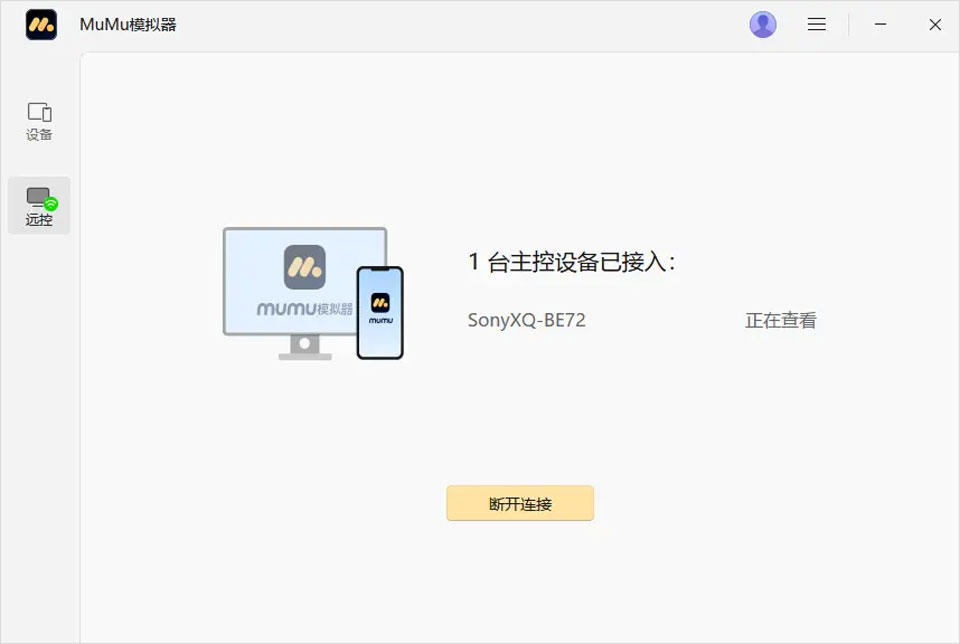
当前设备已被掌上MuMu 远控,则显示为下图。
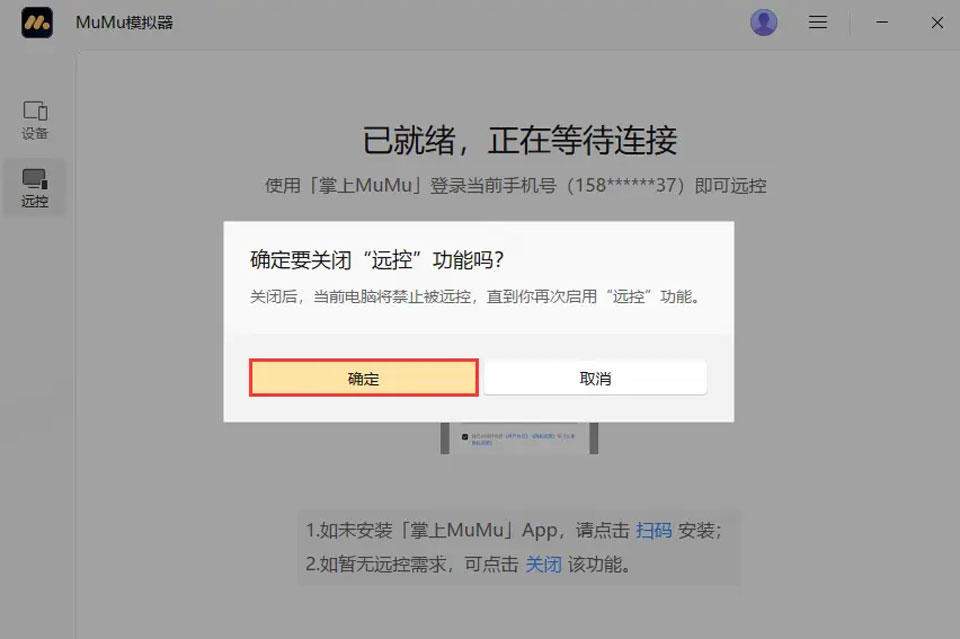
如需关闭远控功能,可点击“关闭”按钮关闭该功能。
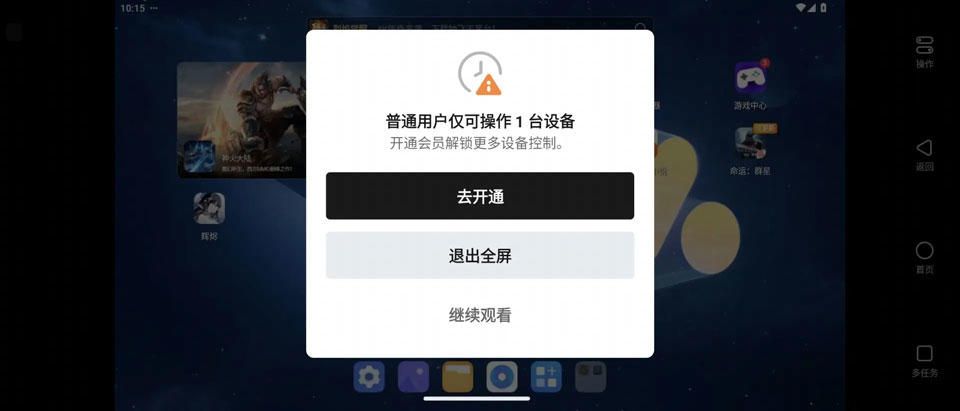
3、 远控多个安卓设备
普通用户:
仅支持全屏控制模拟器设备列表中的第一个设备。
会员用户:
解锁所有安卓设备的全屏控制。
4、多个安卓设备切换
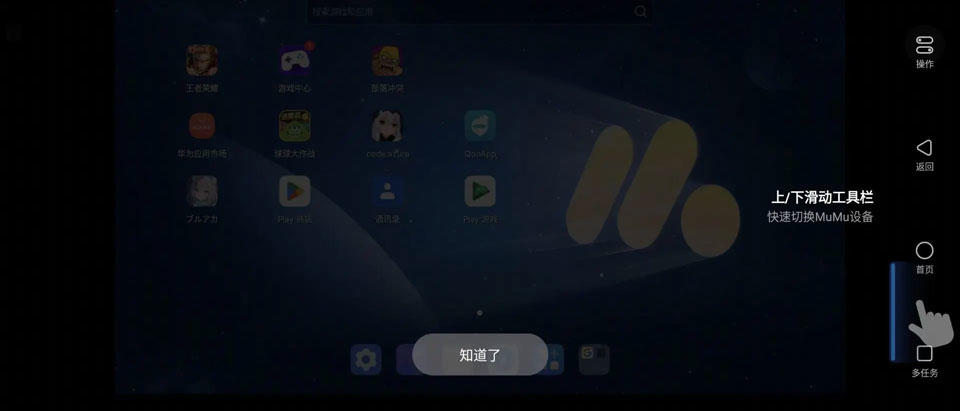
若同时开启了多个安卓设备,可以通过长按右侧边工具栏,上下滑动在不同的安卓设备中切换。
5、帧率与画质
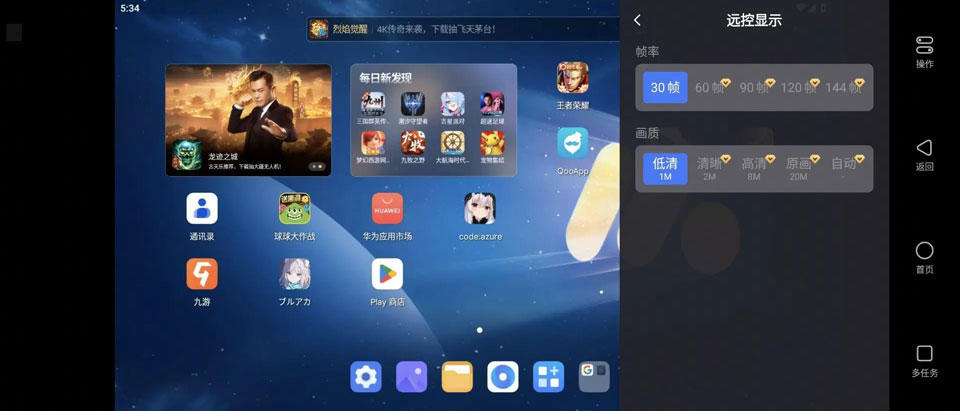
免费用户:
仅支持开启低清画质与 30 帧帧率功能。
会员用户:
解锁全部画质和帧率选项。
掌上MuMu画面模煳怎么设置
1、调高分辨率:进入MuMu模拟器设置中心,找到“显示”或“界面设置”,把分辨率改成2560×1440或更高,勾选“自定义”后保存重启。
2、开启高画质适配:在安卓设备设置的显示选项里,找到“高画质适配”并开启,部分游戏需配合此选项才能显示高清纹理。
常见问题
1、电脑已开机,但显示“电脑离线“怎么办?
遇到此情况,请您按顺序排查:
确认电脑上的MuMu模拟器主程序已正常启动(可查看任务栏、系统托盘或任务管理器是否有MuMu模拟器相关进程)。
进入模拟器主窗口的「远控]标签页,确认“允许被远控“权限已开启,并连接服务器成功。
确保电脑端MuMu模拟器与登录的是同一个手机账号,需注意检查电脑端登录是否失效。
2、如何快速切换已启动的MuMu安卓设备?
在全屏远控界面中,您可以通过上下滑动右侧(或左右滑动底部)的工具栏,来快速切换当前控制的MuMu安卓设备。
3、同步器为什么在退出远控后就无法同步操作?
的同步器功能,其作用是将您在手机端的触控操作同步至多个安卓设备。但请注意:当您退出全屏远控模式(例如返回设备列表页)时,手机端即无法向安卓设备发送触控指令,因此无操作可同步。若您需要在电脑端操作并同步,可远控进入电脑桌面,使用MuMu模拟器内置的电脑端同步器功能。
4、为什么只启动了一个安卓设备,但在远控时却提示需要开通会员?
MuMu模拟器普通用户和会员用户,远控个数权益如下:
普通用户仅支持操控设备页排序第一的安卓设备,会员用户支持远控设备页所有的安卓设备。
若当前登录的账号为普通用户,启动非排序第一(如启动是排序第二)的安卓设备时,仍收到了“需要开通会员”的相关提示是正常的情况。
- 开发者:网易
- 资费说明:游戏内购买
- 系统要求: 安卓系统5.2以上
- 当前版本: v1.6.2
- 包名:com.mumu.remote
- MD5:9347AF866D03278DE45EE31048760E74
- 游戏权限:查看详情
- 隐私政策: 查看隐私政策
- 游戏版号 :
- 备案号 :













- 手机应用
- 手机软件