
CloudDrive2
游戏类别:手游工具更新时间:2026-10-14 15:17
版本: v0.9.22 大小:53.01M

CloudDrive2软件提供网盘间文件快速迁移与备份、内置WebDAV协议转换服务、加密文件夹等核心功能,可将零散的云端存储资源整合为统一的"网盘指挥中心",显著提升移动办公与学习场景下的文件管理效率。
应用特色
1.支持将主流云端存储直接映射为手机本地文件夹或盘符,无需在不同网盘应用间反复切换。
2.在已获取Root权限的设备上,云盘文件可被手机内所有应用直接读取和调用。
3.视频播放深度优化,配合第三方播放器可直接在线流畅播放4K蓝光原盘视频,无需等待完整下载。
4.网盘间文件迁移,支持在不同供应商的网盘之间直接复制或移动文件,无需中转占用本地存储空间。
5.内置WebDAV服务端,可作为WebDAV服务器为Infuse、nPlayer、Kodi等媒体中心应用提供稳定数据源。
6.本地缓存机制,可自定义缓存策略,在保障播放流畅度的同时平衡手机闪存空间占用。
7.多盘统一路径管理,支持将多个不同网盘的文件夹挂载到同一路径下,实现云端资源的统一分类与访问。
应用亮点
1.云盘之间文件直接传输,无需中间下载步骤,节省时间与带宽消耗。
2.云文件发生变更时实时接收通知,可与文件系统监视类应用无缝集成。
3.支持对文件访问权限进行精细化管理,保障安全共享与协作场景下的数据安全。
4.将本地或网盘文件备份至多个网盘或本地磁盘,支持自动增量备份与历史版本保留。
使用教程
(一)基础安装与初始化
1.首次打开CloudDrive2应用,服务默认处于待启动状态,点击启动按钮旁的「打开网页」按钮。
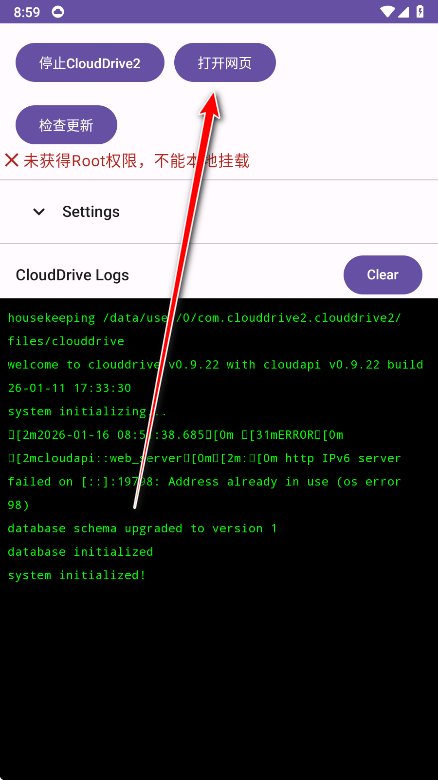
2.系统将自动调用手机浏览器,引导用户注册CloudDrive2账号。

3.完成注册并登录后,返回应用主界面。
4.在主界面点击「+」号或「添加云存储」按钮。
5.选择需要挂载的网盘类型,如阿里云盘、115网盘、百度网盘等。
6.按系统提示通过扫码登录或手动输入Cookie的方式完成网盘授权。
7.授权成功后,对应网盘即出现在应用的存储列表中,可直接浏览文件。
(二)Root挂载模式(已Root设备推荐)
1.打开应用时授予其Root权限。
2.在应用设置中找到「挂载设置」选项。
3.选择本地挂载路径,建议在/storage/emulated/0/目录下新建名为CloudDrive的专用文件夹。
4.返回主界面,点击「挂载」按钮启动映射服务。
5.挂载成功后,打开手机自带的文件管理器进入该文件夹,即可看到网盘内的全部文件。
6.此时手机内任何应用(如剪映、Office等)均可直接打开云端文件进行编辑。
(三)WebDAV模式(免Root通用方案)
1.在CloudDrive2设置中确认WebDAV服务已开启,默认端口通常为19798。
2.应用界面将显示本地访问地址,格式为http://127.0.0.1:19798。
3.打开第三方播放器应用,如nPlayer、MX Player或Kodi。
4.在播放器中选择「添加网络位置」→「WebDAV」。
5.输入上述IP地址、端口号,以及CloudDrive2的账号与密码。
6.连接成功后,即可在播放器中直接浏览并播放网盘内的视频文件,无需下载到本地。
更新日志
v0.9.22版本
优化软件使用性能
- 开发者:暂无资料
- 资费说明:游戏内购买
- 系统要求: 安卓系统5.2以上
- 当前版本: v0.9.22
- 包名:com.clouddrive2.clouddrive2
- MD5:BC9B50B1D7845054D2E4F175D61A307B
- 游戏权限:查看详情
- 隐私政策: 查看隐私政策
- 游戏版号 :
- 备案号 :


















- 手机应用
- 手机软件