SteamChat
游戏类别:手游工具更新时间:2026-10-14 17:28
版本: v1.1 大小:90.29M
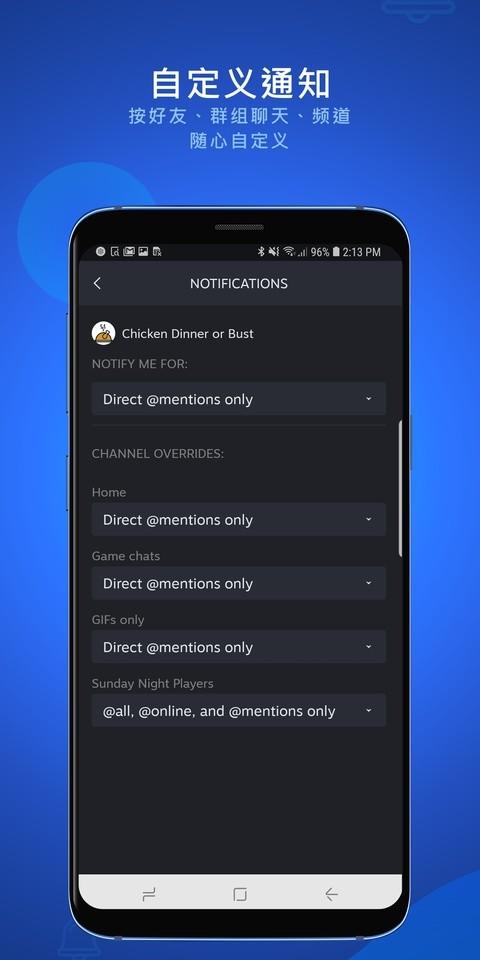
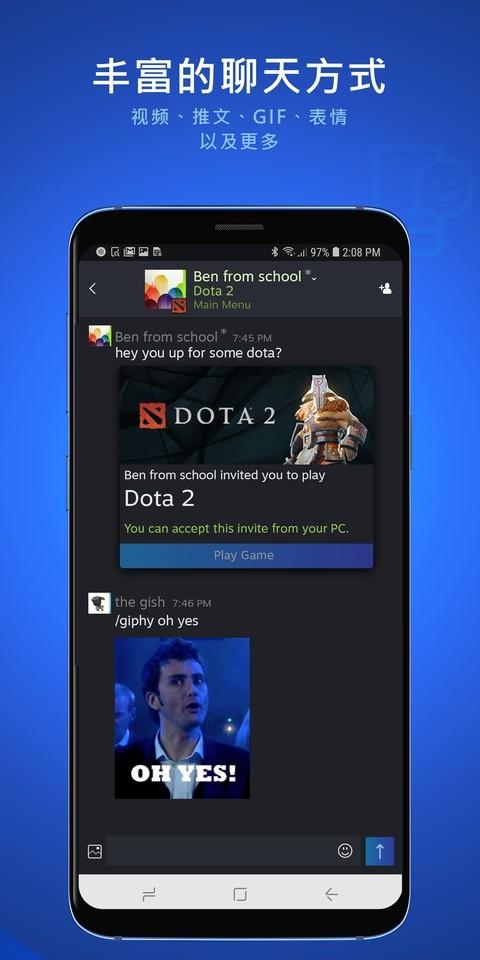
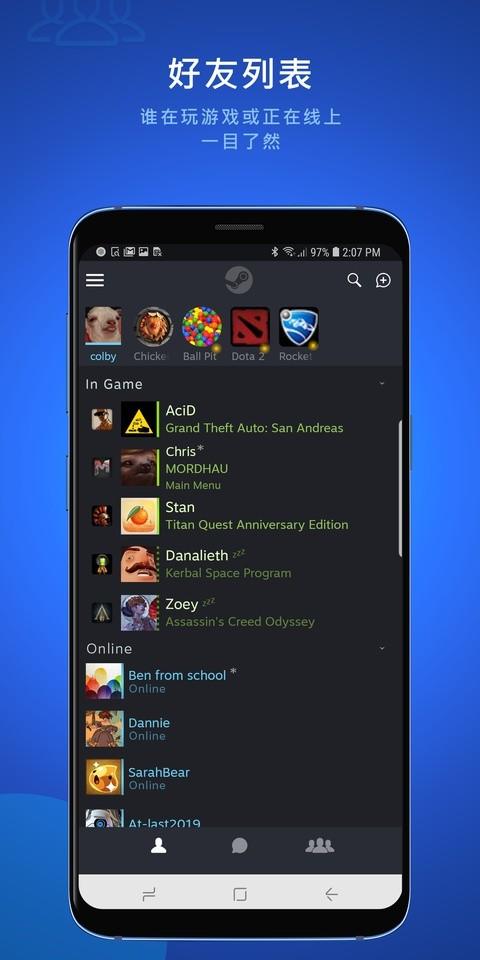
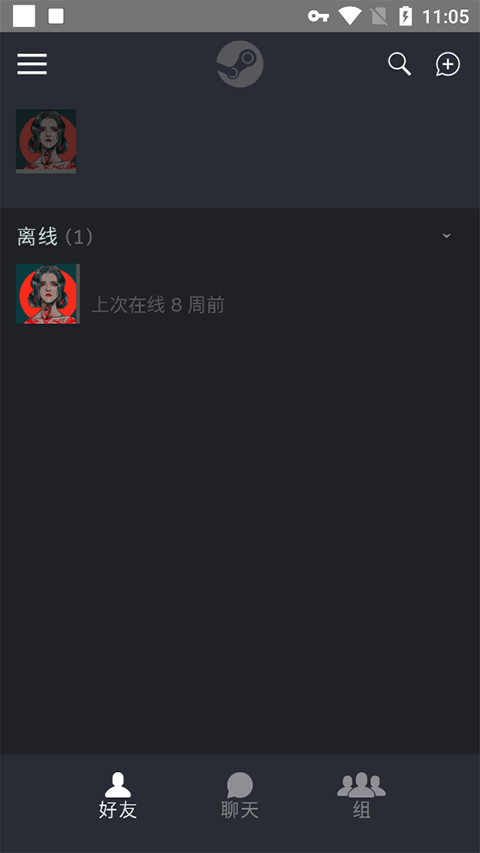
Steam Chat软件专为Steam游戏玩家打造,支持私聊、群聊、语音聊天、消息记录查询、表情符号与GIF发送等功能。可通过手机随时查看好友的游戏在线状态,轻松创建群聊并邀请好友加入,实现一对一或多人实时交流。
软件区别
1.Steam是综合性游戏分发与管理平台,而Steam Chat是专注于即时通讯功能的独立移动端应用。
2.Steam Chat提供与桌面端Steam客户端对等的聊天体验,涵盖私聊、群聊、语音等核心社交功能。
软件功能
1.提供稳定的实时消息传输,支持游戏中或离线状态下与好友进行文字与语音交流。
2.聊天历史记录,自动保存全部聊天记录,用户可随时查阅过往对话内容。
3.个性化设置,支持自定义聊天主题、专属表情符号与消息提示音,打造个性化沟通界面。
4.好友列表管理,提供完整的好友列表功能,支持查找、添加、删除好友及查看在线状态。
使用教程
(一)登录账号
1.准备一个已注册的Steam账号,如无账号需先在Steam桌面端完成注册。
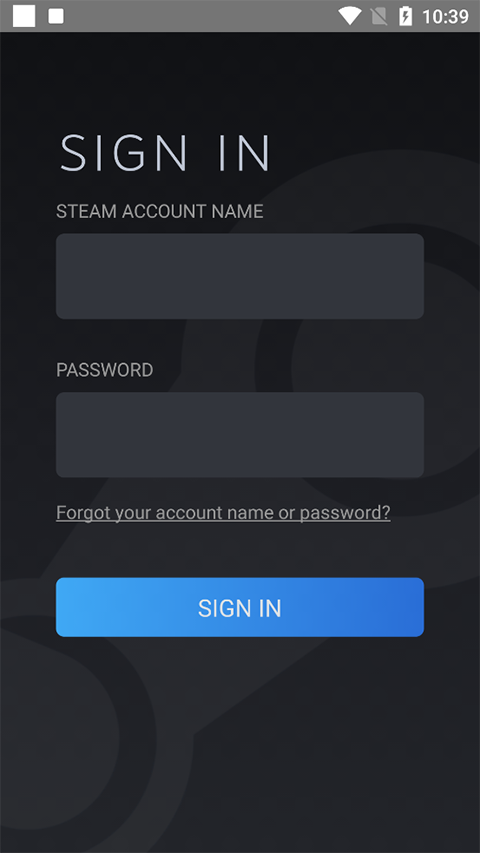
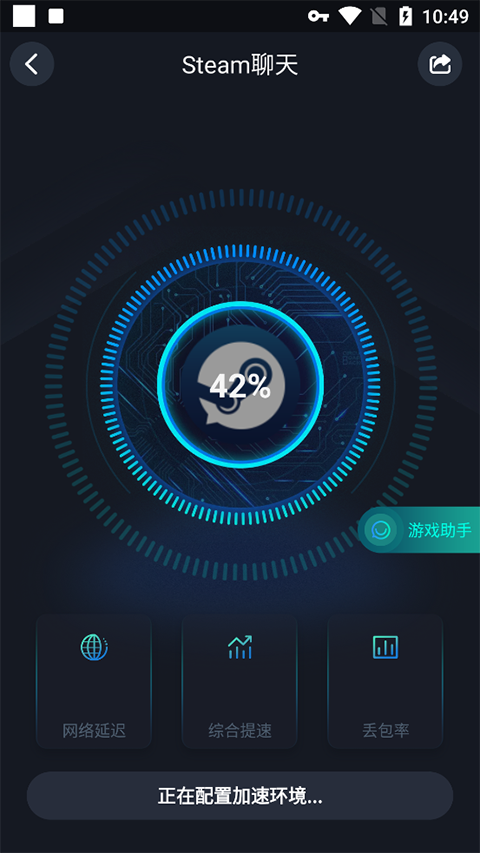
2.由于网络限制,登录前需开启游戏加速器并选择对应节点。
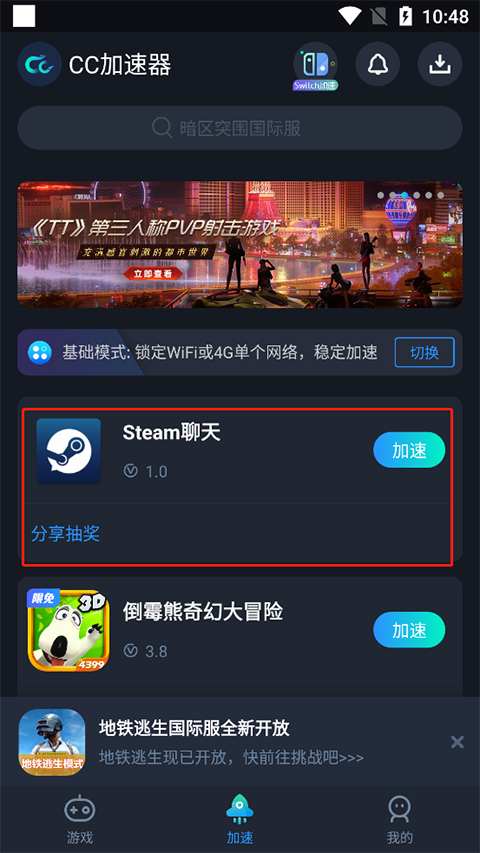
3.启动Steam Chat应用,输入Steam账号与密码完成登录。
4.登录成功后即可查看好友列表并开始聊天。
(二)切换简体中文界面
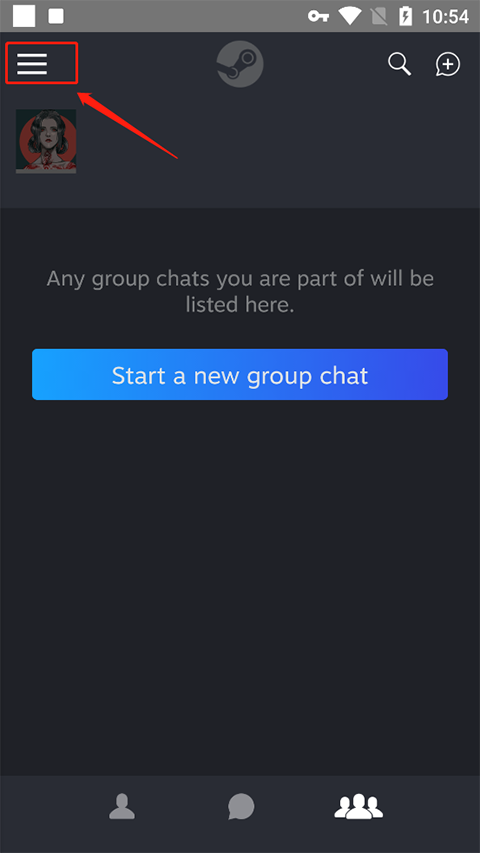
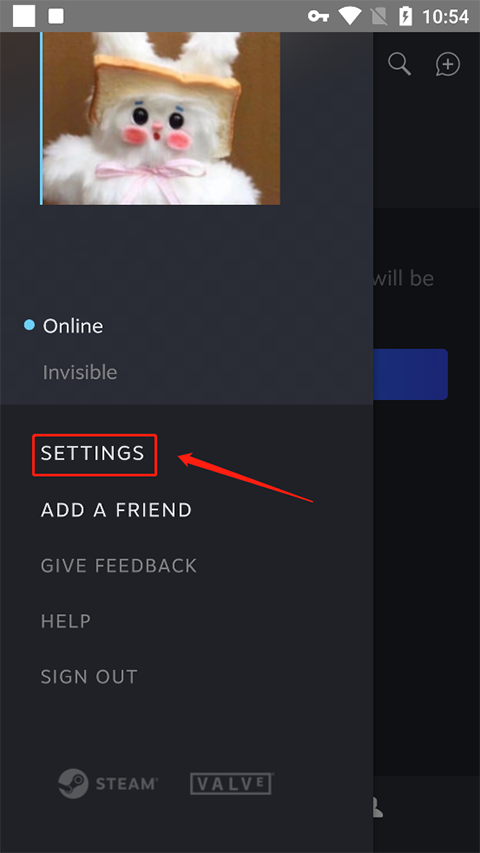
1.打开Steam Chat手机版,点击左上角三横线菜单按钮。
2.在菜单中选择「Settings」进入设置页面。
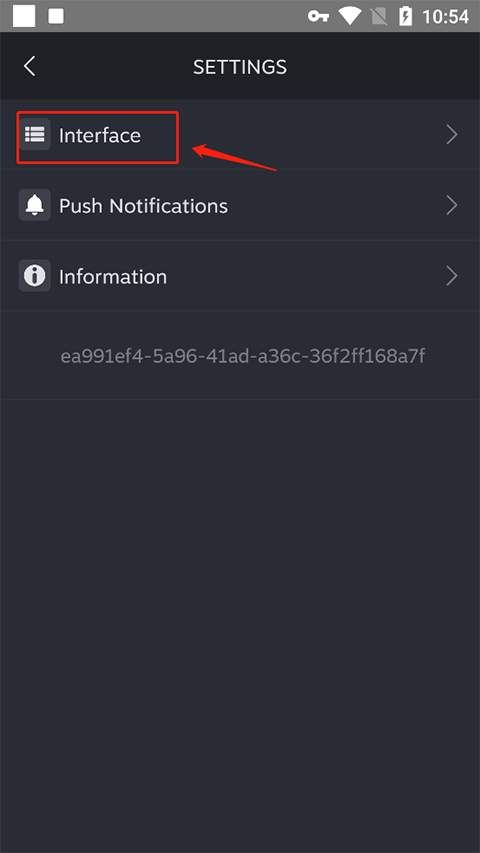
3.在设置列表中选择「Interface」选项。
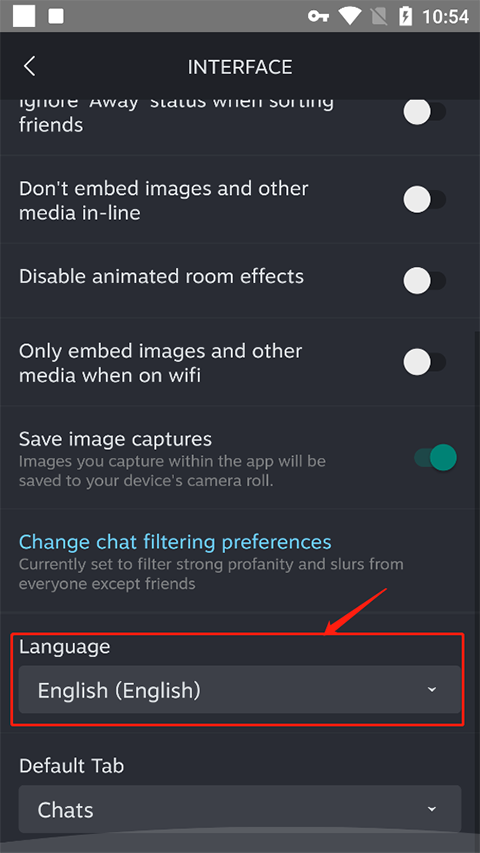
4.找到「Language」选项,点击下拉菜单展开语言列表。
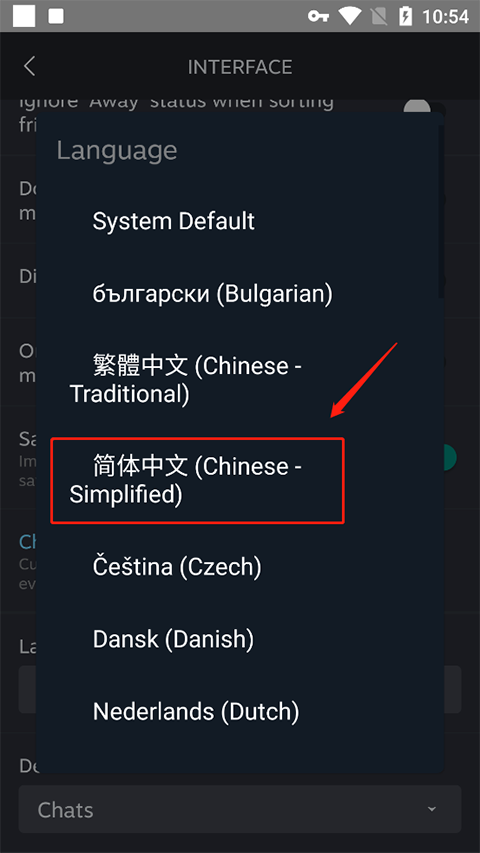
5.在列表中选择「简体中文」,界面即时切换为中文显示。
(三)创建群组聊天
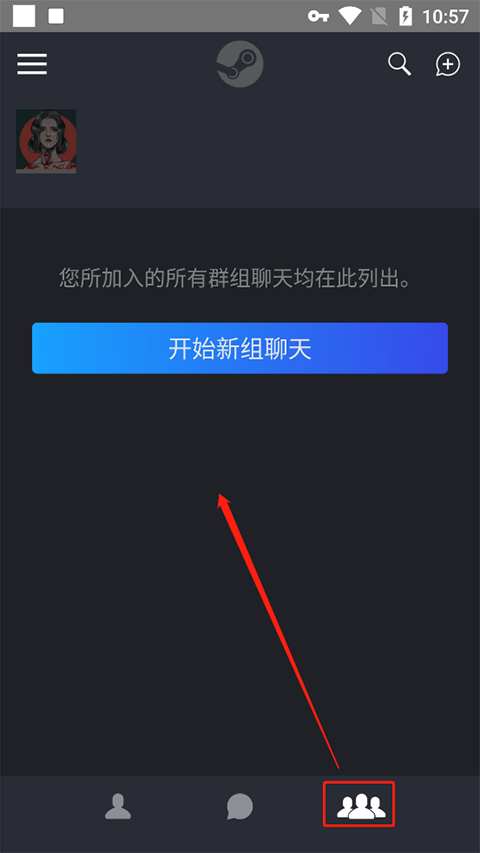
1.在应用首页选择「开始新组聊天」。
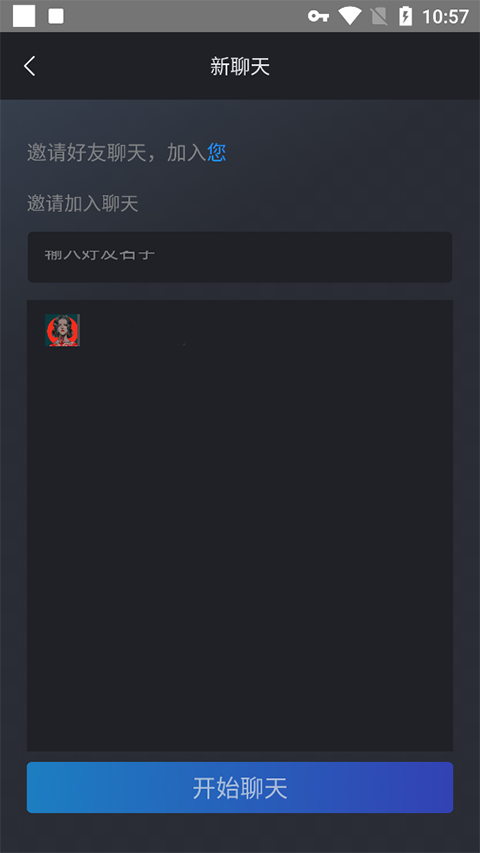
2.在新聊天界面中输入好友名称进行搜索。
3.勾选需要加入群组的好友后,点击「开始聊天」即可进入多人对话。
(四)开启勿扰模式覆盖
1.打开手机系统设置,进入「应用」管理页面。
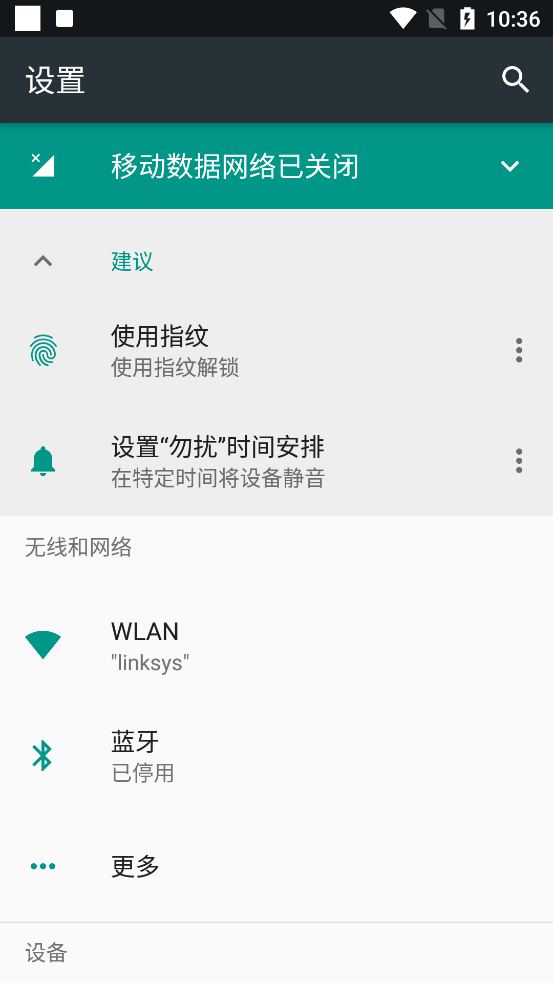
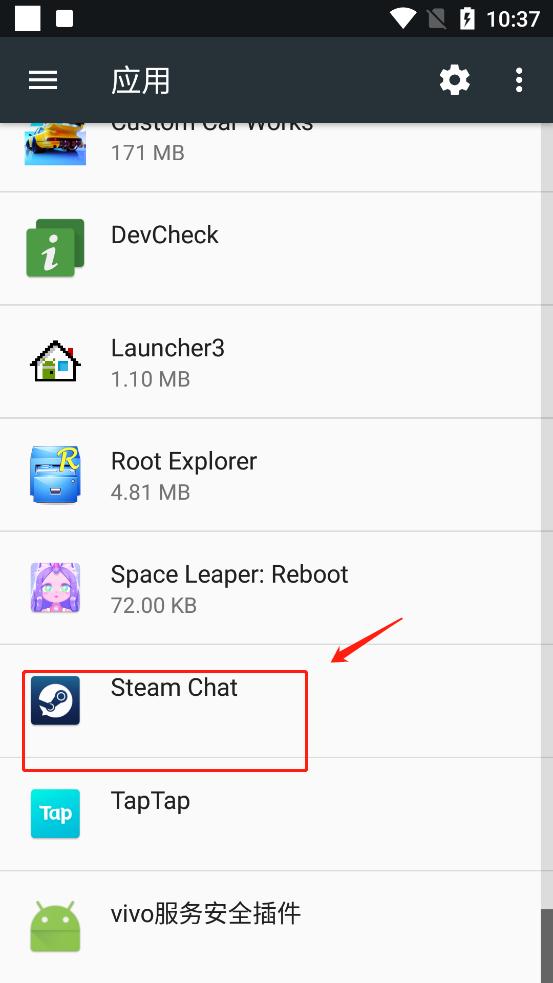
2.在应用列表中找到并选中「Steam Chat」。
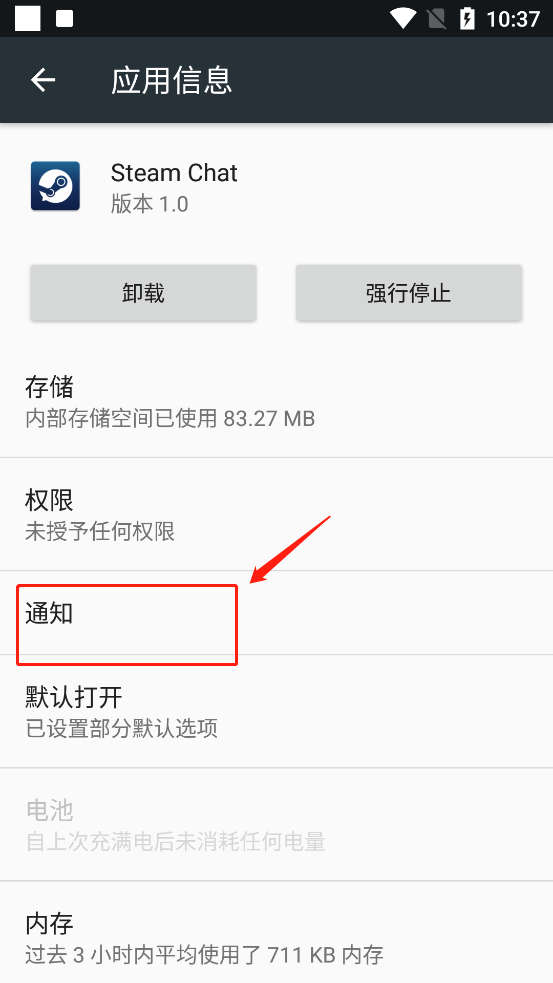
3.点击「通知」选项进入通知设置。
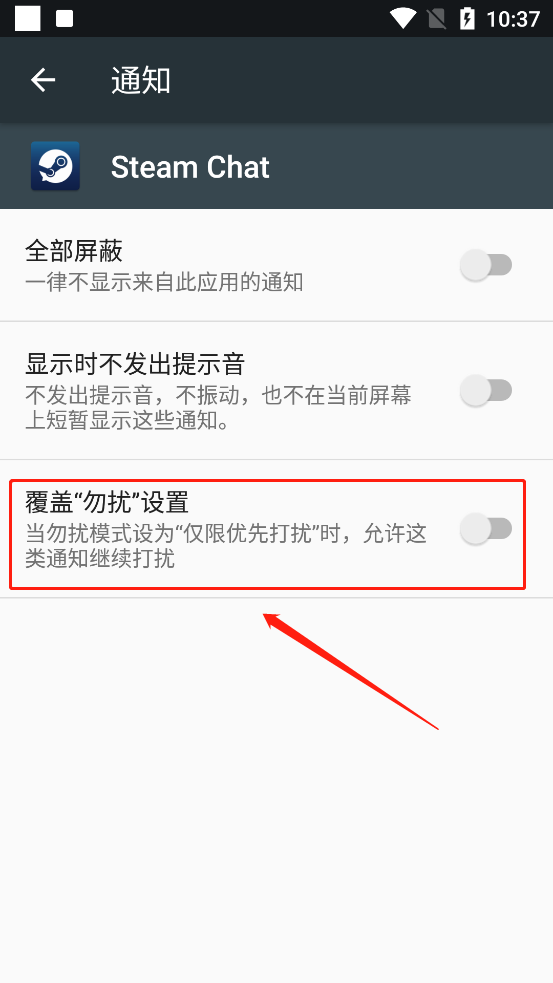
4.开启「覆盖勿扰设置」开关,确保勿扰模式下仍能接收Steam Chat消息提醒。
常见问题
Q1:如何发送GIPHY GIF动图?
A:在聊天输入框中输入斜杠命令/giphy后搜索关键词,即可通过GIPHY服务发送对应的GIF动图。
Q2:如何将图片标记为剧透内容?
A:发送图片前,点击文本输入框角落的眼睛图标,即可将该内容标记为剧透模式发送,接收方需点击才能查看。
Q3:如何将好友添加至收藏栏?
A:可在好友列表中长按目标好友并选择加入收藏,也可在聊天界面点击聊天标题进入设置页,将该好友设为收藏联系人。
更新日志
v1.1版本
1.添加了对聊天中共享的游戏录制内容的更好支持
2.更新了大多数内部依赖关系,以引入错误修复和改进
- 开发者:Valve Corporation
- 资费说明:游戏内购买
- 系统要求: 安卓系统5.2以上
- 当前版本: v1.1
- 包名:com.valvesoftware.android.steam.friendsui
- MD5:D250D2803F7C9E2FF77534E967F61E86
- 游戏权限:查看详情
- 隐私政策: 查看隐私政策
- 游戏版号 :
- 备案号 :












- 手机应用
- 手机软件