应用隐藏大师
游戏类别:手游工具更新时间:2026-10-22 11:48
版本: v3.16.3_56416cf7b_hu 大小:34.33M
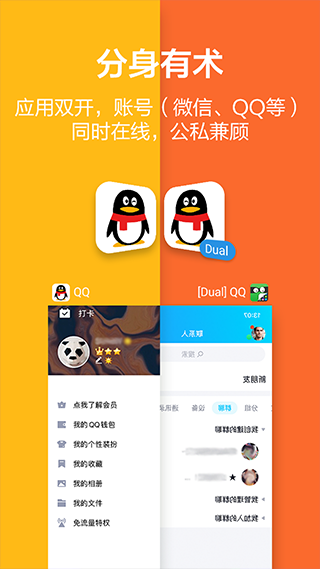



应用隐藏大师是一款可以保护软件隐私的工具,在日常使用手机的过程中,注重安全管理的同时,也要结合系统自带的设置来加强隐私防护。这样一来,保护方式更加灵活自由,也能帮助大家更有效地隐藏和守护自己的秘密,实用性非常强,有需要的直接下载即可。
应用隐藏大师特色
1、本产品专注于满足用户对个人隐私保护的需求,其功能设计核心即为隐私防护。
2、产品适用场景聚焦于日常手机使用,致力于解决个人信息与应用使用过程中可能出现的隐私问题。
3、产品整体定位为工具型应用,用户可根据自身的隐私管理需求,灵活选择所需的服务。
4、鉴于不同用户对隐私管理的关注点各有不同,具体的使用方法将根据实际功能进行调整。
5、本产品可作为日常隐私管理的辅助工具,与设备自身的安全设置相辅相成,共同保障用户隐私安全。
应用隐藏大师如何使用
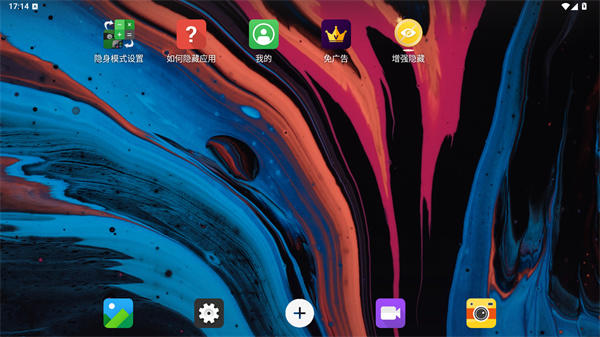
1、点击【我的】,了解应用内个人管理页面的使用方式。
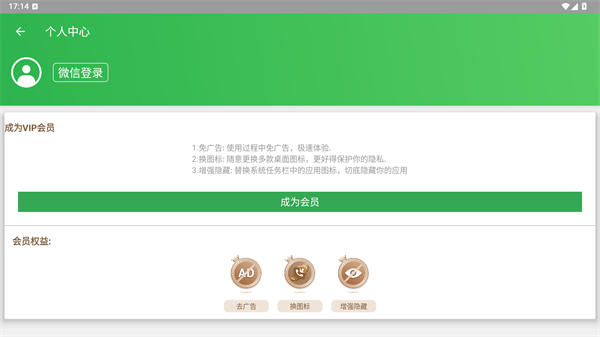
2、熟悉应用隐藏大师的页面结构,便于快速查找所需功能。
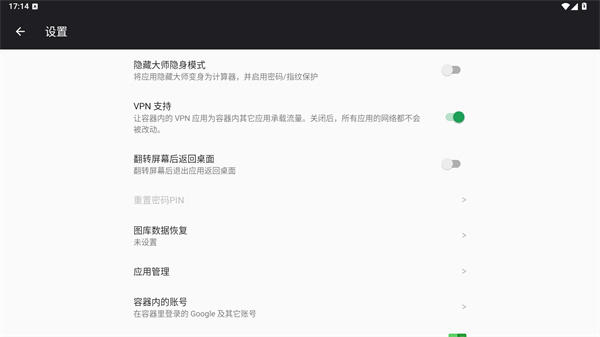
3、通过设置入口,查找应用相关选项并了解其用途。
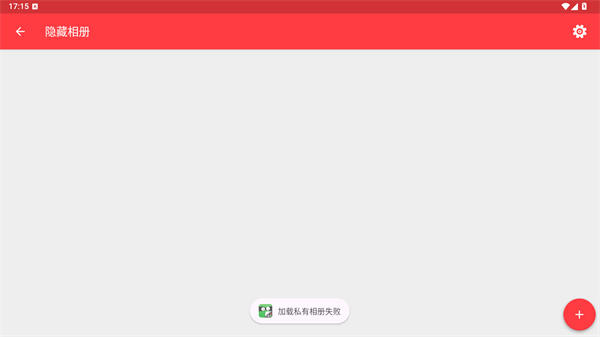
4、了解【隐藏相册】功能,学习相册内容的隐藏操作方法。
应用隐藏大师怎么把隐藏的应用弄出来
1、对角线滑动手机屏幕:
在手机桌面上,使用拇指和食指向手机的两端呈对角线进行左右滑动。
2、进入隐藏应用页面:
此时会弹出一个页面,该页面显示之前隐藏的软件应用。
3、选择需要恢复的应用:
点击添加所需要恢复的选项,然后勾选出自己需要进行恢复到桌面上的之前被隐藏的应用软件。
4、确认恢复:
选择完成需要恢复的应用程序后,点击页面上的【确定】选项,即可将隐藏的应用软件重新恢复到手机桌面上。
常见问题
1、如何使用应用隐藏大师?
用户启动或处于非保护状态时,不需要密码就可以进入app hider。用户如需伪装应用隐藏大师,单击保护图标跳转「设置密码」的界面,设置密码。一旦你退出应用隐藏大师,它将转换成计算器图标,计算器替换应用隐藏大师的图标,伪装成计算器,并且拥有标准计算器功能。
2、如何添加应用程序到AppHider隐藏应用中?
在隐藏的显示界面点击添加应用程序按钮,您可以看到手机中的应用程序,选择要添加到应用隐藏大师的应用程序,单击导入应用程序按钮。
3、如何导入照片到AppHider隐藏应用中?
点击应用程序界面隐藏相册,点击添加符号,创建文件夹,选择手机中想要导入的照片或图片,然后点击保存按钮,这些被保护的图片将会导入到私人创建文件中,仅供自己通过应用隐藏大师密码访问浏览。
如何从AppHider隐藏应用中删除应用程序?在应用隐藏大师中长按已被隐藏的应用程序,拖动该应用程序到删除图标,弹窗点击确认,该应用将被从应用隐藏大师移出。
4、如何重置应用隐藏大师的密码?
在隐藏的应用程序界面右上角或侧拉栏中,您可以按「重置Pin」,然后输入新的密码并确认。
5、如何快速回到AppHider隐藏应用主界面?
启动应用隐藏大师中已被隐藏的应用程序时,应用隐藏大师悬浮窗会显示在该应用程序界面,点击悬浮即可跳转到应用隐藏大师主界面
注意:
*如卸载应用隐藏大师外部已隐藏应用软体,应用隐藏大师不会将该应用原有数据复制到应用隐藏大师中相同应用内。
更新日志
v3.16.3版本
修复部分小错误,提升整体稳定性。
- 开发者:暂无资料
- 资费说明:游戏内购买
- 系统要求: 安卓系统5.2以上
- 当前版本: v3.16.3_56416cf7b_hu
- 包名:com.app.hider.master.pro.cn
- MD5:CE1AC01751F563B237EEB8DF549A41EC
- 游戏权限:查看详情
- 隐私政策: 查看隐私政策
- 游戏版号 :
- 备案号 :



















- 手机应用
- 手机软件