橙花模拟器
游戏类别:手游工具更新时间:2026-11-03 16:11
版本: v2126.2-googleplay 大小:23.18M
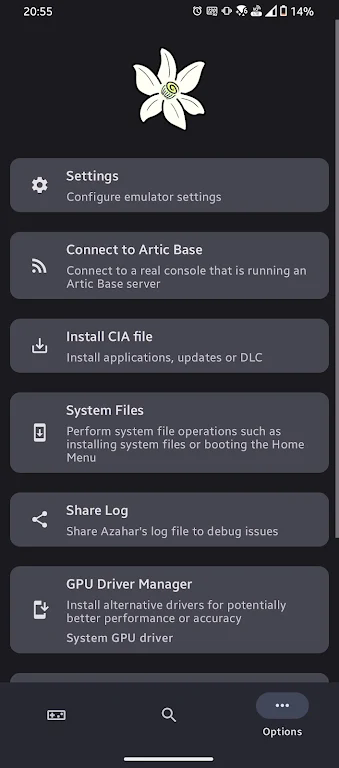

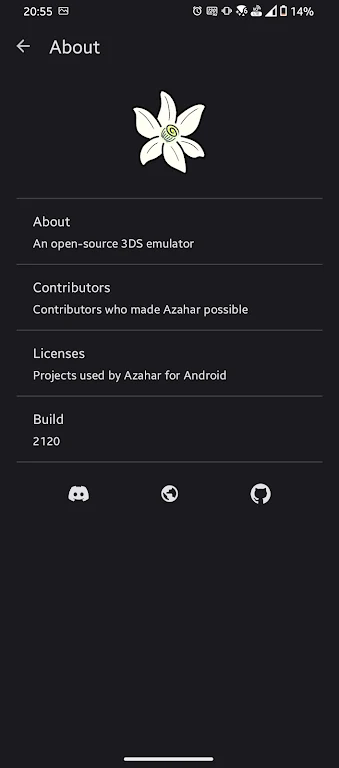
橙花模拟器是一款3DS的掌上游戏模拟工具,不管是玩当下各种热门网游,还是应对来电、切后台这类特殊使用场景,橙花模拟器都可以持续保持顺畅且稳定的运行表现。还允许用户自行定制个性化界面排版,并能根据需求提前装好专属适配的应用程序,有需要的直接下载即可。
橙花模拟器特色
1、针对手机端的3DS模拟器进行深度优化,全新升级性能特性,旨在为手机用户带来更为流畅的3DS游戏模拟体验。
2、引入单镜模式渲染技术,显着提升运行效率,性能提升可达50%,同时大幅减少手机功耗,有效延长续航时间。
3、基于成熟的分支版本进行整合升级,不仅保留了模拟器的核心优势,还针对手机设备进行了专项优化,确保运行稳定,体验卓越。
4、整体模拟性能卓越,软硬件兼容性强,覆盖范围广泛,能够稳定运行市面上99%以上的主流3DS游戏作品。
橙花模拟器怎么设置画质
第一步:核心优化(必开)
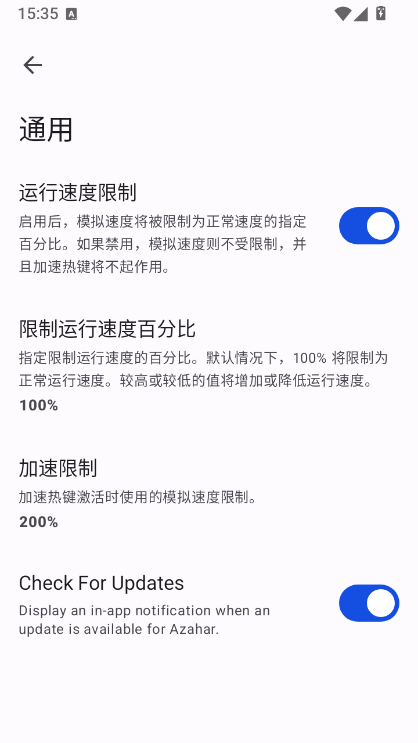
进入【设置】→【通用】:
解除帧率限制:关闭默认的帧率锁,开启“无限加速”,这样游戏就不会被锁死在30帧。
开启性能选项:打开“快速内存访问”和“多线程CPU模拟”,这两个能明显提升加载速度和稳定性。
第二步:图像画质设置
进入【设置】→【图形】,这里需要根据你的手机配置来选:
如果你的手机配置较高(比如骁龙8+、天玑9200及以上):
渲染后端:优先选择 Vulkan,兼容性和帧率表现通常更好。
内部分辨率:设置为 2倍到3倍,画面会非常清晰,没有颗粒感。
抗锯齿:可以开启 2X或4X,消除画面锯齿。
纹理缩放:开启,提升画面质感。
异步着色器编译:开启,能大幅减少游戏中的卡顿和贴图闪烁。
如果你的手机配置一般或主打流畅:
渲染后端:同样优先选 Vulkan,如果出现闪退再换回OpenGL。
内部分辨率:设置为 1倍,这是最省资源的设置。
抗锯齿:关闭。
纹理特效:关闭。
开启硬件加速:优先保证游戏满帧运行。
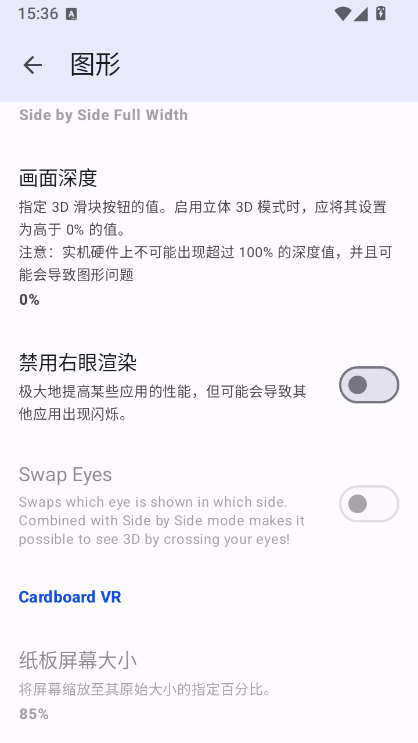
单眼渲染模式:开启。这是橙花模拟器的核心优化功能,会禁用3D右眼渲染,能提升最高50%的帧率,对低配手机非常友好。
橙花模拟器玩宝可梦卡顿怎么解决
1. 优先调整核心图形设置
这是最直接有效的方法。打开模拟器的“设置”或“图形”选项:
降低渲染分辨率:如果手机配置不是特别高,先把分辨率调到1x或2x(原生的3DS分辨率是240p,1x就是原始画质,2x已经清晰很多了)。别一上来就拉满4K,那会让手机负担很重。
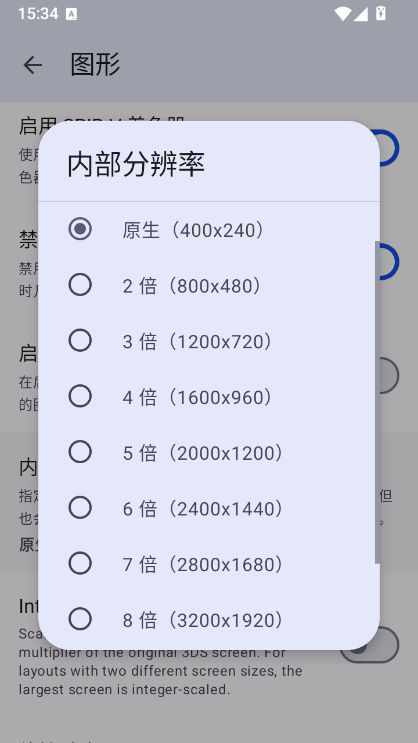
关闭抗锯齿:抗锯齿(比如MSAA)非常消耗性能,直接关掉,能换来明显的帧率提升。
切换渲染后端:在图形设置里,尝试把渲染器从OpenGL切换到Vulkan,或者反过来。不同手机和游戏对这两个后端的支持不一样,切换一下往往能解决卡顿或花屏问题。
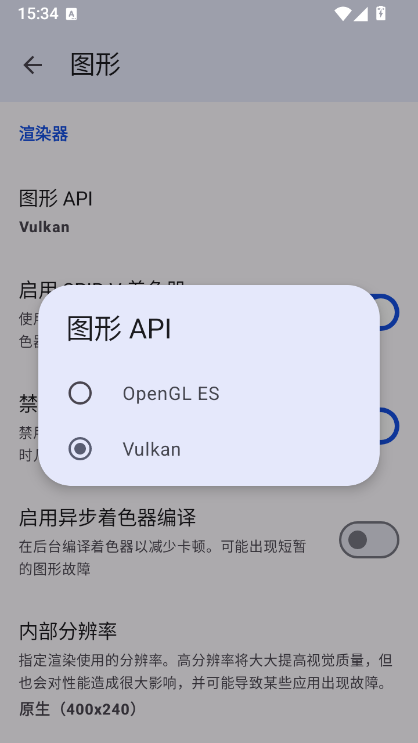
2. 优化音频设置
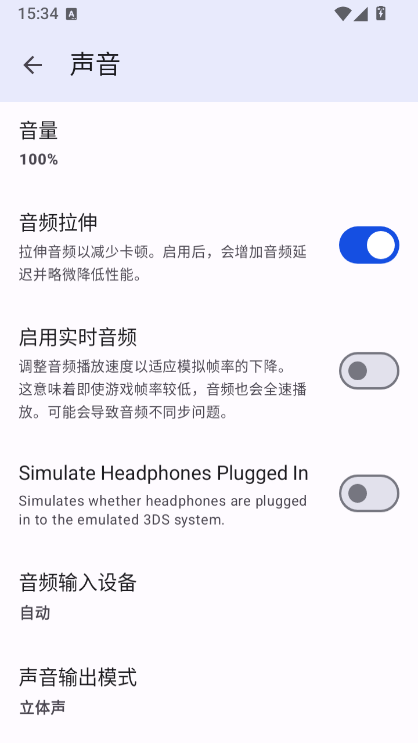
很多时候,卡顿的根源其实在音频。进入“音频”设置:
增大音频缓冲:把缓冲大小调高一些,比如调到512或1024。这能缓解音画不同步和声音卡顿的问题。
切换音频后端:尝试更换不同的音频输出后端(比如从某个后端切换到另一个),有时候卡死或卡顿就是因为音频后端不兼容。
橙花模拟器软件怎么用
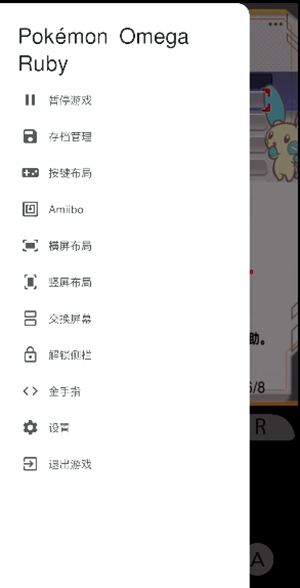
1、首先安装好橙花模拟器,接着在特别说明处下载相关的游戏rom,驱动及固件,手机上已安装的不用下载。

2、打开软件,选择游戏即可体验。
3、进入游戏后可自由设置相关操作及按钮。
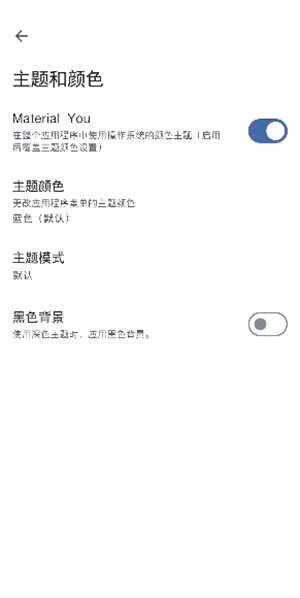
4、游戏测试图。
注意事项
运行大型前关闭后台应用,保证有充足内存与存储空间。
无法和原版Azahar、Lime3DS同时存在,使用前请先卸载其他版本。
长时间注意散热,高温会导致降频卡顿甚至闪退。
部分需配置系统文件才能正常运行,按引导设置即可。
橙花模拟器软件怎么导入游戏
1、在本页面下载软件,然后打开,先点击主页的“安装CIA游戏”。
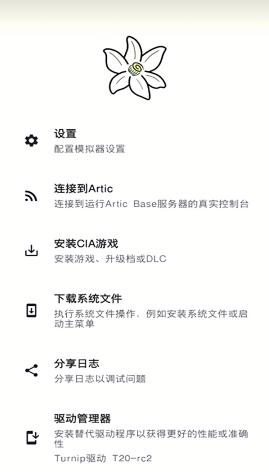
2、然后游戏文件后,再按要求下载系统驱动文件。

3、一般游戏导入后都需要调节一下cpu、渲染器、着色器等功能,否则可能黑屏闪退。
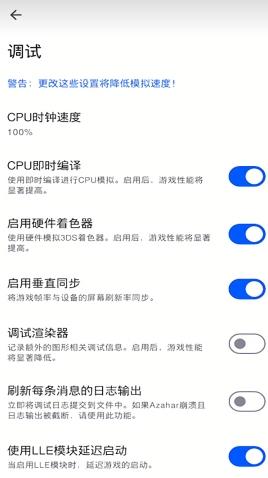
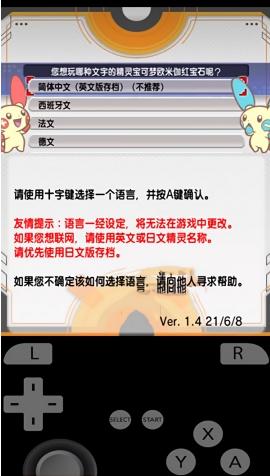
4、最后即可进入游戏愉快畅玩啦!
更新日志
v2126.2-googleplay 版本
阅读 GitHub 上的变更日志:
- 开发者:暂无资料
- 资费说明:游戏内购买
- 系统要求: 安卓系统5.2以上
- 当前版本: v2126.2-googleplay
- 包名:io.github.lime3ds.android
- MD5:6872114CF7FFF83351519402E349040C
- 游戏权限:查看详情
- 隐私政策: 查看隐私政策
- 游戏版号 :
- 备案号 :



















- 手机应用
(33款)
- 手机软件
(33款)
网易游戏手游排行榜单有那些好玩的,这些人气热度的游戏每天都深受玩家的喜爱,不管是末日生存还是卡牌、moba等都是玩家所关注的,游戏宝小编给大家盘点一下2023年网易比较好玩的游戏。