Pixcall
游戏类别:手游工具更新时间:2026-11-27 15:55
版本: v1.0.23 大小:11.05M
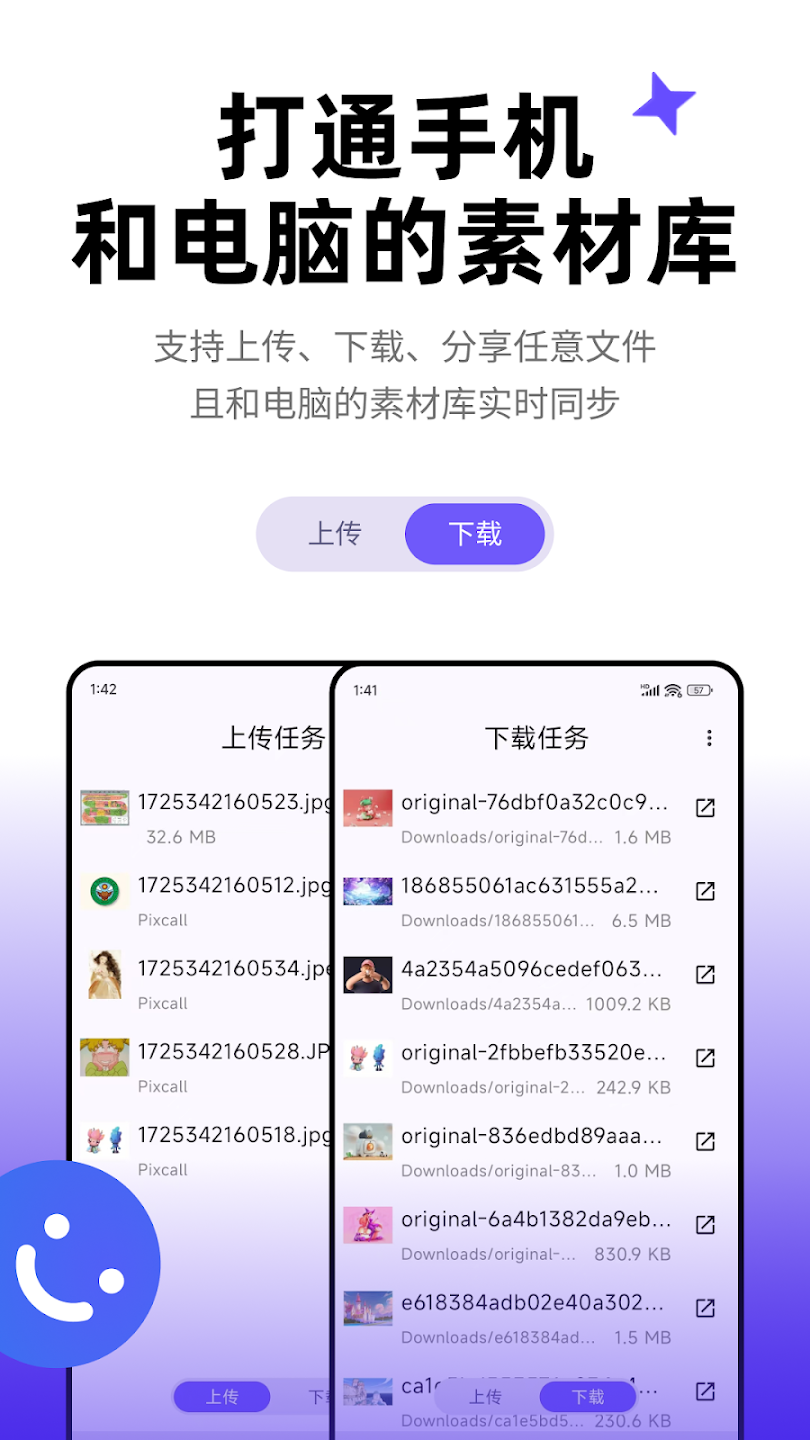
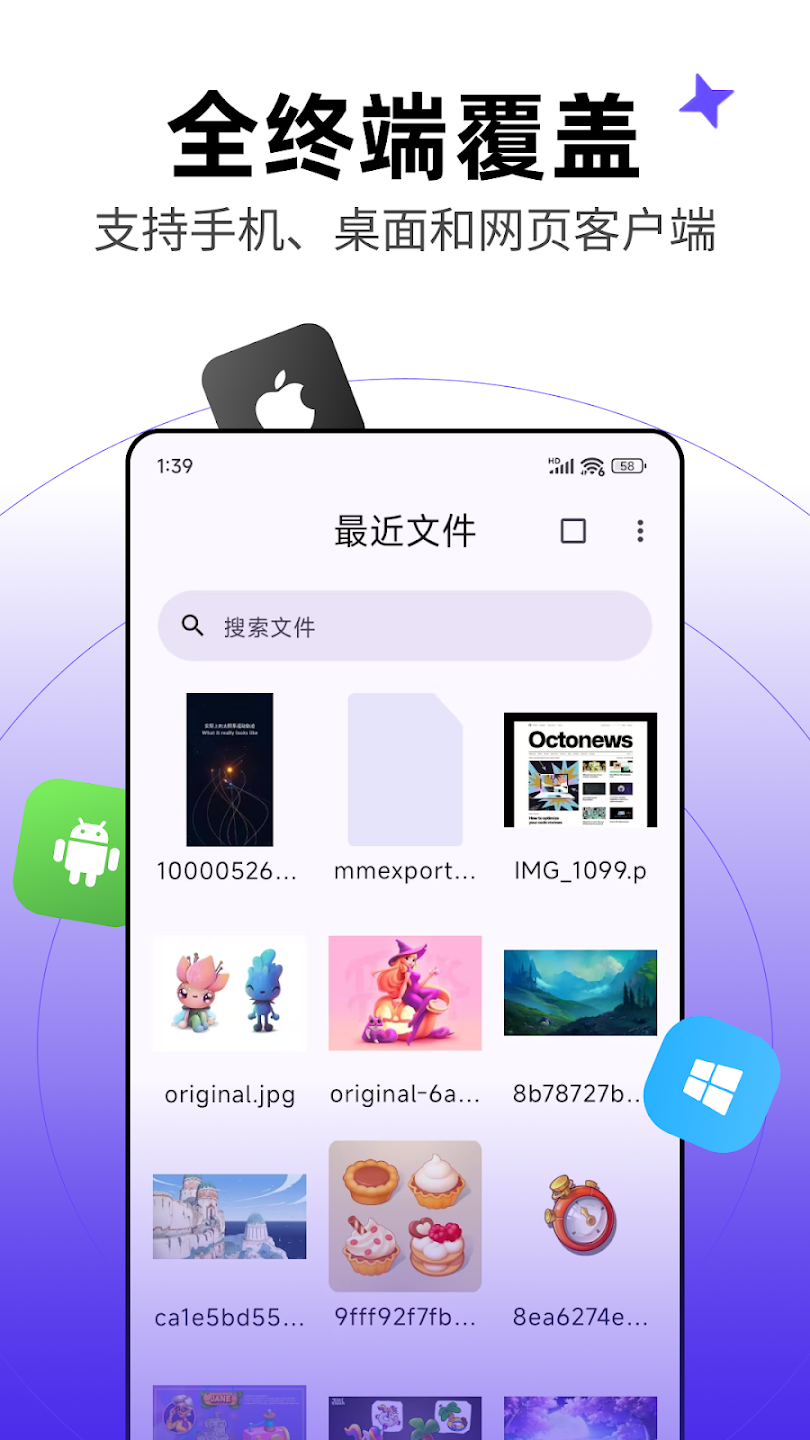
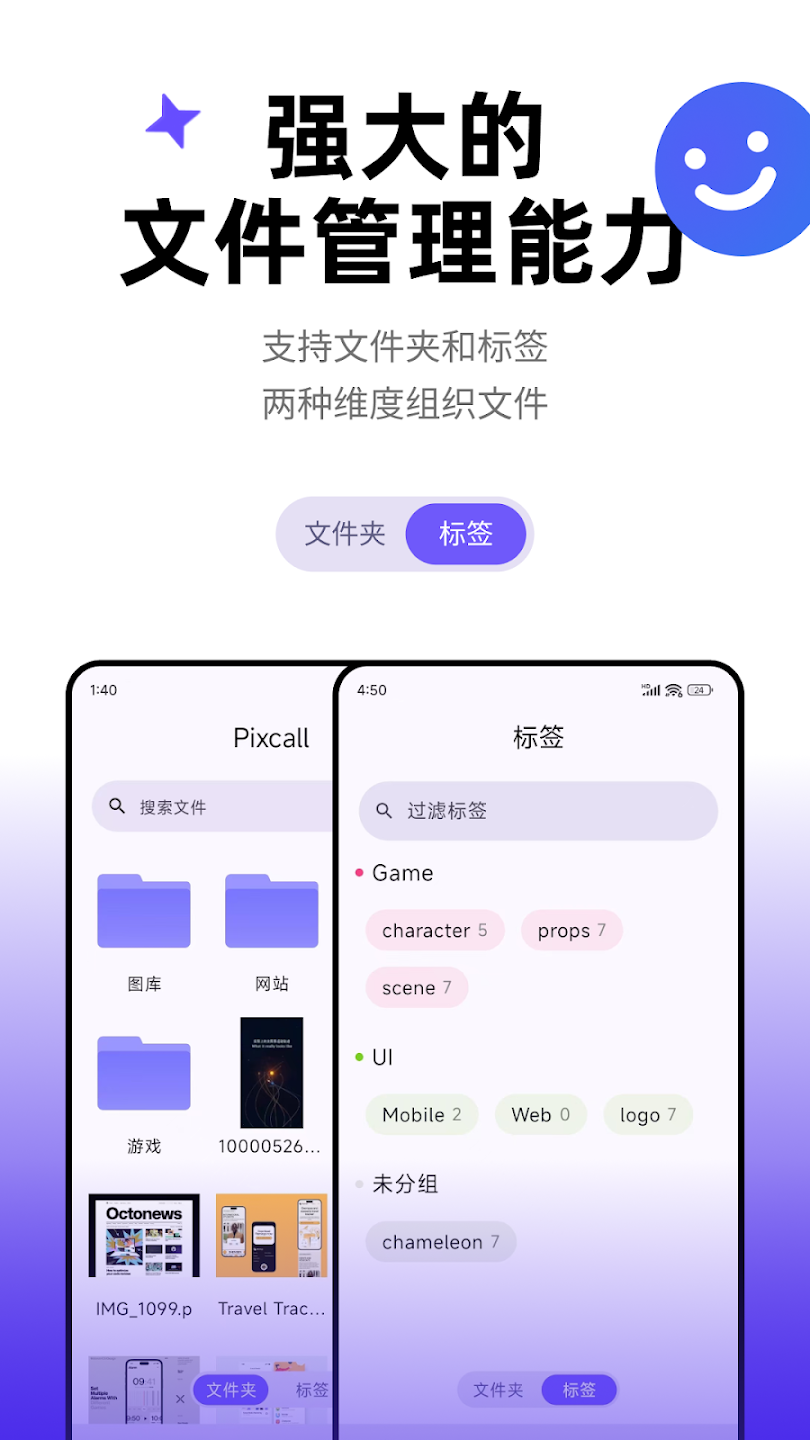
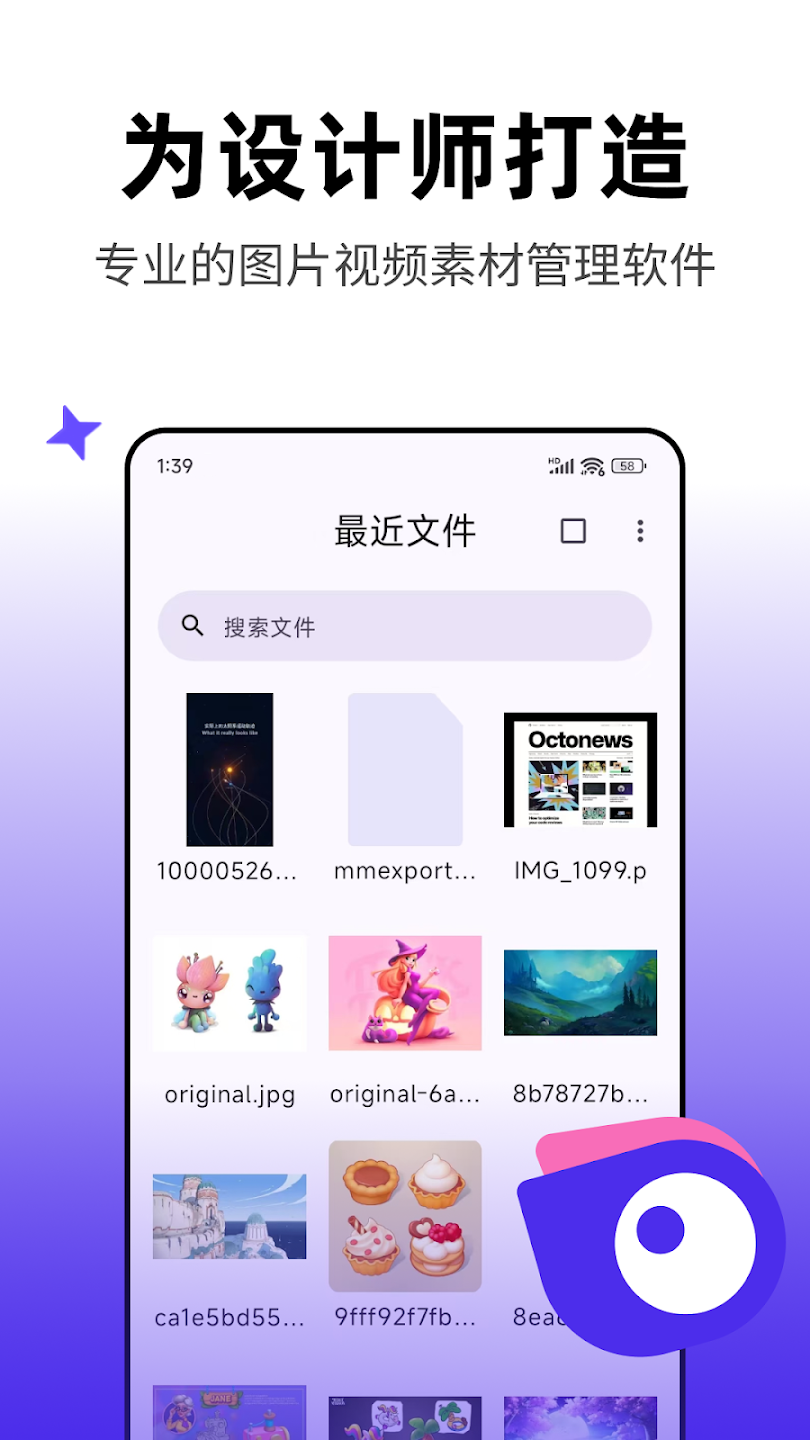
Pixcall、软件面向设计师、视频编辑、摄影师及其他需要处理大量数字文件的用户,提供个人与团队的数字资产管理方案。应用兼顾协作性与数据所有权,支持本地离线使用、可选云同步、多端协作与端到端加密。
核心功能
1.颜色索引,为常见图片类型文件创建 9 个颜色索引,便于快速归类浏览。
2.元数据标记,可为文件添加描述、来源、评分等元数据信息,详细标记文件内容。
3.支持设置标签和标签分组,可为不同标签组设置颜色,按项目、主题、用途分类管理。
4.可为图片、视频、音频、文档等各类文件生成缩略图,在列表中快速预览,无需逐一打开。
5.本地文件导入,支持拖拽、复制粘贴、选择文件夹等多种方式将本地文件导入资料库。
软件特色
1.浏览器扩展,安装扩展后可从任意网页收藏图片和视频到资料库。
2.可上传手机中的图片、视频及任意类型文件到云端素材库,并查看上传任务与分类列表。
3.手机与电脑素材文件实时双向同步,手机版配合桌面版使用,打通手机、电脑、网页三端素材路径。
4.加密同步,同步时文件先加密再传输,云端以加密文件块存储。
软件亮点
1.本地功能免费可用,本地客户端功能可免费使用,云服务为可选项。
2.支持通过移动存储设备在多设备间同步资料,也可选择云服务实时同步并通过网页版访问数据。
3.全功能本地客户端,数据可保存在本地,支持离线使用,运行速度较快。
4.素材管理高效,文件夹与标签配合管理,支持全格式数据检索,界面较为人性化。
5.在开始使用、使用中或弃用状态下,均可通过电脑文件夹或第三方软件查看、编辑、管理文件。
6.多端协作离线可用,可在多个终端操作资料库文件,离线状态下也不易产生冲突。
使用教程
(一)注册账号
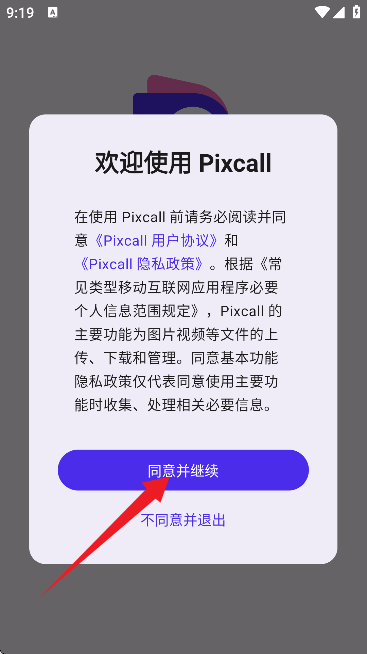
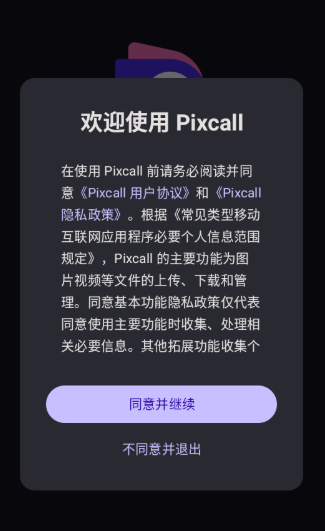
1. 下载安装 Pixcall 软件,打开后先同意用户协议和隐私政策;
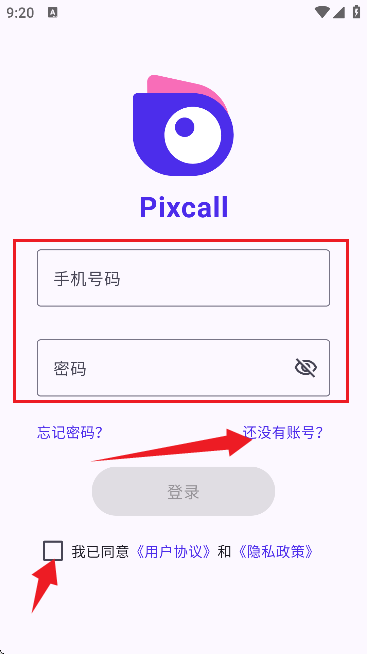
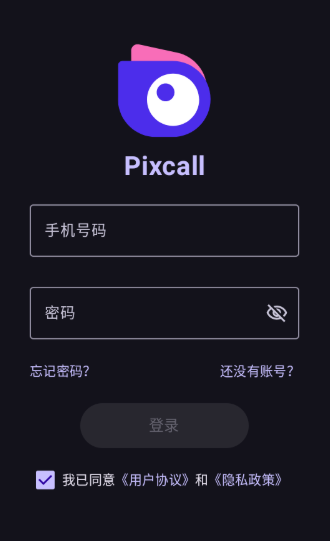
2. 进入登录界面,没有账号可先进入注册;
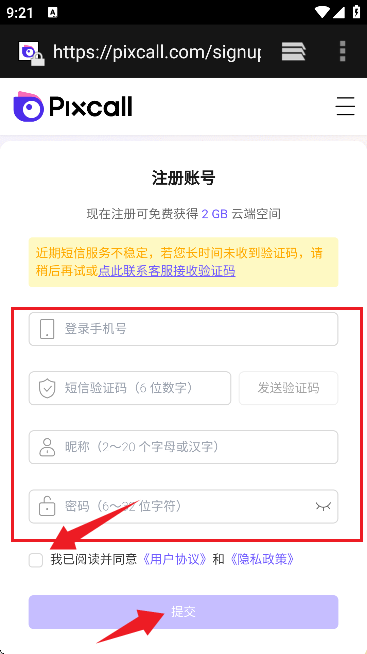
3. 在注册界面按提示填写相关信息,勾选协议后点击提交,即可完成注册。
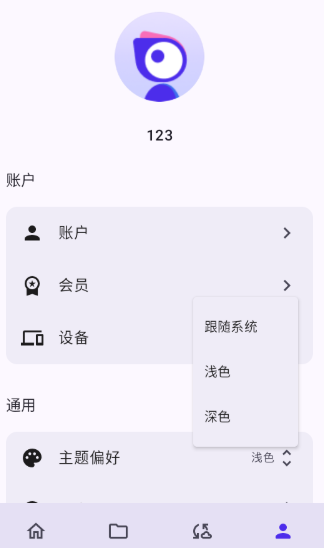
(二)设置软件主题颜色
1. 打开软件阅读说明后,点击“同意并继续”进入程序;
2. 在登录界面输入手机号与密码,点击“登录”;
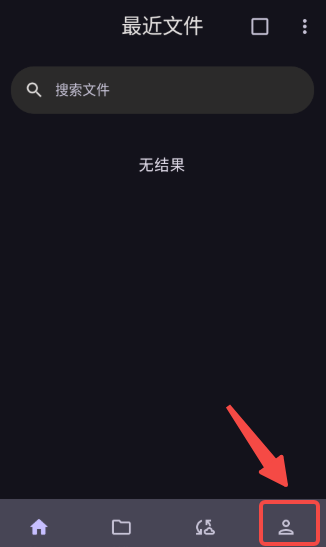
3. 在首页底部菜单栏右下角点击“设置”;
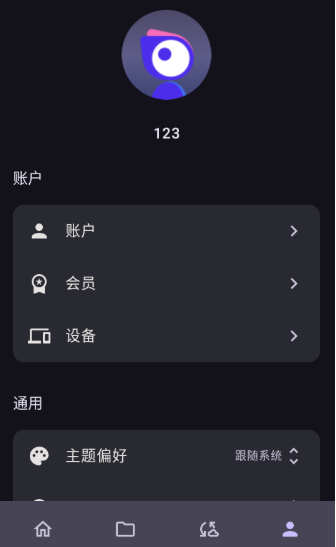
4. 在个人中心菜单的“通用”下方点击“主题偏好”;
5. 在主题偏好选项界面点击“浅色”模式即设置完成。
常见问题
Q1:文件导入失败?
A:检查文件格式、存储路径与读取权限,确认文件未损坏后更换导入方式。
Q2:多端同步不一致?
A:确认各端登录同一账号并已开启同步,检查网络后等待同步完成。
Q3:缩略图不显示?
A:部分特殊格式可能暂不支持预览,可等待索引完成或更新应用版本。
Q4:云端上传卡住?
A:查看上传任务列表,检查网络连接与存储空间,必要时重新上传。
更新日志
v1.0.23版本
修复了一些已知Bug,提升了系统稳定性。
- 开发者:杭州简易网络有限公司
- 资费说明:游戏内购买
- 系统要求: 安卓系统5.2以上
- 当前版本: v1.0.23
- 包名:com.pixcall.android
- MD5:96E2AD2E022BF8094436510B594788A1
- 游戏权限:查看详情
- 隐私政策: 查看隐私政策
- 游戏版号 :
- 备案号 :











- 手机应用
- 手机软件
-

《Yooka-Laylee and the Impossible Lair》开发商解释为何跳过 Xbox 平台,引发玩家强烈不满
2026-11-28 07:07 0 -
丹尼斯·维伦纽瓦对迪士尼决定让《复仇者联盟:末日》与《沙丘3》同日上映表示“深感失望”
2026-11-28 02:10 0 -
我尝试在 GTA 6 中仅用一颗子弹达成六星通缉,结果把游戏玩坏了
2026-11-28 01:08 0 -
《复仇者联盟:末日》新预告片展示史蒂夫·罗杰斯现身拉特维利亚,或揭秘毁灭博士之子的姓名
2026-11-28 01:08 0 -
《空洞骑士:丝之歌》Team Cherry 时间!特别发布会揭晓资料片发售日期
2026-11-28 00:09 0 -
除了其他亮点外,GTA6 也是一款扎实的潜行沙盒游戏
2026-11-28 00:08 0 -
下周Xbox新游前瞻:11月30日至12月4日游戏阵容
2026-11-27 23:45 0 -
再刷一把 PlayAgain第7、8集回顾与评测
2026-11-27 23:12 0