UPDF
游戏类别:手游工具更新时间:2026-11-16 15:47
版本: v2.2.11 大小:287.47M
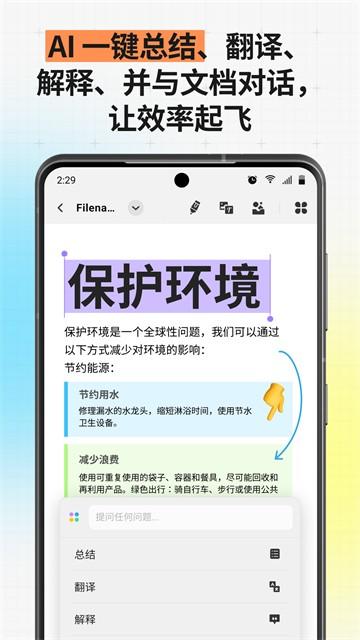
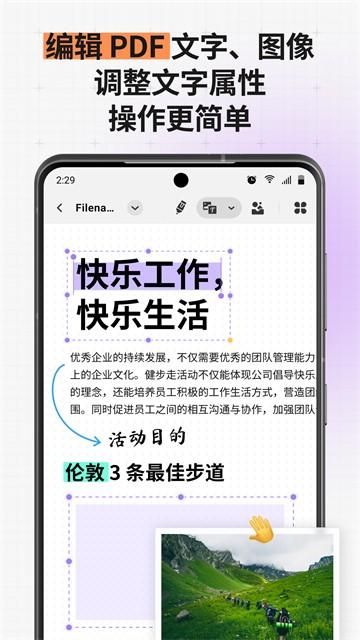
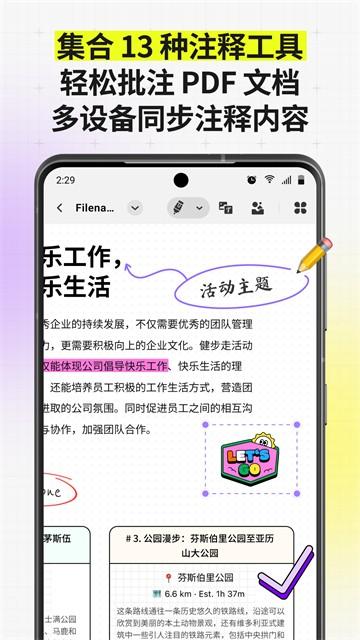

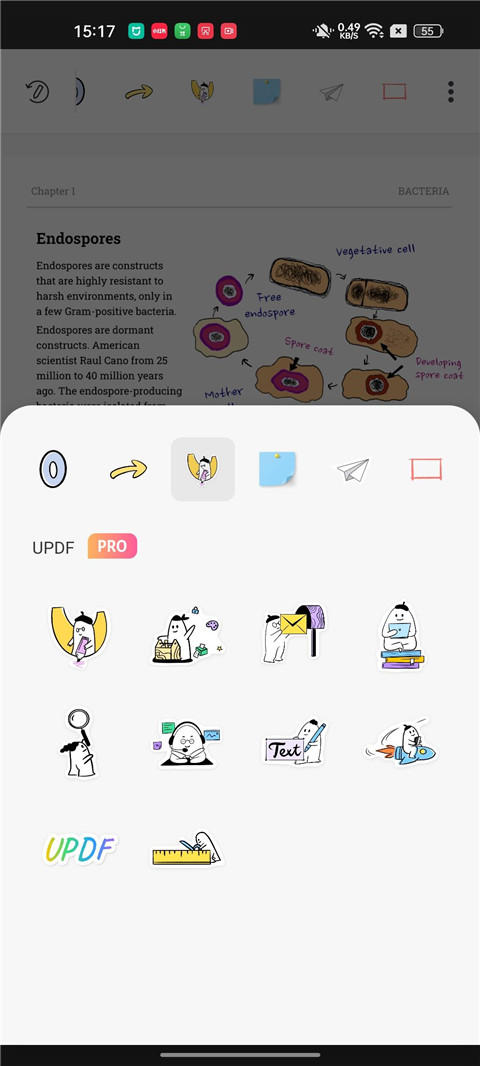
UPDF是一款 PDF 阅读与编辑管理工具,应用可打开普通及加密 PDF,提供文本复制、分享、翻译、搜索等阅读功能,并支持高亮、下划线、删除线、波浪线、铅笔、便签、形状、图章、贴纸与橡皮擦等注释工具。
核心功能
1.文件夹管理,创建文件夹与子文件夹,将文档按习惯分组归档。
2.文档整理操作,支持复制、删除、收藏、移动、创建副本等文档管理动作。
3.文本标记,提供高亮、删除线、下划线、波浪线,可长按选择颜色。
4.铅笔手绘,选择铅笔类型,调整颜色、粗细与透明度,在页面上绘图。
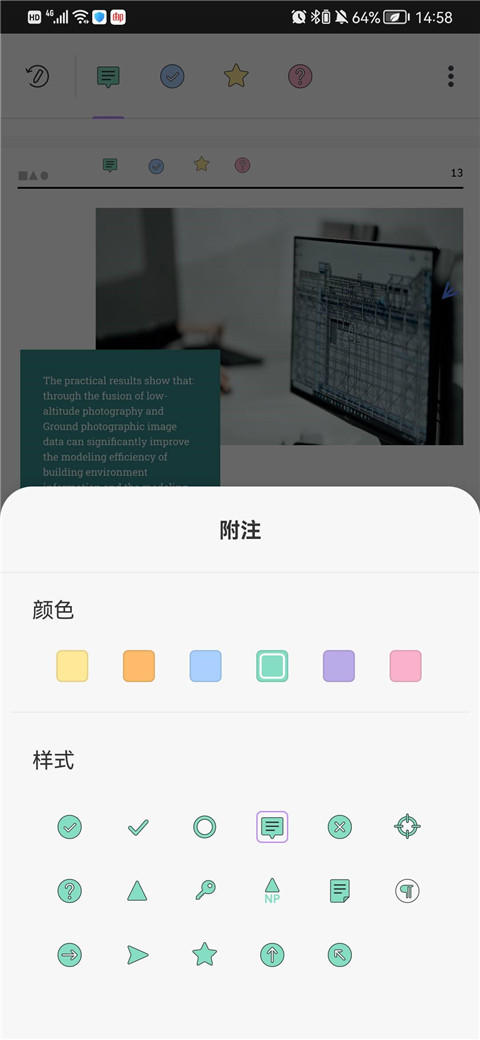
5.便签注释,选择便签类型、颜色与样式,添加到指定页面区域。
6.形状标注,选择形状类型,设置外框颜色、背景、线条粗细与透明度。
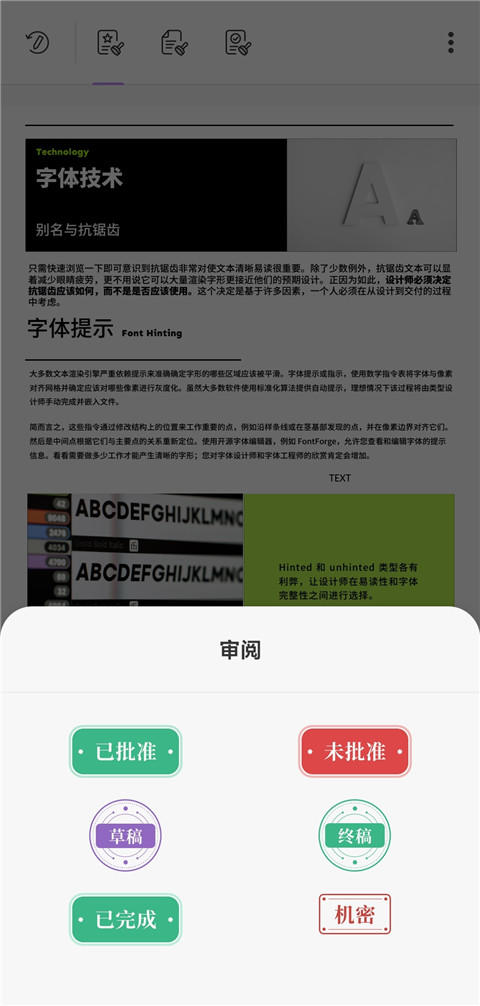
7.图章与贴纸,添加审阅、批注、标记类图章及贴纸装饰。
8.注释擦除,使用橡皮擦擦除铅笔注释,可调整橡皮擦模式与大小。
软件特色
1.阅读与管理一体,文档打开、分组归档与标注在同一应用内完成。
2.注释工具分层,文本标记、手绘、便签、形状、图章贴纸按类型分组。
3.标注参数可调,颜色、粗细、透明度等选项随工具展开,便于区分标记。
4.文档按习惯归档,文件夹与子文件夹配合收藏、移动形成个人资料结构。
5.阅读操作围绕文本,复制、分享、翻译、搜索服务于内容理解与引用。
6.页面级编辑配套,除注释外提供正文、图片、转换与页面管理功能。
使用教程
(一)创建文件夹管理文档
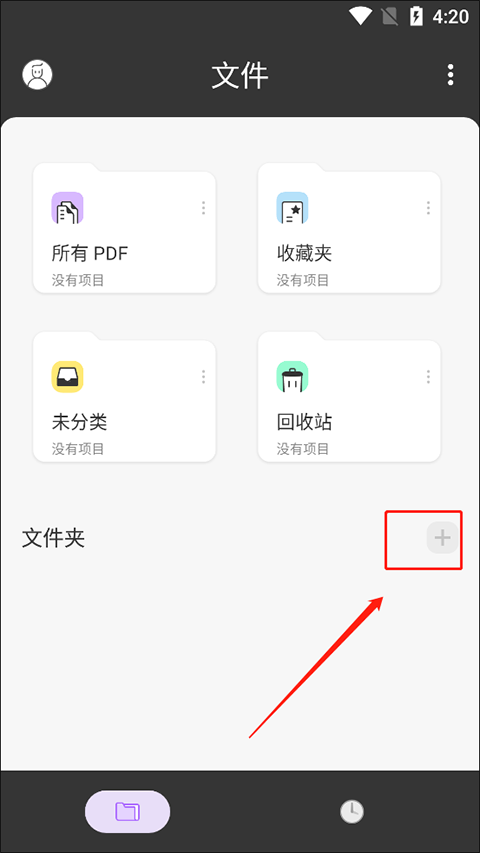
1. 打开 UPDF,在所有 PDF、收藏夹、未分类、回收站等目录中选择“+”;
2. 选择在应用目录创建文件夹,或授权外部存储目录;
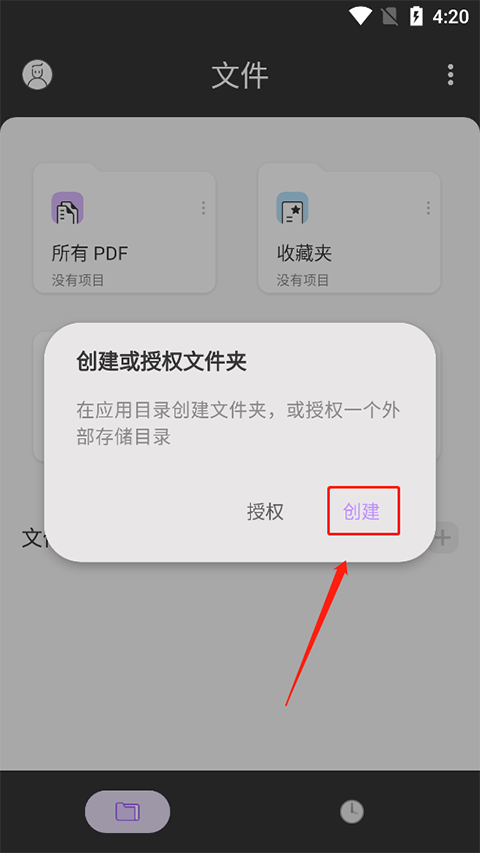
3. 输入新文件夹名称;点击创建完成,后续可将文档移动或收藏到对应分组。
(二)分屏查看两份 PDF
1. 在手机系统中启用分屏模式;
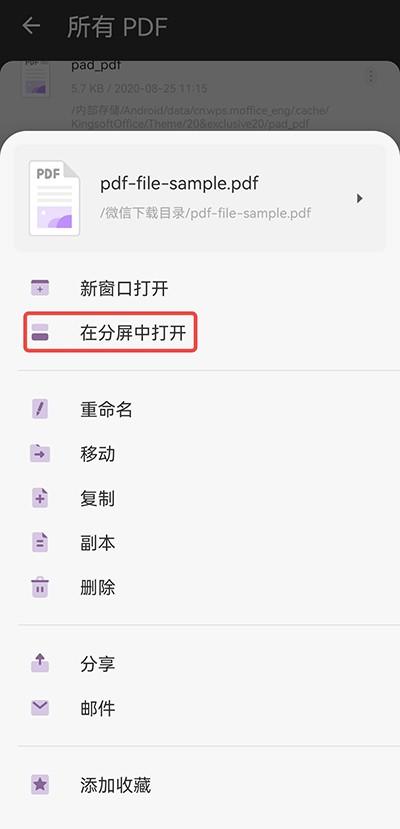
2. 长按 UPDF 中的 PDF 文档,点击“在分屏中打开”;
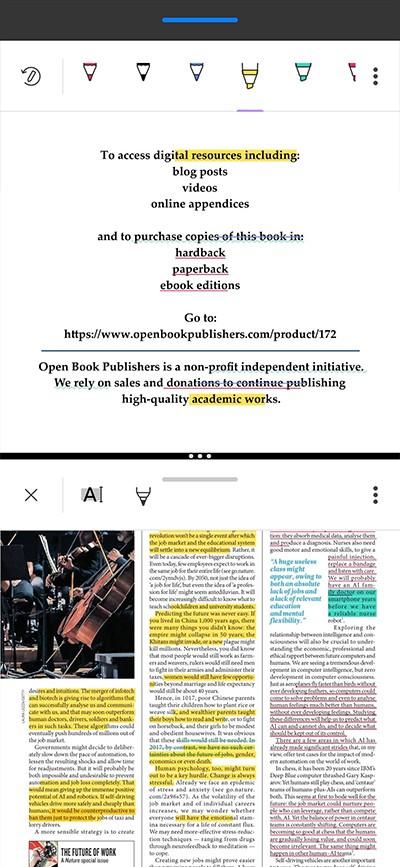
3. 即可在分屏模式下查看两个 PDF 文档。
(三)文本标记与手绘注释
1. 打开需要注释的 PDF,点击顶部“文本标记”图标;
2. 选择高亮、删除线、下划线或波浪线,长按选项可调整颜色;
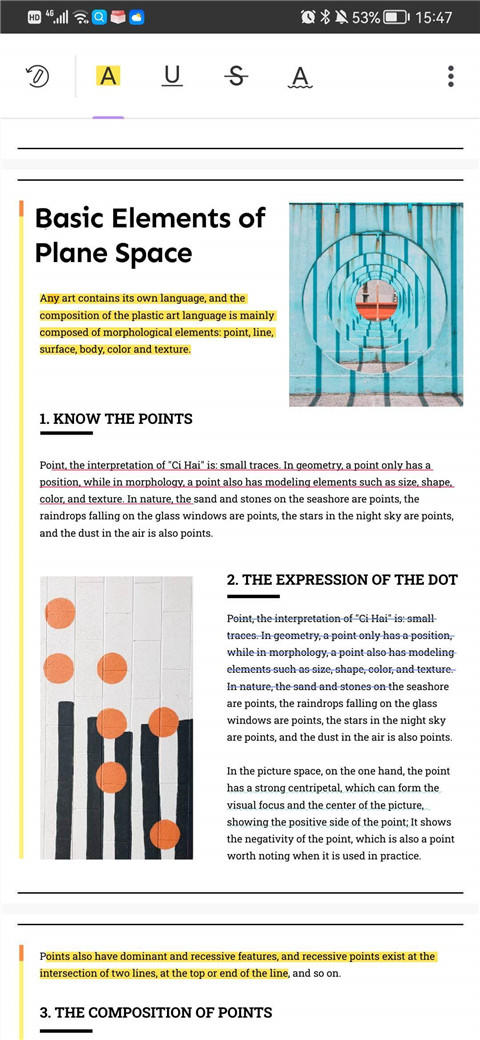
3. 在目标文本上拖动完成标记;
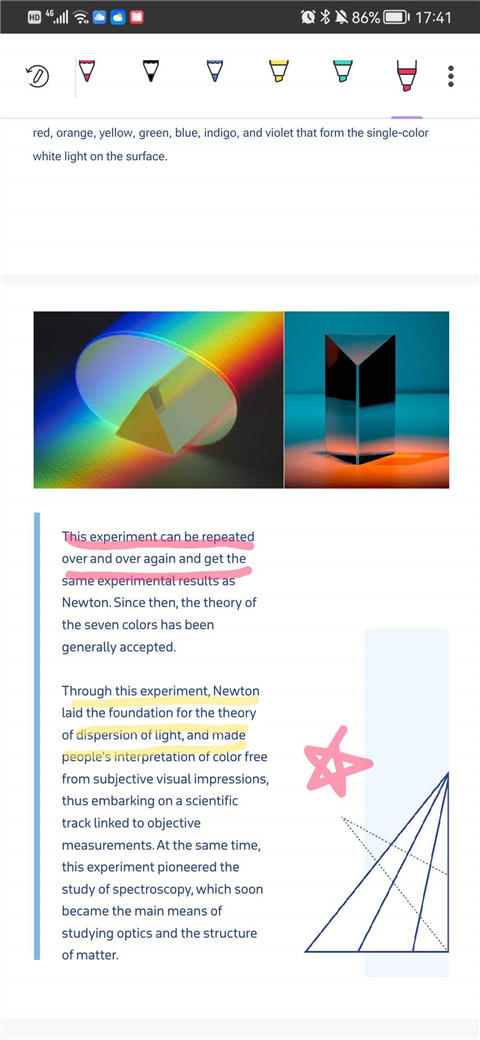
4. 需要手绘时点击铅笔图标,选择类型并设置颜色、粗细、透明度后绘图;
5. 擦除铅笔注释时点击对应注释,使用左下角橡皮擦,调整模式与大小后擦除。
(四)便签、形状、图章与贴纸
1. 点击顶部便签图标,选择类型、颜色与样式,在目标区域添加便签;
2. 点击形状图标,选择形状类型并设置外框、背景、粗细与透明度;
3. 点击图章图标,选择审阅、批注或标记类图章添加到页面;
4. 点击贴纸图标,选择贴纸类型放置到指定区域。
更新日志
v2.2.11版本
1.简洁设计,操作便捷。支持 Word, Excel, PPT, 图片等多种格式。
2.精准识别文字,扫描文档也可自由编辑,云端文件无缝编辑。
- 开发者:赛博爱思(上海)软件科技有限公司
- 资费说明:游戏内购买
- 系统要求: 安卓系统5.2以上
- 当前版本: v2.2.11
- 包名:com.superace.updf
- MD5:658F0DCC335B04FBA2C3CD6FE9A88852
- 游戏权限:查看详情
- 隐私政策: 查看隐私政策
- 游戏版号 :
- 备案号 :












- 手机应用
- 手机软件
-

光荣正版授权!三国SLG沙盘策略旗舰新作《三国志:王道天下》公测定档12月24日
2026-11-15 14:27 0 -
2026年游戏大奖将首次在 Roblox 进行直播,并提供投票功能与虚拟周边
2026-11-14 05:08 0 -
迷雾大陆s16赛季开荒玩法攻略
2026-11-13 16:09 0 -
鸣潮3.8版莉莉养成全指南分享
2026-11-13 16:09 0 -
群侠传幸存者暗器流搭配攻略
2026-11-13 16:09 0 -
崩坏星穹铁道4.7版本新异相仲裁满星配队攻略
2026-11-13 16:09 0 -
梦幻新诛仙新区坐骑优先级推荐攻略
2026-11-13 16:09 0 -
洛克王国世界琉璃君主领地试炼打法攻略
2026-11-13 16:09 0