Cindy
游戏类别:手游工具更新时间:2026-11-17 10:13
版本: v0.1.39 大小:314.57M
Cindy是一款可以通过ai远程操控电脑的工具,内置远程桌面功能,可随时切换到已连接的电脑设备,能够查看实时画面、输入文字内容、操作各类软件。当需要亲自操作时,可以直接接管控制,即使身在外边,也能获取电脑上的文件成果,或将手机中的资料传输过去,有需要的直接下载即可。
Cindy优势
1、全场景无缝衔接:将办公电脑、家庭主机、笔记本电脑、手机等设备无缝连接,实现统一工作台,切换屏幕即同步工作进度。
2、多引擎协同作业:将规划、编码、审查等环节分配给不同的智能助手(Agent),在同一任务中实现接力式高效推进。
3、实用性强:可直接操作本地文件、调用终端命令、复用已登录的浏览器等,功能远不止于简单聊天。
4、节省成本:整合现有订阅、API Key和本地模型,直接通过原有渠道进行计费,避免重复投入。
5、智能成长:不断积累使用偏好、沉淀技能库、支持插件安装,使应用越用越贴合个人需求,成为专属搭档。
6、安全可控:对敏感操作进行预先拦截并等待用户确认,所有改动均可查看和回退,确保使用安全与可追溯性。
Cindy如何用手机远程操作自己的电脑
能做什么
远程桌面把电脑的画面送到手机,同时把手机变成一套输入设备。常用的几件事:
• 看到完整的桌面:电脑上开着哪些窗口、菜单栏和 Dock 在哪,手机上看到的就是那块屏幕。
• 像用电脑一样操作:双指滚动、轻点选中、长按拖拽;操作方式可以在触屏和触控板之间切换,用触控板时手机就是一块滑动的鼠标。
• 打字:默认用手机键盘输入;需要快捷键时切到电脑键盘,Esc、Tab、方向键和组合键都能按。
• 找窗口:右侧工具栏点「所有窗口」,打开系统窗口总览换到另一个应用;点「显示桌面」,窗口收起,露出桌面和 Dock。
• 调显示:帧率可选 30 或 60,画质分自动、省流、高清,按网络和文字大小取舍。
• 连接期间的细节:剪贴板同步可以在两台设备之间传文字和图片;退出时可以顺手锁定电脑。
演示
图片显示手机全程横屏,演示的是从连上到收尾的一整轮操作。
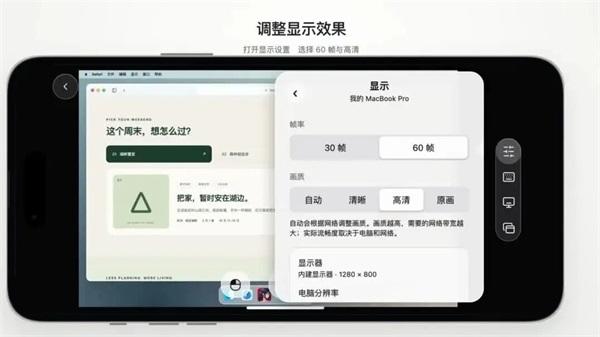
开始是电脑的实时画面,双指滚动、轻点,把「这个周末,怎么过?」的页面往下翻。接着点「所有窗口」,窗口收成总览,切到 Safari;再点「显示桌面」,窗口让开,露出桌面和 Dock,从 Dock 点回浏览器。
进到报名表,先用手机键盘填姓名,再切到电脑键盘,用 Tab 跳到手机号输入框。提交后页面给出确认信息和报名编号。
后面两个面板是操作手感:打开「操作」,把触屏换成触控板,打开鼠标按键,滑动指针点选;再进「显示」,把帧率调到 60、画质调到高清。
最后一段是另一件事:在手机上给 Cindy 发一句「整理刚才的报名记录」,任务在电脑上跑,结果回到手机。
图片中的界面按当前版本复刻,报名页、路线和姓名都是演示内容。
什么时候值得用
• 人不在电脑前,但要在电脑上收尾:提交表单、点一下下载、看一眼跑完的任务。
• 出门只带手机:临时改稿、核对页面、把电脑上的文件发出去。
• 任务在电脑上跑:手机上随时看进度,需要时接过来操作。
• 帮家人或同事看一台机器:连上去处理完,退出时锁屏。
共同点是:事情必须在某台电脑上做完,而人此刻不在那台电脑前。
几点需要知道
电脑端要先准备好,手机才能连上。两端登录同一个账号,电脑保持开机、联网、Cindy 在运行;在电脑的「设置 → 远程连接」里打开设备控制,再打开「允许远程桌面」,这一项允许已登录的同账号设备查看和操作这台电脑的所有应用。
第一次连接时,电脑系统会要求授权:查看桌面需要屏幕录制权限,操作桌面还需要辅助功能权限。按提示在电脑上完成授权,回到手机上重新检测并连接。
画面是直连还是走服务器中转,取决于网络状况;流畅度和清晰度跟网络、电脑状态都有关系。视频里切换的是显示设置,不是传输速度的实测。
同一台电脑同一时间只接受一个控制端。换一台设备接管时,原来那台会断开。
手机端的按钮位置会随系统版本略有差异,入口以当前客户端为准。
如何开始
• 电脑端:打开 Cindy 并登录,进入「设置 → 远程连接」,打开设备控制和「允许远程桌面」,按提示完成系统权限。
• 手机端:安装 Cindy 手机版(iOS / Android),登录同一账号,选择这台电脑,进入远程桌面。
• 连上后先用双指滚动和轻点熟悉画面;要打字点「键盘」,要换窗口点「所有窗口」。
常见问题
• 已经在用 Claude Code 或 Codex,为什么还需要 Cindy?
我们博采各家 Harness 的长处,也加入自己对产品的理解与品位:更直观的交互、更顺畅的多设备协作与远程访问。你可以沿用熟悉的订阅,在手机和多台电脑之间自在工作。
Cindy 是开源的,也因社区的贡献持续成长。你可以参与共创,也可以通过记忆、Skill、插件乃至源码,把她培养成自己的 Cindy。
• Harness 和模型有什么区别?
Claude Code、Codex、Pi 是负责组织执行的 Agent Harness;模型负责推理与生成。Cindy 提供这两层选择,具体组合取决于服务、授权和模型能力。
• 电脑关机后,手机还能让任务继续跑吗?
远程任务由电脑执行,电脑需要在线并开启远控。手机可以查看和回应可连接电脑上的任务,但不会把离线电脑的工作自动搬到云端执行。
• Cindy 收费吗?已有订阅能接入吗?
客户端软件免费。受支持的已有订阅可以授权接入,也能使用自己的 API key;模型消耗依原服务的计费与额度规则。Cindy 官方模型服务是单独的按需选项。
• 可以连接本地模型吗?
支持 Ollama、llama.cpp,以及 LM Studio 等本地服务。本地模型仍为 Beta,表现取决于所选模型、硬件和运行时。
• 我的代码、文件和对话会发送到哪里?
本地优先不等于所有数据永不离开设备。模型推理会把所需对话和文件内容发送给选定服务;伙伴云同步、远程设备和外部插件也会传输相关数据。请按自己的需求选择服务、权限与同步方式,并阅读隐私政策。
• Skill 和插件市场已经能用了么?
已经可以使用。你可以浏览、安装和更新 Skill 与插件,也能创建和分享自己的能力。第三方服务可能仍需要自己的账号或付费订阅。
• 团队和企业现在怎么申请?
加入候补名单,留下邮箱即可。开放试用时我们会联系你;团队版关注统一配置与治理,企业版提供自部署与支持选项。
更新日志
v0.1.39版本
模型组:把多个模型排成一条路线
带项目的伙伴群聊
GitHub 事件自动触发任务
插件界面更完整
主题创建器与完整外观包
首次登录开始引导
远程连接与桌面稳定性
手机角标与提问卡片
账号切换与额度更可靠
更多模型与工具结果兼容
媒体播放与语音输入
- 开发者:心动网络股份有限公司
- 资费说明:游戏内购买
- 系统要求: 安卓系统5.2以上
- 当前版本: v0.1.39
- 包名:com.xd.cindycn
- MD5:DEDBCF18F04BFCCAB23A0B74815F9829
- 游戏权限:查看详情
- 隐私政策: 查看隐私政策
- 游戏版号 :
- 备案号 :




















- 手机应用
- 手机软件
-

向僵尸开炮G4赛季电极柱详细攻略
2026-11-16 14:26 0 -
烽烟破晓道士搬砖技能加点设置推荐
2026-11-16 14:02 0 -
梦幻新诛仙魔九儿打书融合命格推荐攻略
2026-11-16 13:50 0 -
斗罗大陆传承玄武兽潮阵容推荐攻略
2026-11-16 09:37 0 -
崩坏星穹铁道4.7版货币战争上分阵容推荐
2026-11-16 09:08 0 -
烟雨江湖手游破狼枪副本攻略
2026-11-16 08:58 0 -
光荣正版授权!三国SLG沙盘策略旗舰新作《三国志:王道天下》公测定档12月24日
2026-11-15 14:27 0 -
2026年游戏大奖将首次在 Roblox 进行直播,并提供投票功能与虚拟周边
2026-11-14 05:08 0