Canon PRINT
游戏类别:手游工具更新时间:2026-11-18 10:59
版本: v4.0.1 大小:65.44M
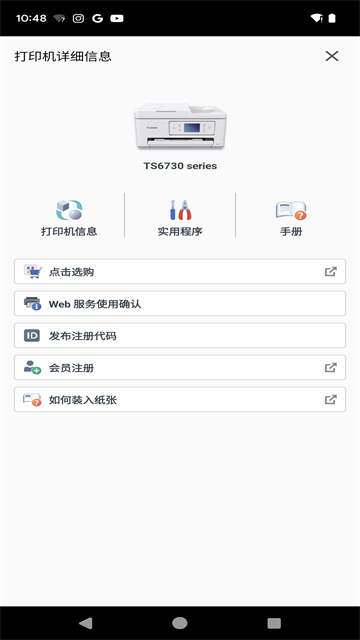
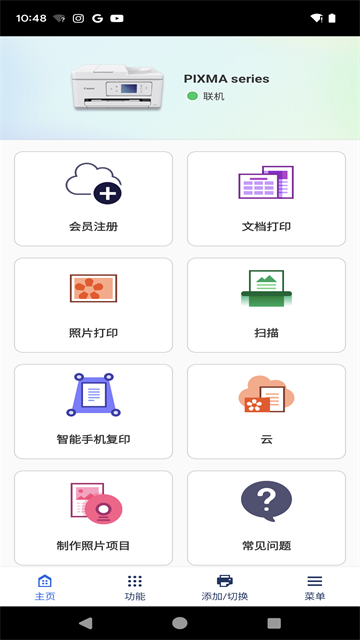
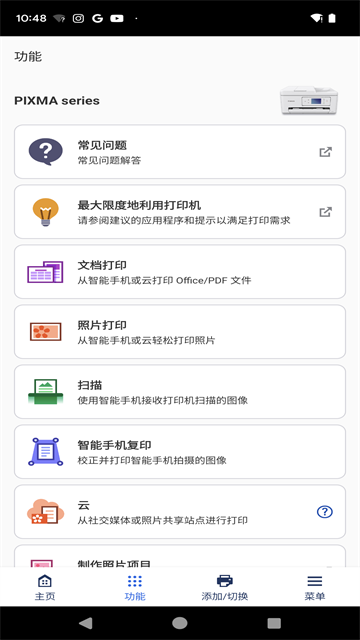
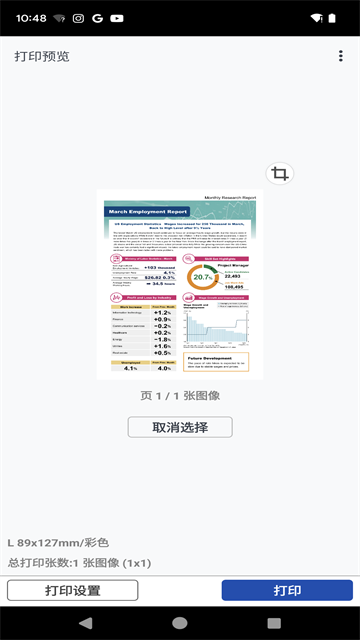
Canon PRINT是一款可以连接佳能打印机进行远程操控打印的软件,用户需要输入打印机序列号作为密码,这一设计提升了打印机的安全性。并且可以选择捕获功能,拍摄文档并选定校正区域后即可进行打印。只需选择复印功能,调整好相关设置就可以开始复印了,有需要的直接下载即可。
Canon PRINT亮点
1、智能复印功能
现在,您可以通过智能手机或平板电脑轻松调整复印设置,这一功能尤其适用于无屏幕打印机,极大提升了使用便捷性。
2、智能手机一键复印
只需用您的智能设备拍摄文档照片,即可利用自动倾斜校正功能实现打印,扫描效果堪比复印。
3、全面打印机管理
您不仅能够查看墨水使用量、墨水型号,还能在线购买所需墨水,并访问打印机的中文在线手册,实现全方位的打印机管理。
Canon PRINT App使用指南
1、打开Canon PRINT App,点击底部的「添加 / 切换」,可开始添加设备。

2、平台会自动搜索打印机,可直接选择设备进行连接。

3、若点击「如果找不到打印机」,会进入连接方式选择页,可选择「自动连接 (推荐)」或「选择连接类型」来手动配对。

4、点击打印机名称后,平台弹出「正在连接至打印机」提示,需在打印机操作面板上确认允许连接,完成配对授权。

5、连接成功后,开启打印机即可使用
打印机开启操作指南:按电源键开机,待电源指示灯常亮即完成开机,同时标注了关机操作与注意事项。

佳能打印App怎么连接打印机?
1、打开软件后,点击首页的“搜索”,接下来会自动搜索你的打印机。

2、接着找到打印机上方的按钮(如图),长按打印机按键面板上手机图标的按键,三秒后松开。

3、然后等待软件搜索到设备后,点击你的设备名称即可进行连接打印啦。

佳能打印App打印操作步骤
1、先连接打印机,放入磁性照片纸(记得磁性那面朝上)

2、打开佳能打印App选择“照片打印”

3、从手机相册选取要打印的出游照

4、点击“打印设置”

5、选择纸张尺寸(4×6寸选10x15cm,正方形选13x13cm)

6、介质类型选“高级光面照片纸”

7、可以根据预览画面裁剪照片大小

8、点击打印就搞定!

佳能打印机怎么连手机无线打印
首先确保你的打印机是支持无线打印功能的。在开启无线打印功能后直接通过手机APP进行搜索即可,这里需要注意的是手机和打印机需要连接同一个WIFI。
佳能打印机黄灯一直闪烁无法打印是什么原因?
通常黄灯代表的是故障提示的意思,当黄灯持续闪烁时,可能但不限于是以下几点原因导致:墨盒问题、纸张问题、打印头问题或是连接问题。可以检查以上几个问题逐一排查,最好的方法是查阅打印机手册,也可以联系佳能的客服服务或者找佳能打印机售后维修服务中心寻求帮助。
Canon打印机App支持的哪些打印机型号
- 佳能喷墨打印机
PIXMA TS 系列, TR 系列, MG 系列, MX 系列, G 系列, E 系列, PRO 系列, MP 系列, iP 系列, iX 系列
MAXIFY MB 系列, iB 系列, GX 系列
imagePROGRAF PRO, TM, TA, TX, TZ, GP 系列
*部分机器型号除外
- 紧凑型照片打印机
SELPHY CP900 系列, CP910, CP1200, CP1300, CP1500
更新日志
v4.0.1版本
一些功能得到了改进。
- 开发者:佳能(中国)有限公司
- 资费说明:游戏内购买
- 系统要求: 安卓系统5.2以上
- 当前版本: v4.0.1
- 包名:jp.co.canon.bsd.ad.pixmaprint
- MD5:C8ED7823F0EF8C253CE5F6F396F446B8
- 游戏权限:查看详情
- 隐私政策: 查看隐私政策
- 游戏版号 : 401000
- 备案号 :










- 手机应用
- 手机软件