秀米XIUMI
游戏类别:手游工具更新时间:2026-11-23 11:52
版本: v1.1.9 大小:19.93M
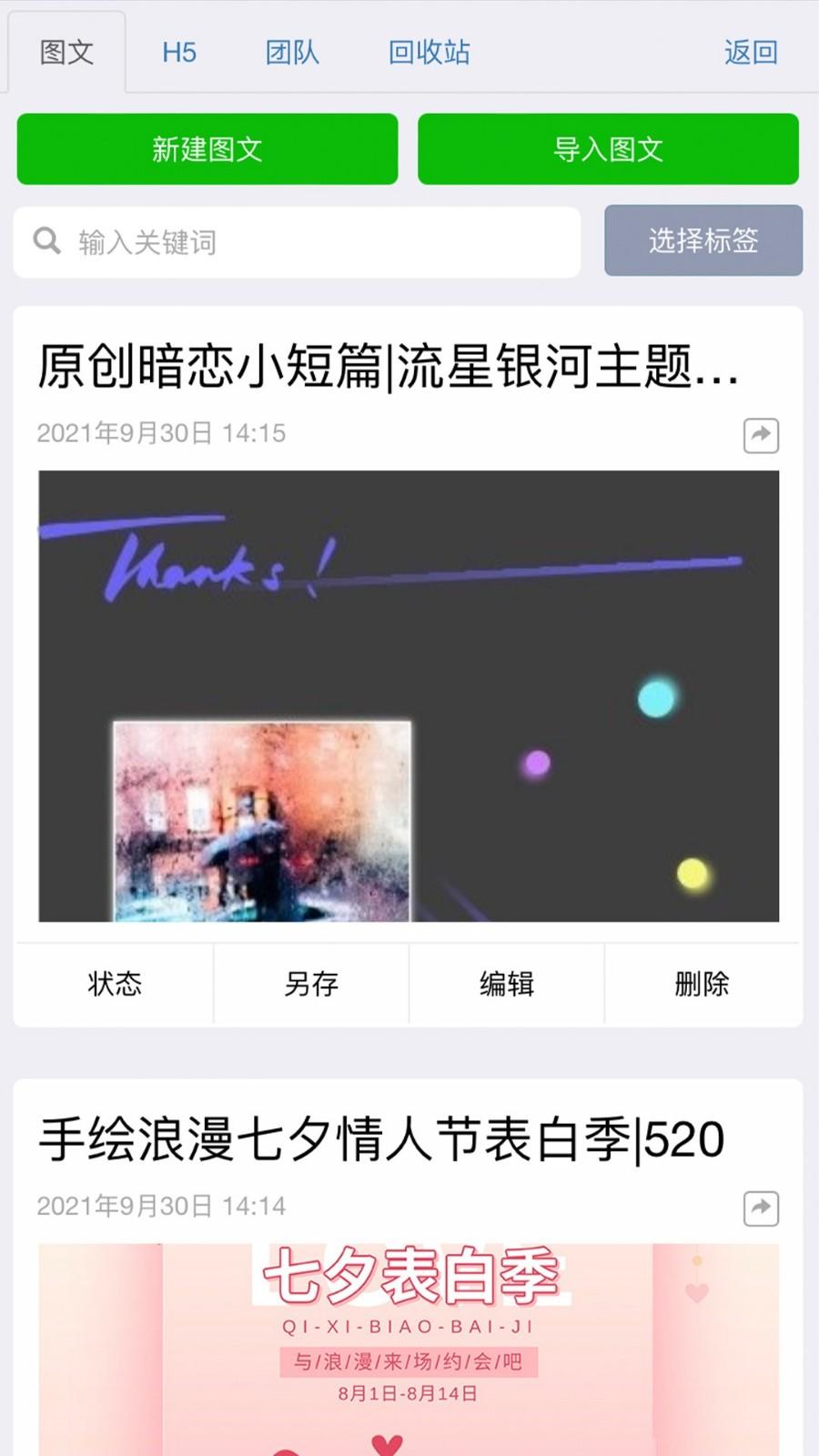
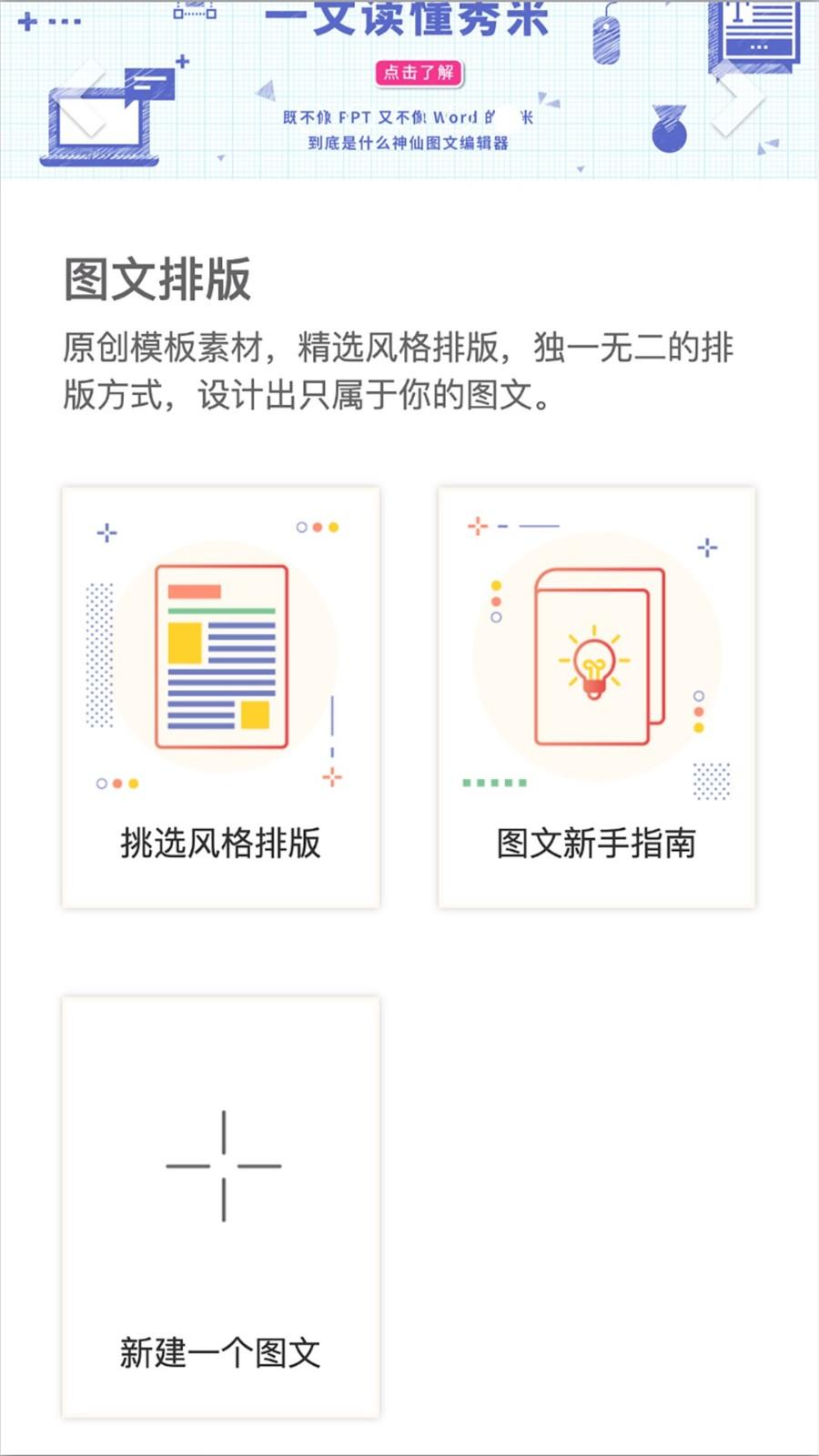
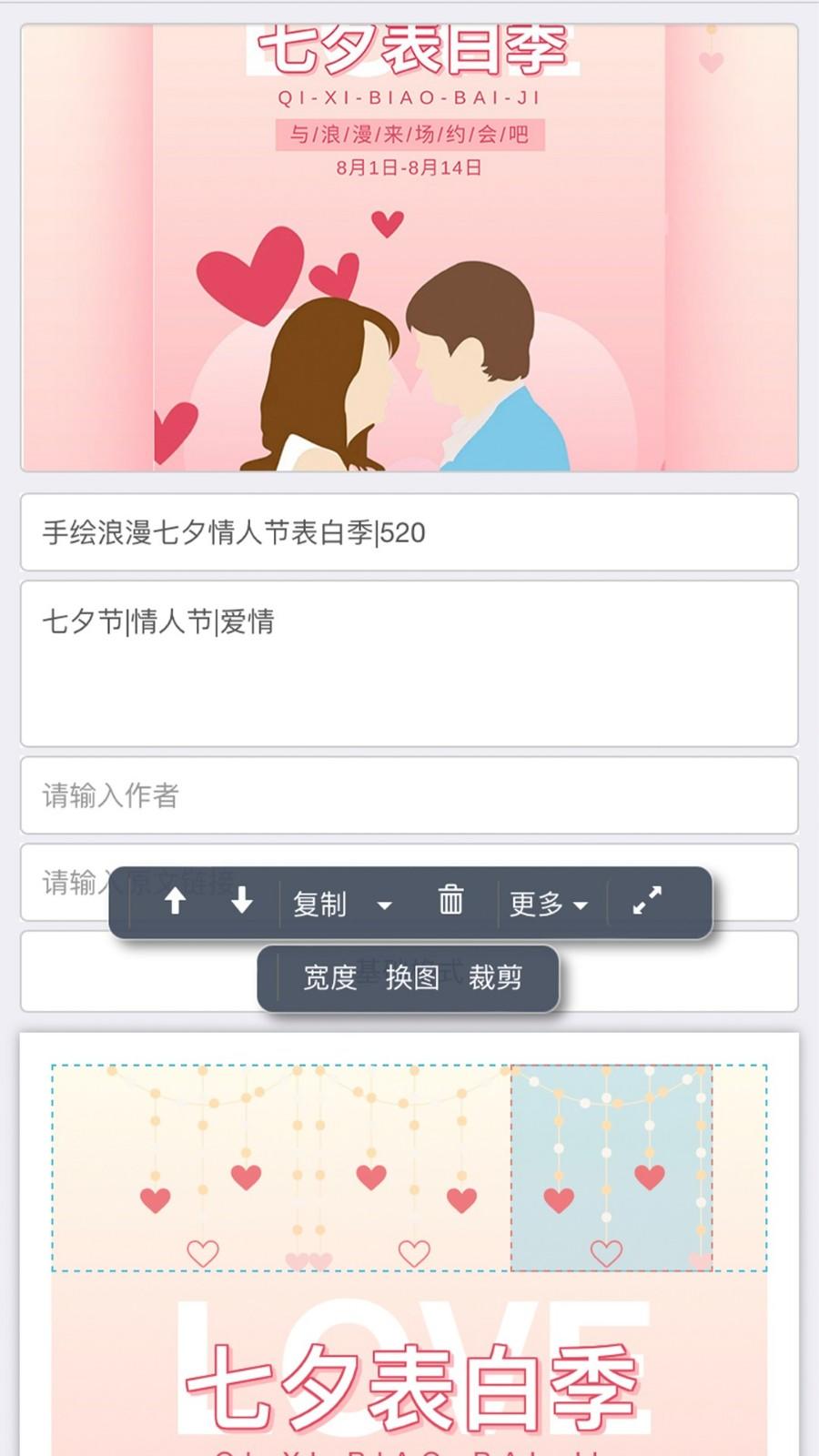
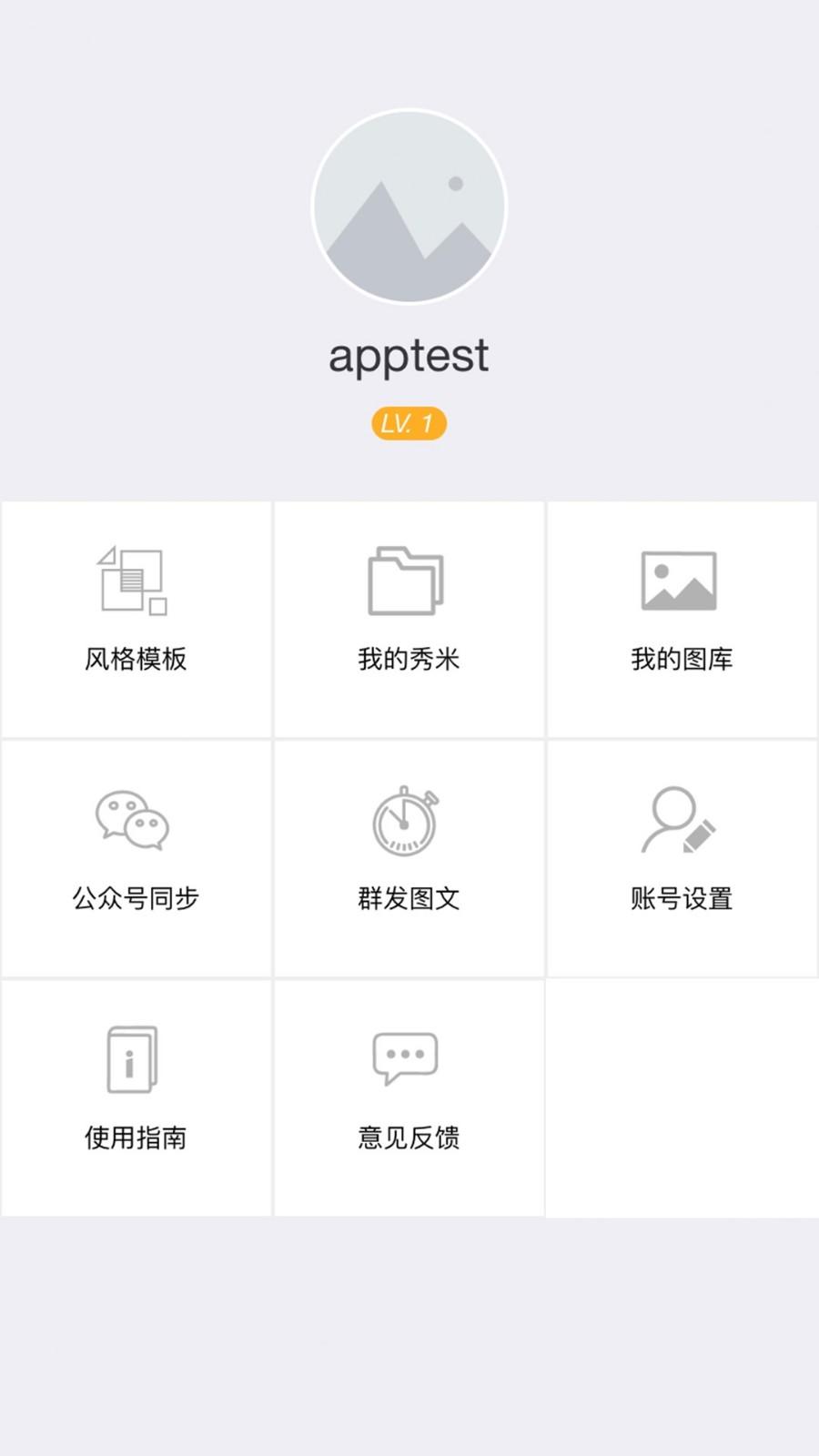
秀米XIUMI手机版app是专为移动端用户打造的图文排版辅助工具,支持在无电脑环境下完成内容编辑与公众号同步。提供图文及H5修改、一键排版、模板收藏、图片上传、预览分享等功能,并可直接授权同步或群发至微信公众号,同时支持团队内容协作与个人素材库管理,满足自媒体运营者随时随地高效创作的需求。
秀米XIUMI介绍
1、专为秀米网页版用户打造的移动端辅助工具,没电脑时也能修改图文、上传图片、预览分享和同步公众号。
2、支持对已有图文和H5进行文字图片修改,还能排版、套用模板、收藏内容,手机端编辑能力比较完整。
3、可授权绑定微信公众号并直接同步或群发图文,省去复制粘贴的繁琐步骤,发布流程更顺畅高效。
4、能管理团队内的共享内容,成员在手机端即可查看和编辑团队图文,多人协作不再受设备限制。
秀米XIUMI手机版怎么用?
1、创建一个新的图文
登录秀米XIUMI App之后,点击首页上“我的秀米”。
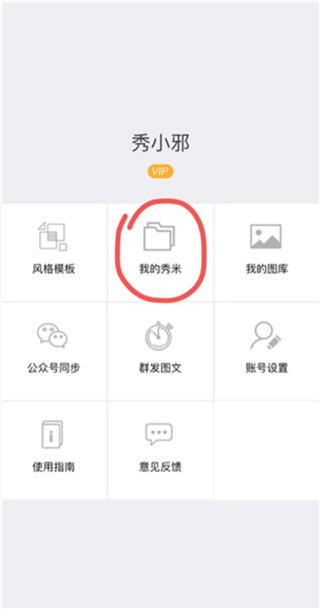
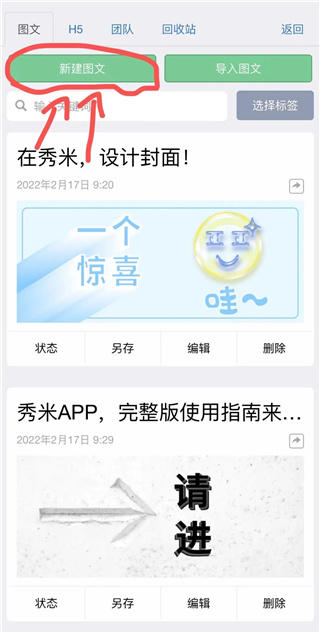
然后点顶部绿色按钮“新建图文”,即可创建一个新的图文。
2、设置封面区域
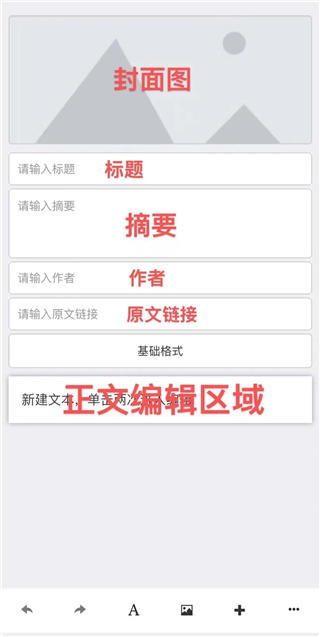
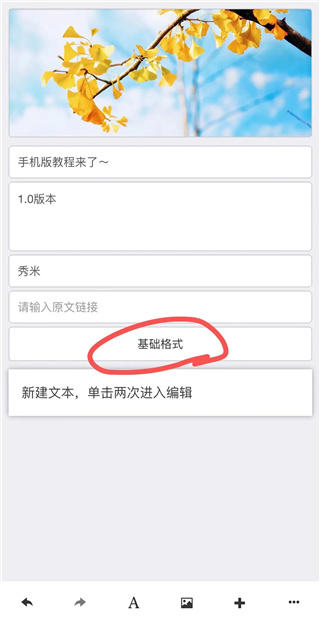
点击“新建图文”之后,会直接进入图文编辑页面,从上往下依次可以设置:封面图、标题、摘要、作者、原文链接、基础格式、正文编辑区域。
3、设置封面图
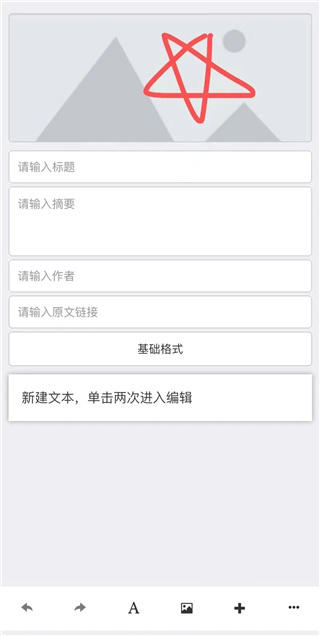
在APP上的所有点击操作都是可以用手指来完成,用手指直接点封面图的位置,会弹出秀米图库,然后点击图库里的图片即可设置封面图。
当然也可以从手机本地相册里选择图片作为封面图。
4、设置标题、摘要等基本信息
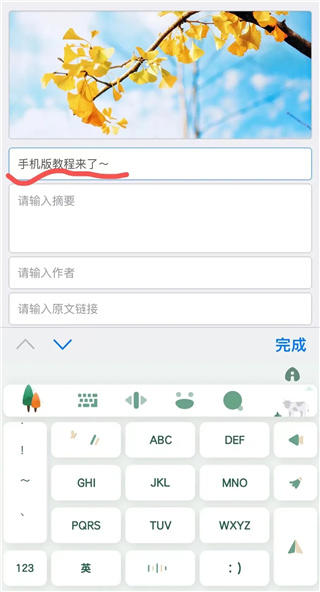
设置好封面图之后,可以填写标题、摘要、作者、原文链接等,方便后续的图文文件管理。
直接点击输入框,然后就像平时聊天一样,输入文字即可。
图文基本信息设置好之后,就要进入正文排版编辑了。
5、设置全文基础格式
首先,我们需要设置一下全文的基础格式,这样就不用再对正文每段文字的格式进行单独设置了。
点正文编辑区域前面的“基础格式”,会弹出一个框,里面的数值都是可以手动输入的,可以设置全文基础字号、基础字体、行间距、字间距、段落间距、左右页边距和正文文字颜色等:
全文基础格式设置好之后,就可以开始正文内容的编辑了。
6、添加正文文字/图片/模板等
APP目前无法直接导入Word文档,但是可以复制粘贴以及直接输入文字,就和平时在手机上打字一样。
至于给文字/图片内容设置模板,可以选择先添加模板到编辑区域,再替换文字内容/图片;也可以直接使用变换组件功能。
7、添加文字内容
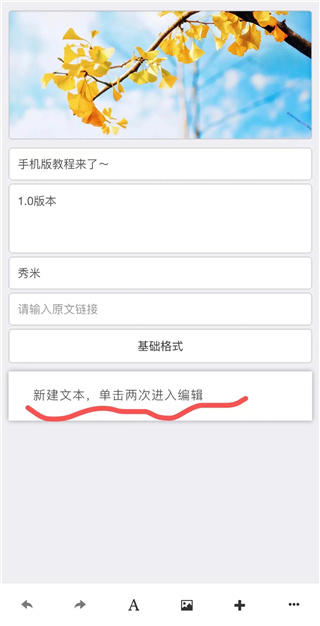
单击两次正文编辑区域的默认文字进入文字编辑模式,然后删掉默认文字,接着可以直接输入文字或者是粘贴提前复制好的文字内容。
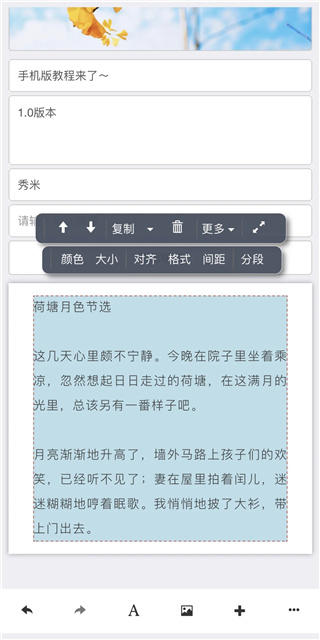
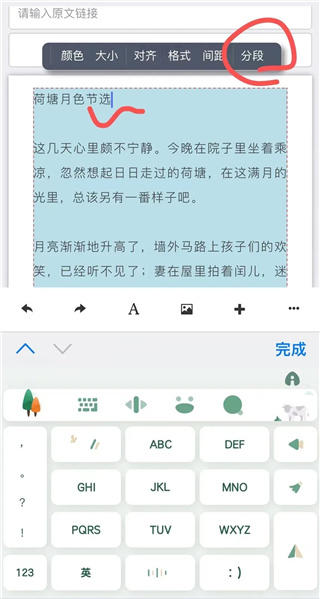
点击文字,可以看到所有文字在同一个蓝色框里面,意味着这是一个文字组件。
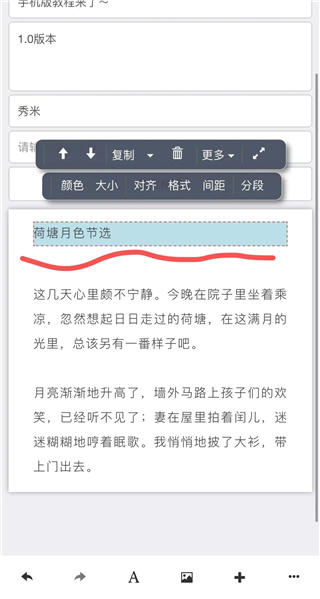
如果想要把一个文字组件里面的内容分成两个文字组件,手指点击定位文字光标,然后再点工具条上的“分段”,一个文字组件就会变成两个文字组件了。
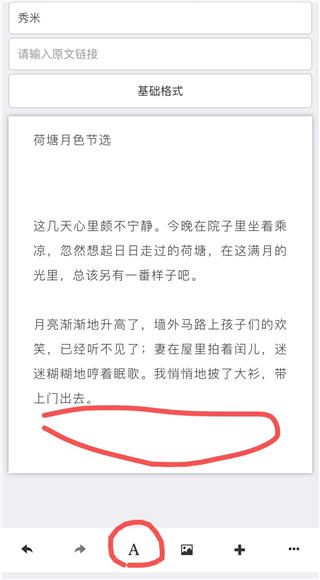
此外,当没有选中正文编辑区域里任何组件时,点击编辑页面底部的“A”图标,可以添加空白的文字组件在正文编辑区域的后面。
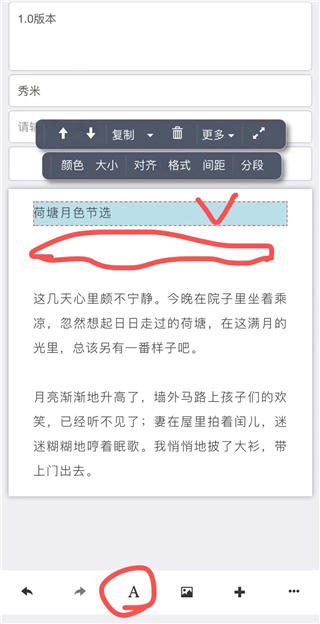
如果是选中了正文编辑区域的某个组件之后,再点“A”图标,空白的文字组件则会被添加到当前选中的组件之后。
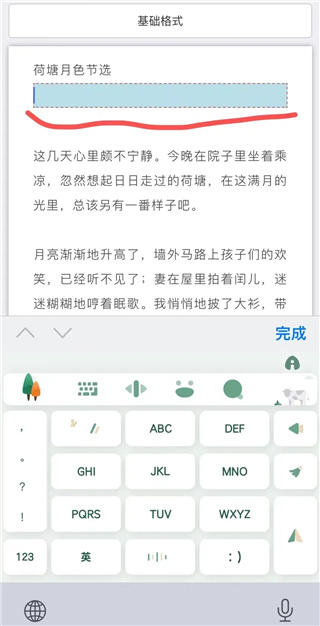
点击选中空白的文字组件,再点一下就可以输入文字。
8、添加图片
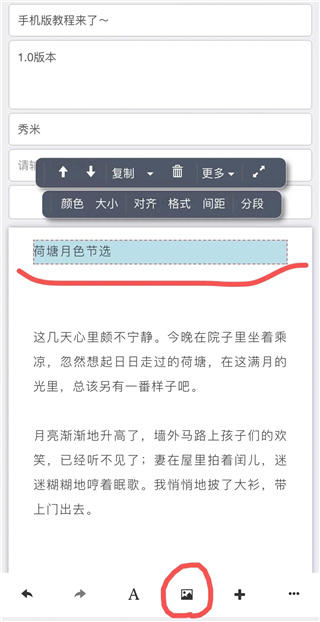
点击编辑页面底部的图片图标,可以从秀米图库或者是手机相册里添加图片到编辑区域里。
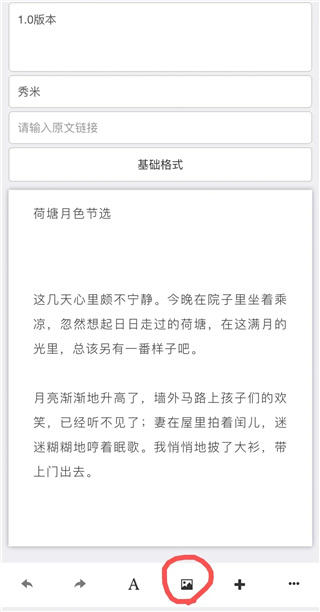
没有选中正文编辑区域内任何组件时,添加图片会添加到正文最后面:
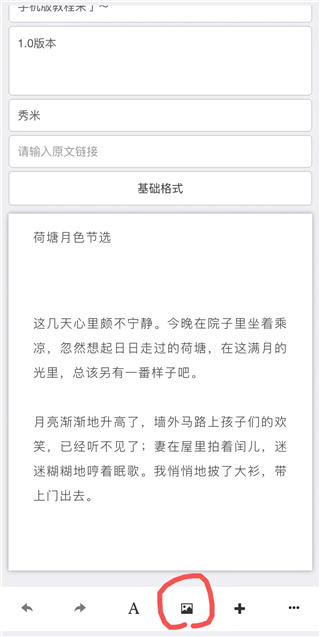
如果是选中了正文编辑区域里的组件,再添加图片则会被添加到当前选中的组件之后。
9、添加模板
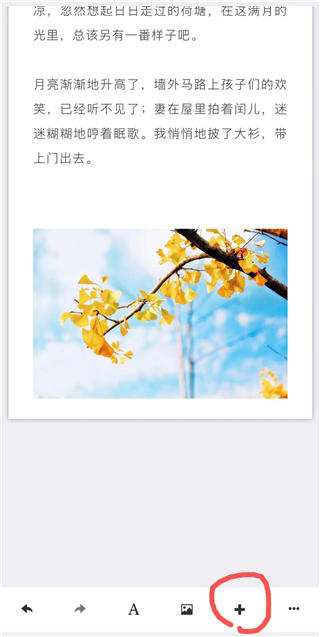
点击编辑页面底部的“+”号可以打开秀米系统模板库以及样刊模板和自己收藏的模板。
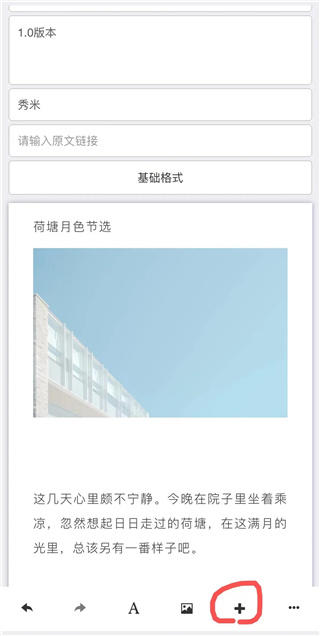
找到自己喜欢的模板,点击即可添加到正文编辑区域。
如果没有选中正文编辑区域里任何组件,模板会添加到正文最后面。
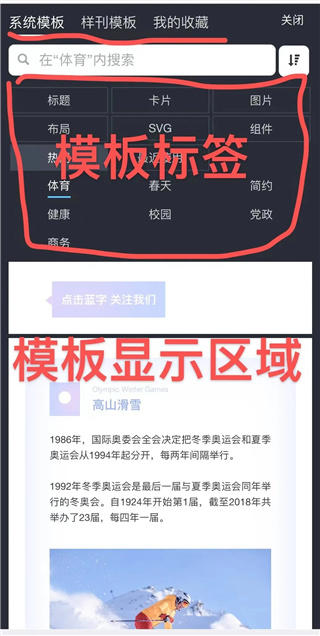
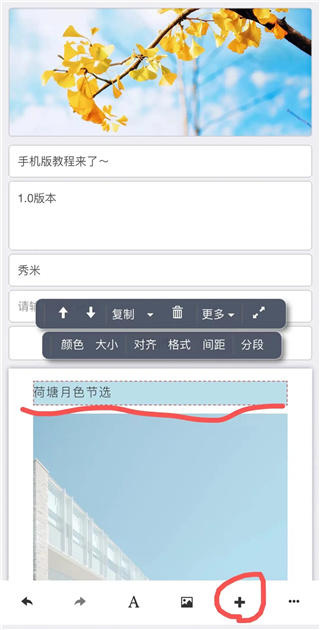
如果是选中了正文编辑区域里任何组件,再添加模板,模板会被添加到当前选中组件的后面。
给文字或图片设置模板,有两种方法:
①先添加模板到正文编辑区域,再替换掉模板里的文字或图片内容。
②先添加文字或图片内容到正文编辑区域,再使用变换组件功能。
10、先添加模板,再替换模板内容
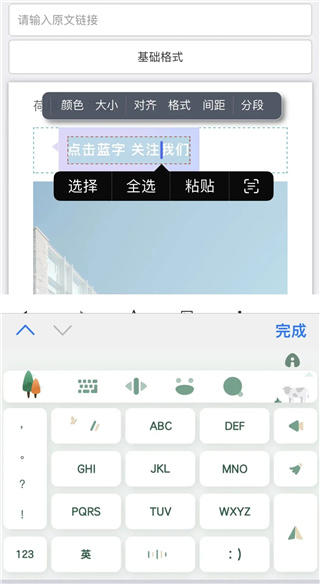
模板添加好之后,点击模板里的文字,可以编辑替换。
点击模板里的图片,再点工具条上的“换图”,可以从秀米图库或者手机相册里选择图片替换当前的图片。
如果是想要删除某个组件内容,选中组件,点工具条上的删除图标即可。
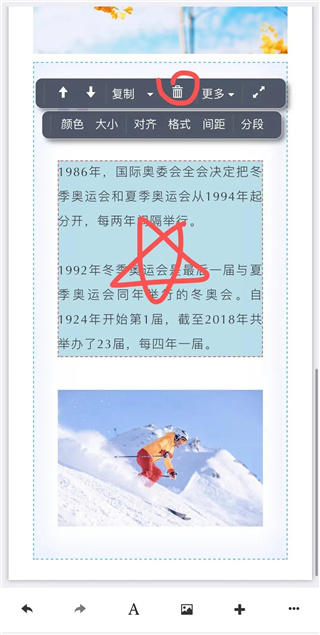
11、选中内容,变换组件
选中想要设置模板的内容所在的组件,然后点工具条上“更多”里面的“变换组件”,就会跳转到系统模板库里,找一个结构差不多的模板,点击就可以应用上了。
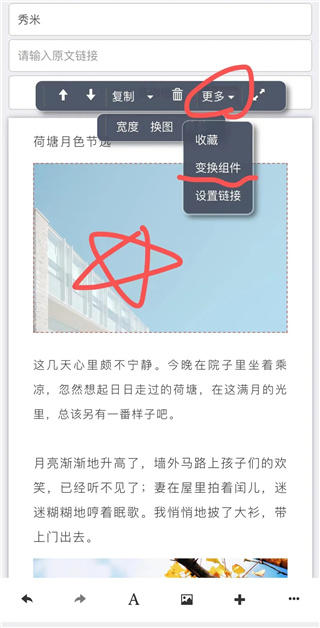
使用变换组件一定要注意的是:尽量找内容结构和模板结构差不多的。
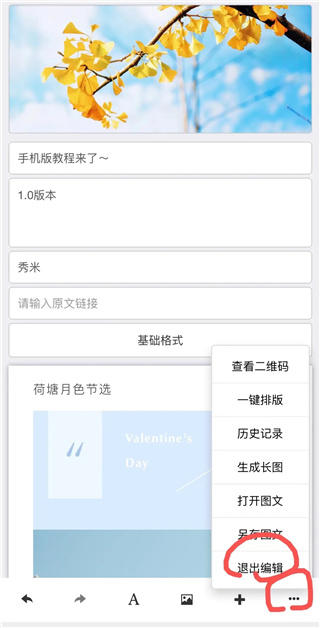
所有内容编辑完成之后,点编辑页面右下角的“···”里面的“退出编辑”即可回到我的秀米页面。
秀米XIUMI功能
移动编辑
支持在手机端修改已有图文和H5的文字、图片内容,摆脱设备限制。
一键排版
可对文案快速套用样式模板,提升移动端排版效率与视觉统一性。
公众号同步
授权后可直接将图文同步或群发至绑定的微信公众号后台。
素材管理
支持上传图片至个人图库,并对已保存的图文、H5进行分类管理。
团队协作
可直接编辑团队空间内的共享内容,实现多人移动端协同创作。
导入链接
支持导入公众号图文链接进行二次编辑,方便复用历史内容。
预览分享
编辑完成后可实时预览效果,并生成链接或二维码用于分享确认。
秀米XIUMI特色
1、支持导入公众号图文链接进行二次编辑,外部内容也能快速纳入秀米体系重新排版美化了。
2、内置图库管理功能,手机上传的图片自动归入个人素材库,跨设备创作时资源随时可用。
3、提供使用指南和意见反馈入口,新手遇到问题能快速找到教程,反馈渠道也畅通便捷。
秀米XIUMI亮点
1、移动端保留了核心编辑与同步能力,应急修改或碎片时间处理任务完全够用,实用性很强。
2、图文与H5双格式都支持手机端操作,不仅限于文章排版,活动页面也能随时调整更新。
3、账号数据云端同步,登录即见历史作品和收藏素材,换手机或平板无缝衔接无丢失风险。
- 开发者:秀睿信息科技(上海)有限公司
- 资费说明:游戏内购买
- 系统要求: 安卓系统5.2以上
- 当前版本: v1.1.9
- 包名:us.xiumi.editor
- MD5:FBB7BD68EBFFC4ABC36160536CCD1A65
- 游戏权限:查看详情
- 隐私政策: 查看隐私政策
- 游戏版号 :
- 备案号 :











- 手机应用
- 手机软件
-

方寸棋盘再燃谋略之火!军师策略战棋RPG《三国火凤燎原》2027将上线
2026-11-23 11:28 0 -
凯特·毕晓普扮演者海莉·斯坦菲尔德确认加盟《复仇者联盟:末日之战》
2026-11-23 11:06 0 -
《饥饿游戏:收获日出》首周末票房狂揽2.25亿美元,力压 GTA6 的讨论热度
2026-11-23 10:07 0 -
超自然行动组九儿耀世奖池攻略
2026-11-23 09:19 0 -
保卫向日葵庆典甜心礼盒开启攻略
2026-11-23 09:08 0 -
GTA6 开发者在游戏内设立纪念碑缅怀亡母,玩家可前往悼念
2026-11-23 09:07 0 -
奔奔王国丰收庆典活动攻略
2026-11-23 09:03 0 -
Rockstar表示 GTA6 删减了飞镖玩法,因为没有“无限的资金或时间”来使其达到理想水准。
2026-11-23 06:06 0