scene9工具箱
游戏类别:手游工具更新时间:2026-11-18 15:23
版本: v9.4.18Alpha 大小:7.16M
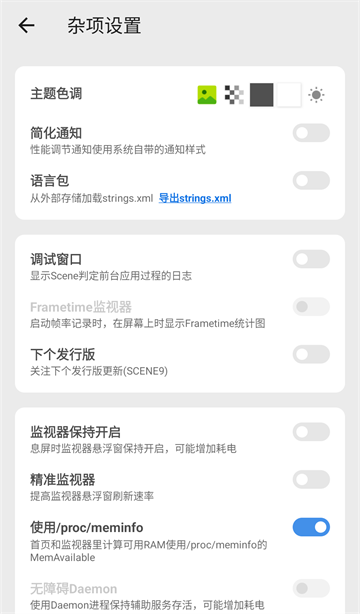
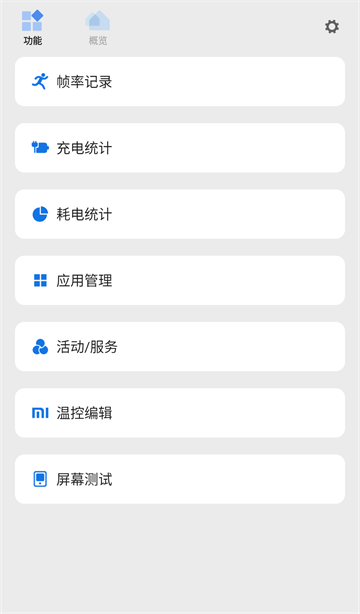
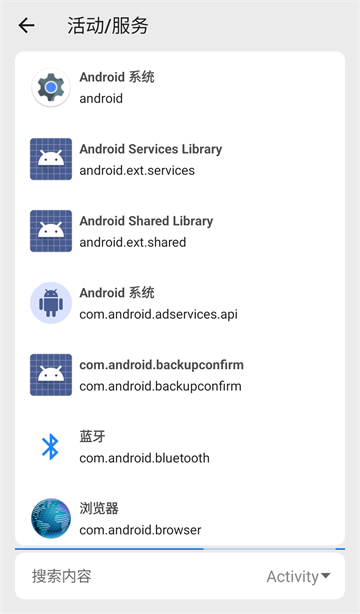
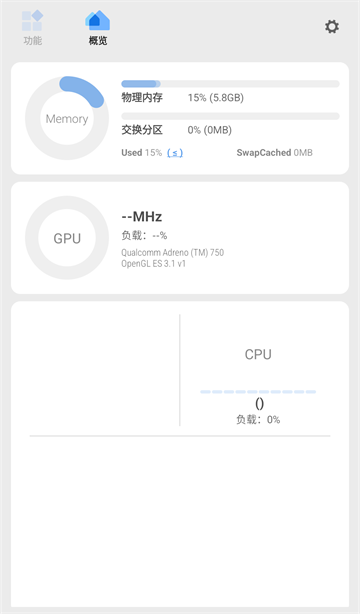
scene9工具箱是一款面向玩机爱好者的专业系统工具软件,提供硬件状态监控、温度管理与性能调节等功能。应用通过悬浮显示与数据记录,帮助用户直观掌握设备在游戏或日常使用中的性能表现,并可查看多类系统信息。
软件功能
1. 支持硬件信息查看、悬浮帧率显示、帧率记录、充电与耗电统计、屏幕测试及应用信息查看。
2. 在基础功能之上,可使用温控编辑、应用冻结和场景规则等更多功能。
3. ROOT模式,提供更深入的系统调节选项,适合具备一定玩机基础的用户。
4. 实时数据显示,实时显示FPS、CPU频率、设备温度和功耗等运行状态。
5. 场景规则设置,可针对不同应用设置性能、屏幕亮度及勿扰规则,按使用场景管理设备状态。
6. 性能与功耗调节,通过CPU控制等选项调整设备性能,在省电与流畅度之间进行平衡。
特色亮点
1. 可对每个应用单独设置,按应用调整SoC性能、屏幕亮度等;
2. 需在无障碍中开启"Scene - 场景模式",并允许应用自启动和保持后台。
3. 支持刷入或备份Boot、Recovery镜像,提供应用卸载、冻结、隐藏等管理操作。
4. SWAP设置,可调整压缩内存和虚拟内存,提升后台保留能力。
5. CPU控制,调整设备性能表现,实现省电或提升流畅度的不同目标。
软件优势
1. 资源占用低,软件体积小,运行时资源占用低,不会对设备性能造成明显负担。
2. 响应速度快,经过优化的代码设计保障工具箱快速响应,改善操作体验。
3. 界面可定制,支持定制工具箱的界面主题与布局,满足个性化使用需求。
4. 设备兼容性,支持各类Android设备,手机与平板电脑均可流畅运行。
使用教程
(一)激活ADB模式
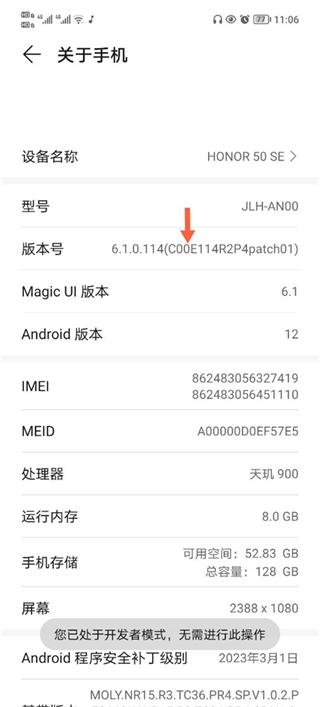
1. 先安装好Scene9和黑阈软件,打开设置进入关于手机页面,连续点击版本号,提示已处于开发者模式即开启成功。
2. 进入开发者选项,返回设置主页面,打开更多设置,找到开发者选项入口并进入调试页面。
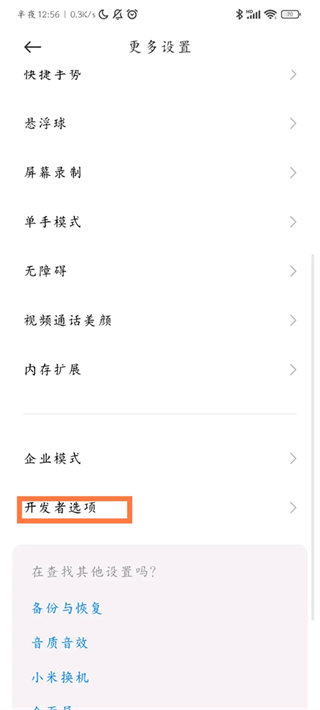
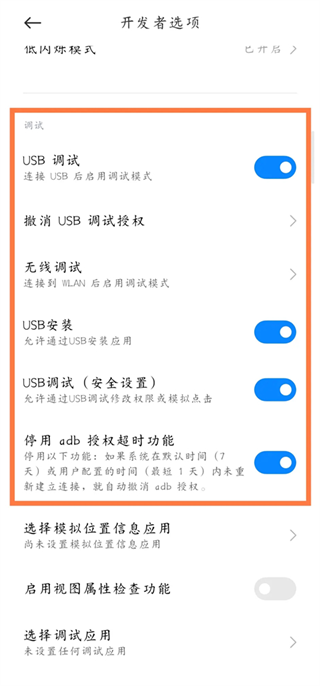
3. 开启调试开关,在开发者选项内开启USB调试、USB安装、USB调试(安全设置)。
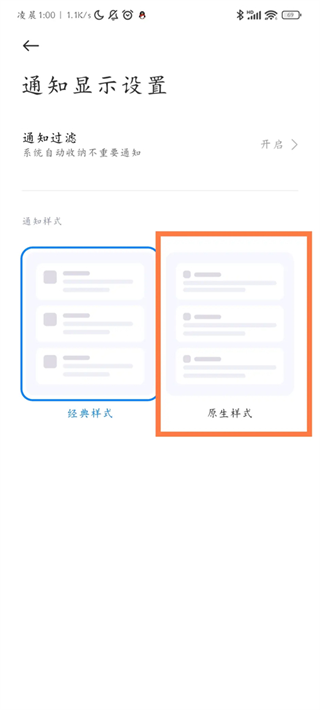
4. 进入通知显示设置,将通知样式切换为原生样式,保证黑阈通知弹窗正常弹出,避免被系统拦截。
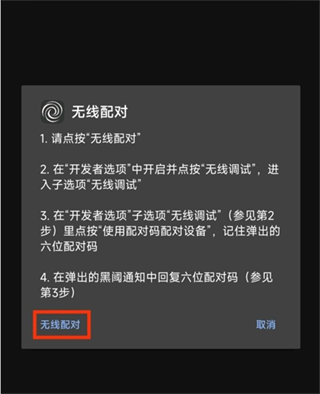
5. 打开Scene9的无线配对弹窗,点击无线配对按钮,准备与手机进行无线调试配对。
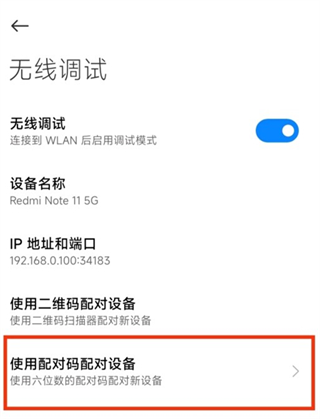
6. 获取配对码,在手机无线调试页面选择使用配对码配对设备,获取六位数配对码。
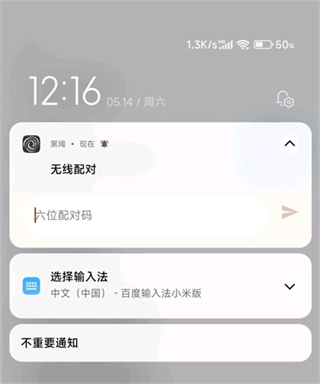
7. 通知栏完成配对,在手机通知栏的黑阈配对通知中,输入六位配对码,完成设备配对。
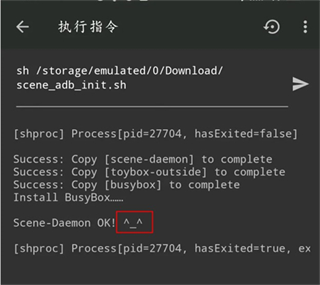
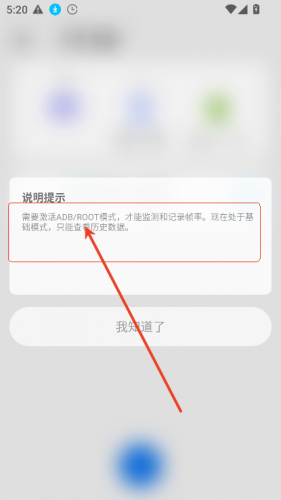
8. 配对成功后在Scene9执行对应ADB脚本指令,出现Scene-Daemon OK提示,即代表ADB激活完成。
(二)工具箱基础使用
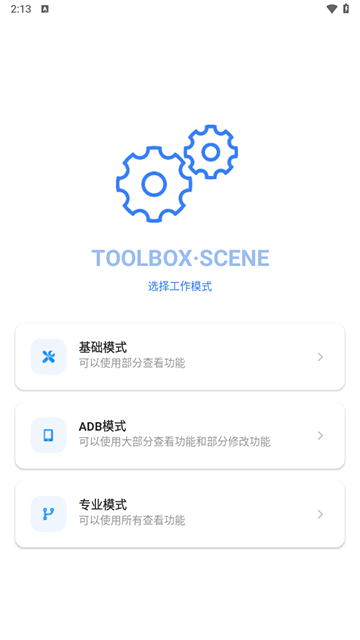
1. 打开Scene工具箱后,先选择相应的工作模式。
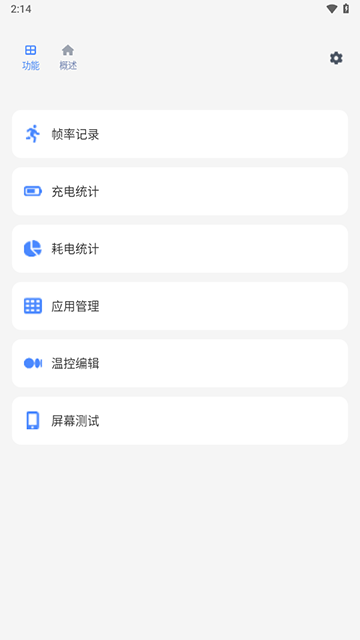
2. 进入应用主界面后点击"功能",可查看帧率记录、充电统计、耗电统计等功能。
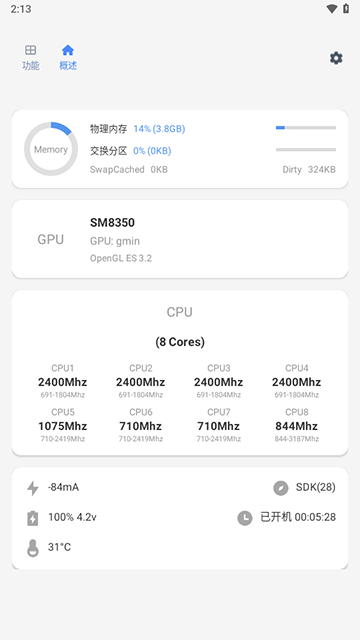
3. 点击"概述",可查看手机相关系统信息。
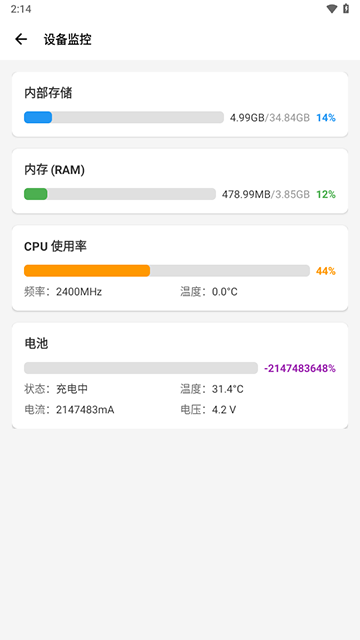
4. 通过工具箱对设备运行状态进行监控。
(三)接管帧率
1. 打开下载好的软件并进入。

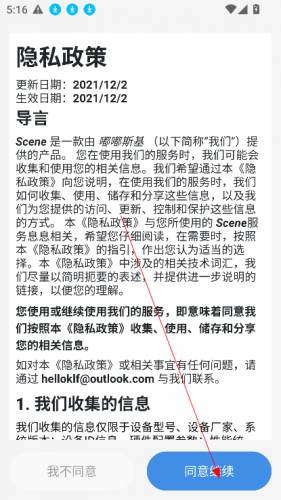
2. 点击同意继续,开始使用。
3. 进入首页后可看到大量功能入口。
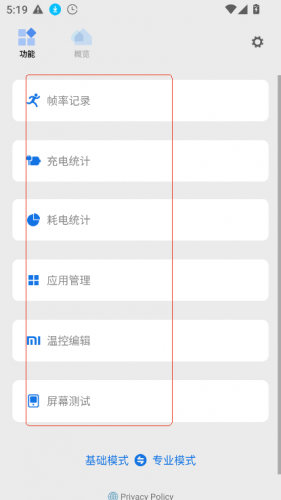
4. 进入帧率记录页面。
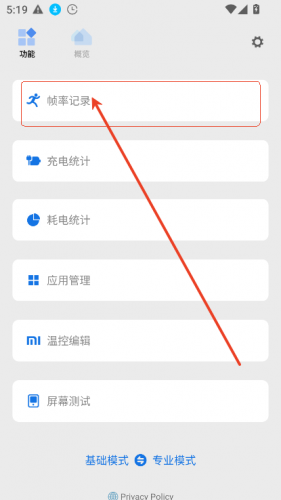
5. 点击下方"+"号。
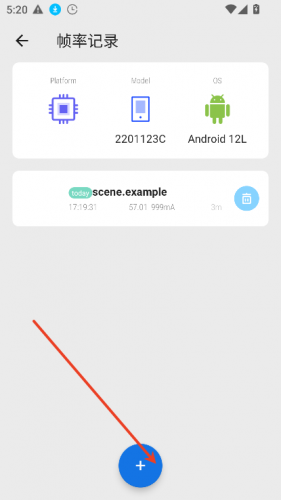
6. 激活ROOT模式后,即可正常接管帧率。
更新日志
v9.4.18版本
1.调整更换了更不容易和其他应用冲突的daemon端口
2.优化核心分配UI线程分配增加几个线程名称识别
3.修复从壁纸主题切换到简约主题后模糊背景未清空
- 开发者:嘟嘟斯基
- 资费说明:游戏内购买
- 系统要求: 安卓系统5.2以上
- 当前版本: v9.4.18Alpha
- 包名:com.omarea.vtools
- MD5:5A090B5C37605AEEEE0065B56AB8BBF5
- 游戏权限:查看详情
- 隐私政策: 查看隐私政策
- 游戏版号 :
- 备案号 :













- 手机应用
- 手机软件